控制台概览
本章简要介绍每个页面都会出现的部分:主页、侧边栏、带租户标识的页眉,以及当控制台的某个部分在你的安装环境中不可用时看到的提示。
本章面向刚接触控制台的读者。读完这一章,后面的章节会更容易理解。
主页
登录后会进入主页。主页会按姓名问候你,并显示两个数字:租户中有多少台 Devices(设备)和多少个 Device Types(设备类型)。选择任一数字即可打开对应列表。
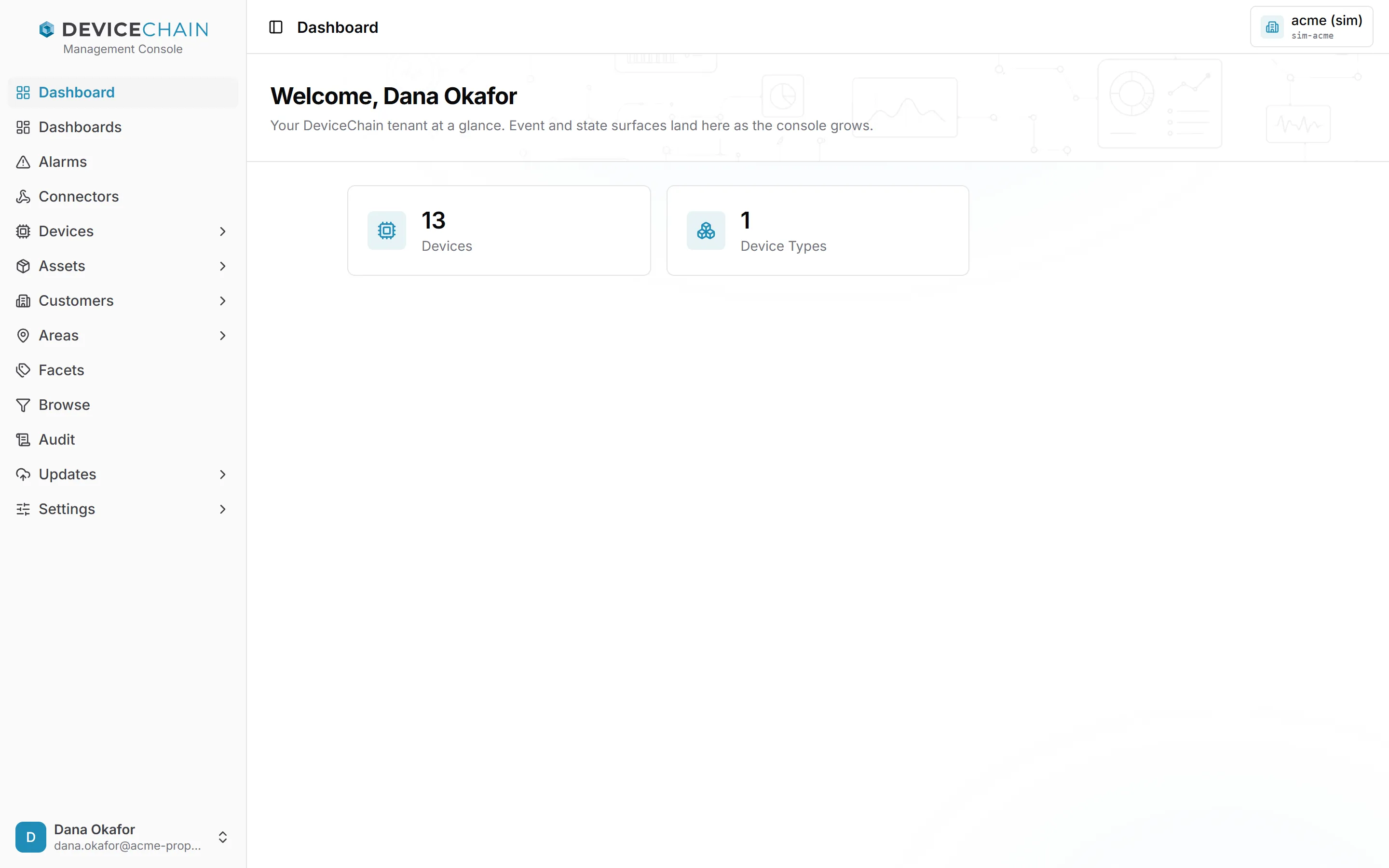
侧边栏顶部的 Dashboard(仪表板)始终会带你回到这里。它与 Dashboards 不同,后者存放团队创建的仪表板。
侧边栏
左侧的侧边栏是你在控制台中导航的方式。它按固定顺序列出租户的各个功能区。
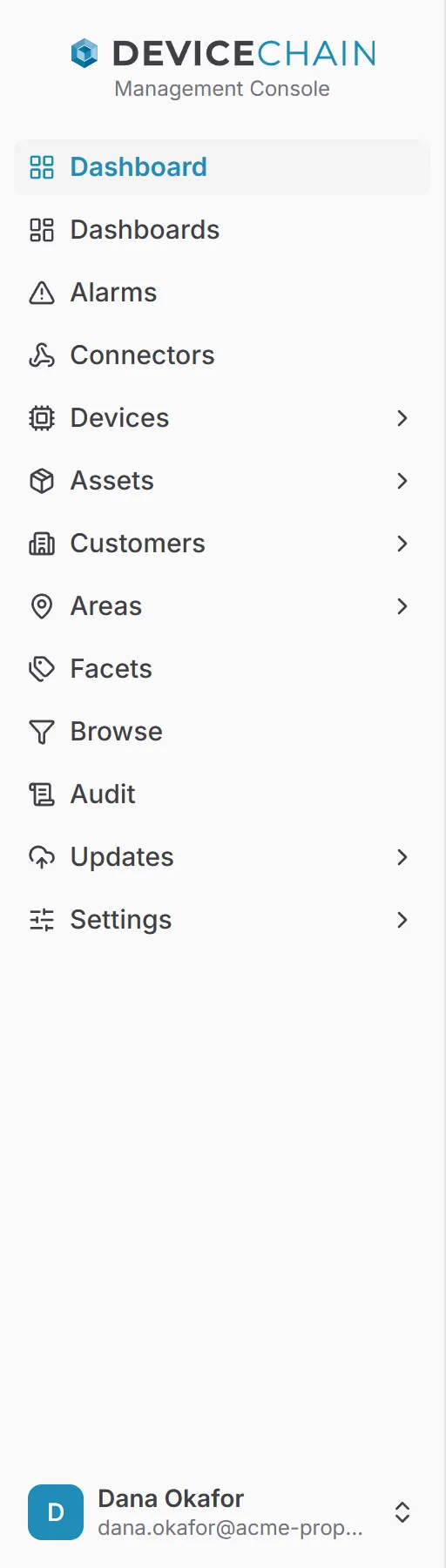
有些条目打开的是子菜单而不是页面。选择这类条目会展开其子菜单,并进入第一个页面。同一时间只会展开一个子菜单。
| 条目 | 内容 |
|---|---|
| Dashboard | 主页。 |
| Dashboards | 团队创建的仪表板。 |
| Alarms(告警) | 规则已触发的告警。 |
| Connectors(连接器) | 通向其他系统的出站连接。 |
| Devices | Devices、Device Types、Device Profiles(设备配置文件)、Device Groups(设备分组)、Maintenance Windows(维护窗口)和 Command Batches(命令批次)。 |
| Assets(资产) | Assets、Asset Types(资产类型)和 Asset Groups(资产分组)。 |
| Customers(客户) | Customers、Customer Types(客户类型)和 Customer Groups(客户分组)。 |
| Areas(区域) | Areas、Area Types(区域类型)、Area Groups(区域分组)和 Geofences(地理围栏)。 |
| Facets(分面) | 用于描述和筛选设备及其他实体的键。 |
| Browse(浏览) | 按分面查找实体的查询构建器。 |
| Audit(审计) | 租户内“谁修改了什么”的记录。 |
| Updates(更新) | 用于空中升级的 Artifacts(制品)和 Signers(签名者)。 |
| Settings(设置) | Branding(品牌)、Map(地图)和 Language(语言)。 |
你只会看到角色允许访问的条目。例如,如果你的角色无权读取告警,侧边栏中就没有 Alarms。只有当你的安装环境运行了更新服务时,才会出现 Updates。Settings 下的各项面向租户管理员。
你的姓名和邮箱地址位于侧边栏底部,选择它们会打开用户菜单,参见登录。
若想给页面腾出更多空间,可以使用页眉左侧的按钮,把侧边栏折叠成仅含图标的窄条。再次使用该按钮即可展开。
页眉与租户标识
每个页面都有一个页眉栏。左侧是你所在部分的名称。在详情页(例如某一台设备)上,右侧的链接可以回到列表。
最右侧是租户标识,显示你当前所在的租户:上方是租户名称,下方是它的令牌。
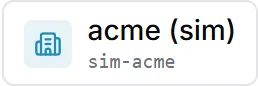
如果租户上传了徽标,标识中会用徽标取代建筑图标。你在控制台中看到和修改的一切都属于这个租户。若要切换到其他租户,请退出登录,再次登录时选择该租户。
功能区不可用时
DeviceChain 由多个服务组成,安装者决定运行哪些服务。其中一些是可选的,例如 AI 服务或出站连接器服务。如果某个页面需要你的安装环境未运行的服务,该页面会显示 Not deployed(未部署),而不是通常的内容。
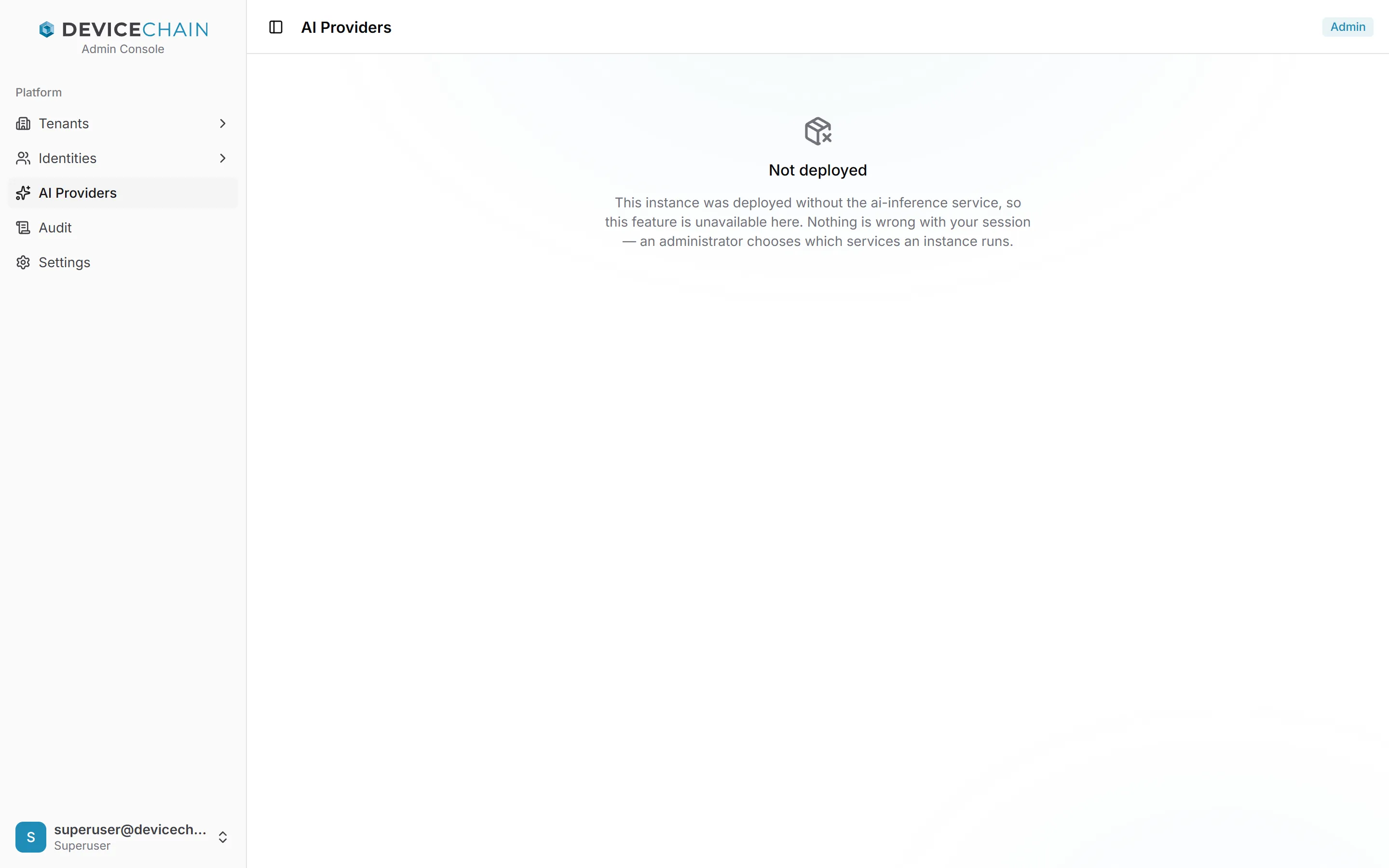
提示信息会指出缺少的服务。这并不表示你的会话或账户有问题。如果需要该功能,请根据提示中的服务名称联系管理员。
截图展示的是实例管理页面,租户页面的表现相同。例如,出站连接器服务未运行时,Connectors 会显示这条提示。