分组、分面与浏览
随着设备群增长,你需要办法挑出自己关心的设备(或资产、区域、客户):屋顶上的机组、三楼的传感器。DeviceChain 为此提供三种工具,本章逐一介绍:
- 分组(Groups):同一类别的具名集合,可以是你手工维护的列表,也可以是已保存的筛选条件。
- 分面(Facets):分类键,例如
zone或floor,只需声明一次,然后在每个实体上设置值。 - 浏览(Browse):按分面筛选某一类别、实时显示匹配结果的界面,并可把筛选条件保存为动态分组,其成员会自动保持最新。
本章面向组织设备群的租户用户和管理员。其背后的模型请参阅分面与动态分组。
分组
每个类别都有自己的分组界面:Devices → Device Groups(设备分组)、Assets → Asset Groups(资产分组)、Customers → Customer Groups(客户分组)和 Areas → Area Groups(区域分组)。一个分组只包含同一类别的成员。列表显示每个分组的令牌、名称、描述和创建日期。
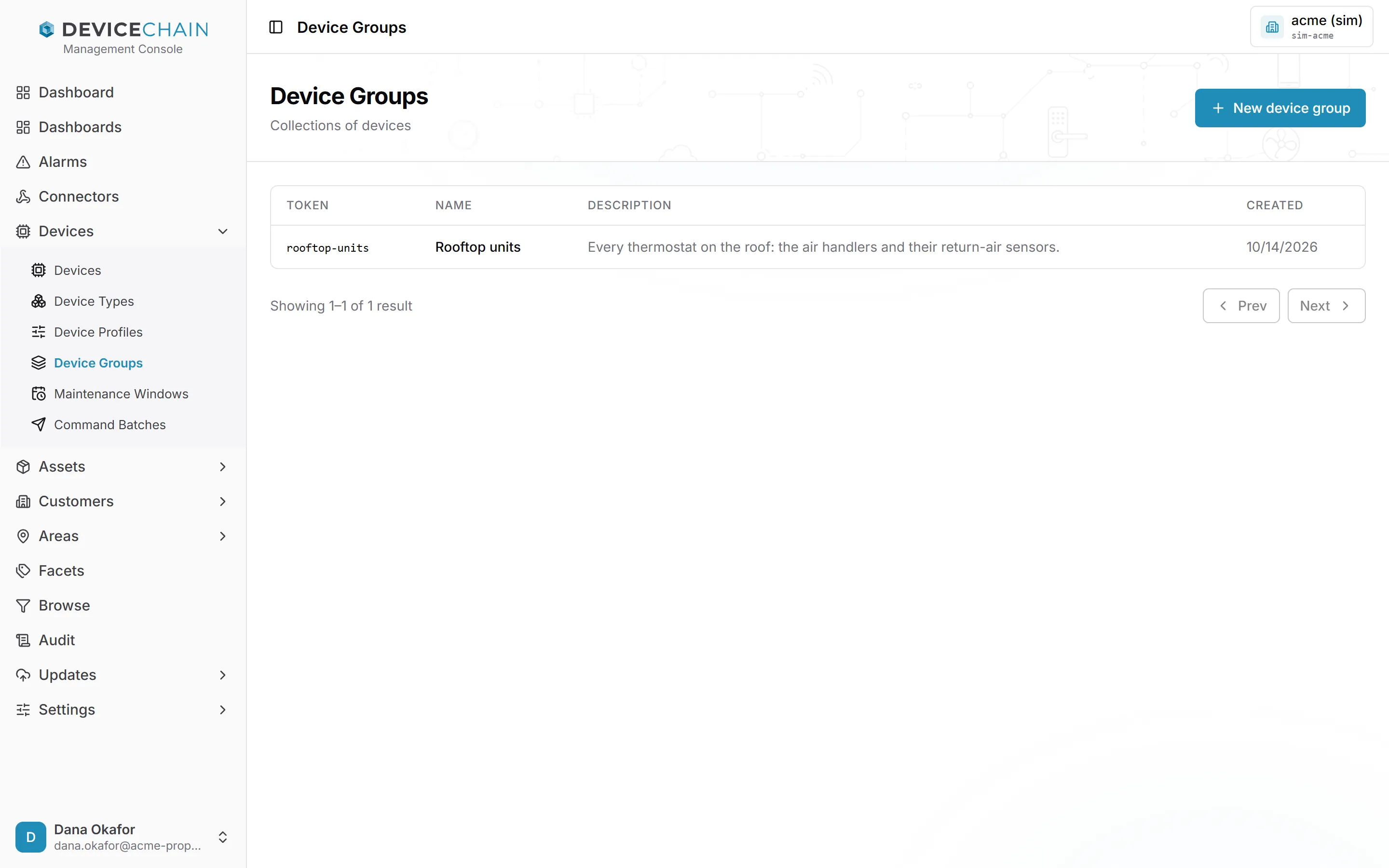
分组有两种:
- 静态分组保存明确的成员列表。使用 New device group(新建设备分组,其他类别为对应的同名按钮)创建,然后打开它,在 Members(成员)选项卡中添加和移除成员。
- 动态分组保存的是筛选条件而不是列表。其成员在每次读取时重新计算,因此始终反映实体当前的分面值。你在 Browse 界面创建它。动态分组也会出现在该类别的分组列表中,上面的
rooftop-units就是一例。要查看动态分组当前的成员,请使用 Browse 界面 Saved dynamic groups(已保存的动态分组)下的 Members 按钮,它会根据筛选条件计算成员。分组自身页面上的 Members 选项卡管理的是手工维护的列表,因此不会显示筛选条件所匹配的成员。
分面
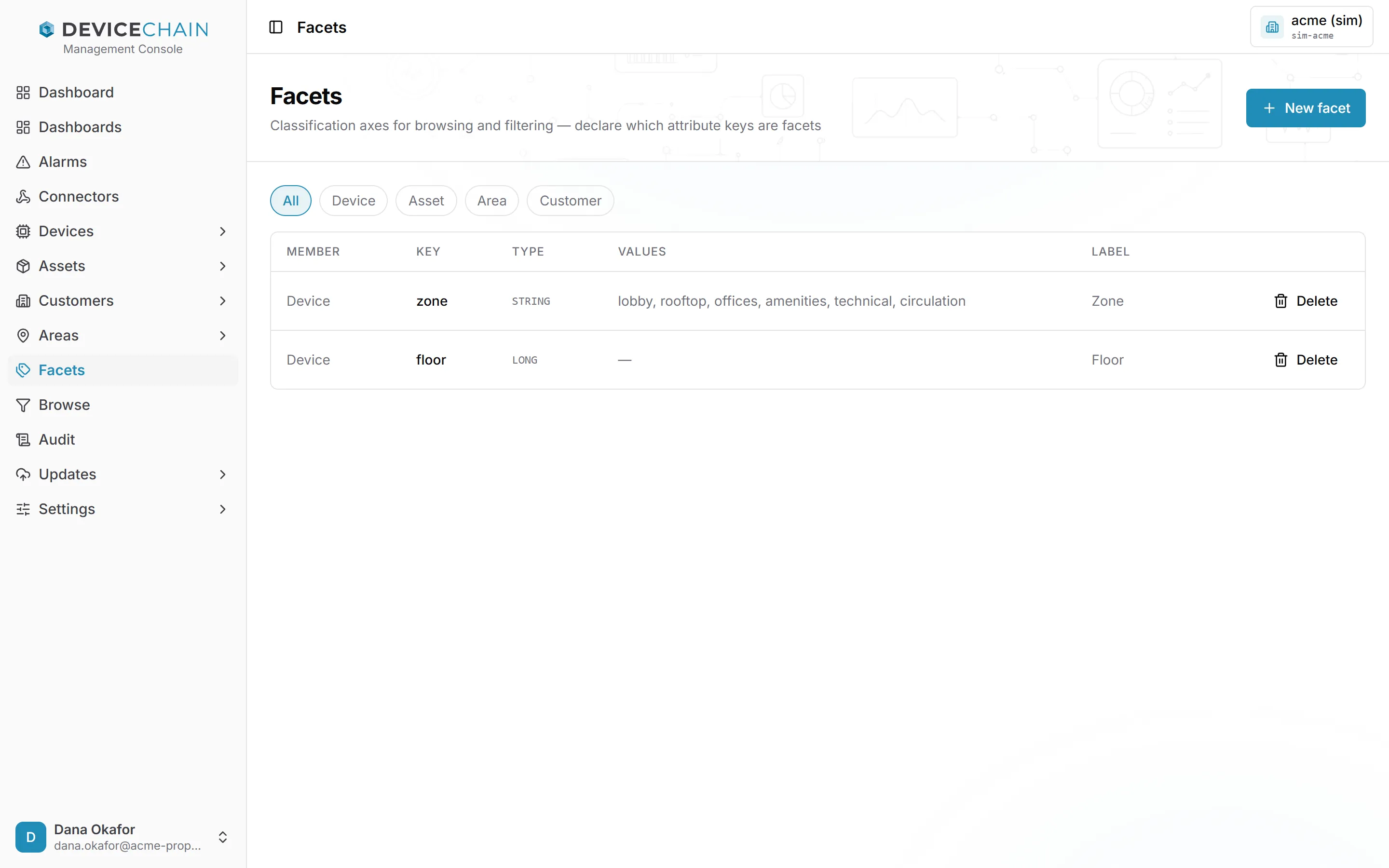
分面是你为某一类别声明的分类轴属性键,例如设备的 zone。声明分面有两个作用:使该键可作为 Browse 界面上的筛选条件,并在每个实体的 Facets(分面)选项卡上为该键提供一个取值字段。
值本身保存在实体上,而不在此界面。已声明但没有任何实体设置值的分面不会匹配任何内容。
打开侧边栏中的 Facets。顶部的标签按成员类别过滤列表:All(全部)、Device(设备)、Asset(资产)、Area(区域)或 Customer(客户)。每一行显示成员类别、键、值类型、建议值和标签。
声明分面
声明或删除分面以及保存动态分组需要 device:write 权限;没有该权限时这些按钮会被隐藏。
点击 New facet(新建分面)。抽屉中需要填写:
- Member family(成员类别):Device、Asset、Area 或 Customer。
- Attribute key(属性键):值存储所用的键,例如
climate。 - Value type(值类型):
STRING、LONG、DOUBLE、BOOLEAN或JSON。为分面输入的值会按它校验。 - Values(值):可选。以逗号分隔的建议值列表,输入时会作为提示给出。留空则表示自由格式的值。
- Label(标签):可选。分面显示的名称,默认为键。
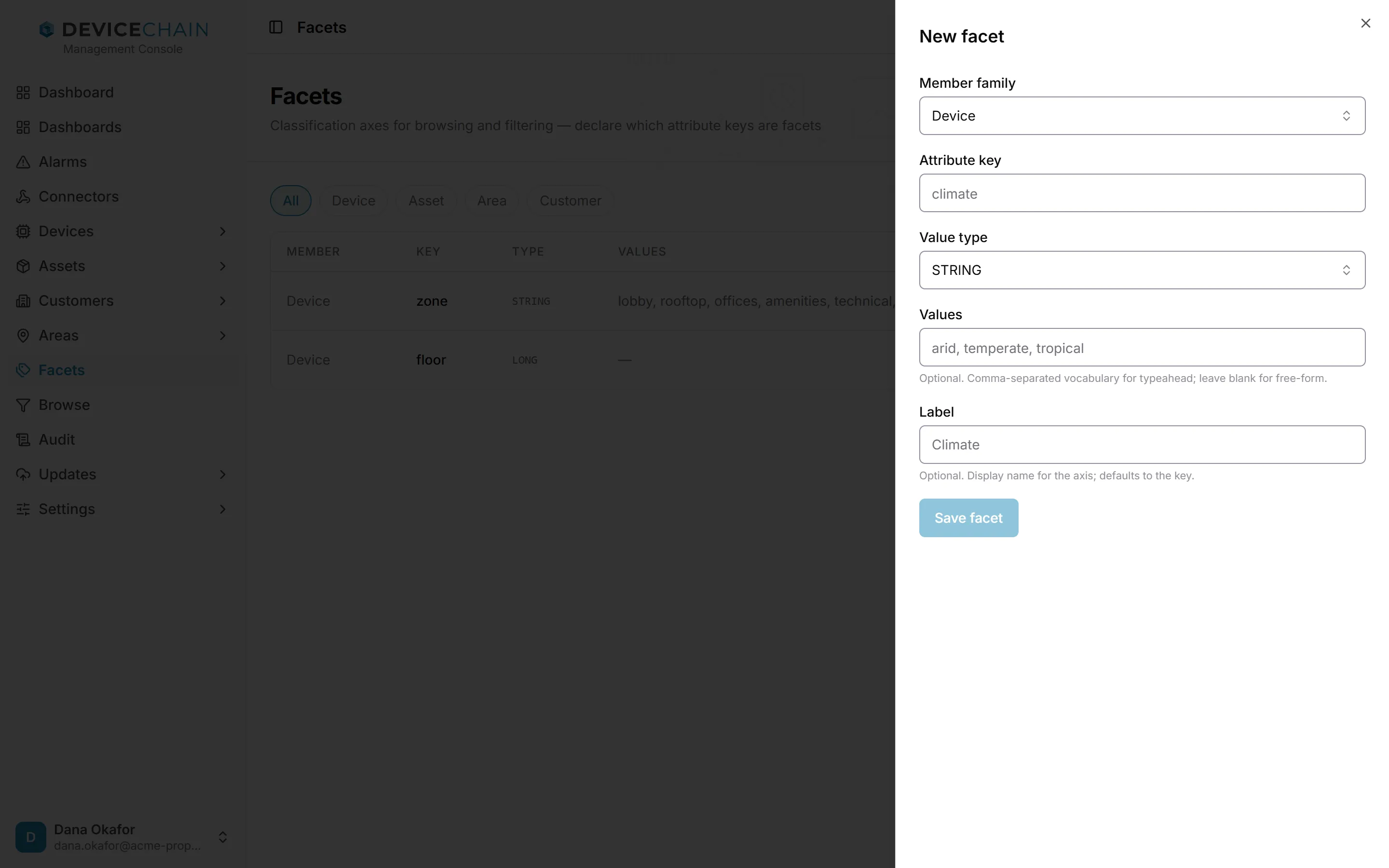
点击 Save facet(保存分面)。没有单独的编辑界面:要修改分面的类型、值或标签,请用相同的成员类别和键重新声明,新的声明会替换旧的。
Delete(删除)只移除声明。实体上已存储的值保持不变,使用该分面的已保存动态分组也继续有效。
设置分面值
要为实体设置分面值,请打开该实体并进入其 Facets 选项卡。为该类别声明的每个分面都会列出,显示其当前值,或显示 Not set(未设置)。输入值并点击 Save(保存),或点击 Clear(清除)将其移除。如果有动态分组依赖该分面,选项卡会告知这次修改会使该实体进入或离开哪些分组。该选项卡在资产、客户与区域中有说明;设备也有相同的选项卡。
浏览
Browse(浏览)把分面变成筛选条件。用顶部的标签选择成员类别(Device、Asset、Area 或 Customer)。Facet axes(分面轴)面板列出为该类别声明的每个分面,每个分面带一个运算符:
- — (ignore)(忽略):该分面不参与筛选。这是默认值。
- is(等于)和 is not(不等于):匹配某个值。对于带建议值的文本分面,is 允许选择多个值,实体匹配其中任意一个即可。
- has any value(有任意值):实体在该分面上有某个值。这是
JSON分面唯一可用的运算符。 - 对于
LONG和DOUBLE分面,还提供<、≤、>和≥比较。
设置条件时,Matches(匹配结果)面板会显示控制台生成的 Selector(选择器)、匹配的成员数量以及部分样本。停止输入片刻后,数量会更新。
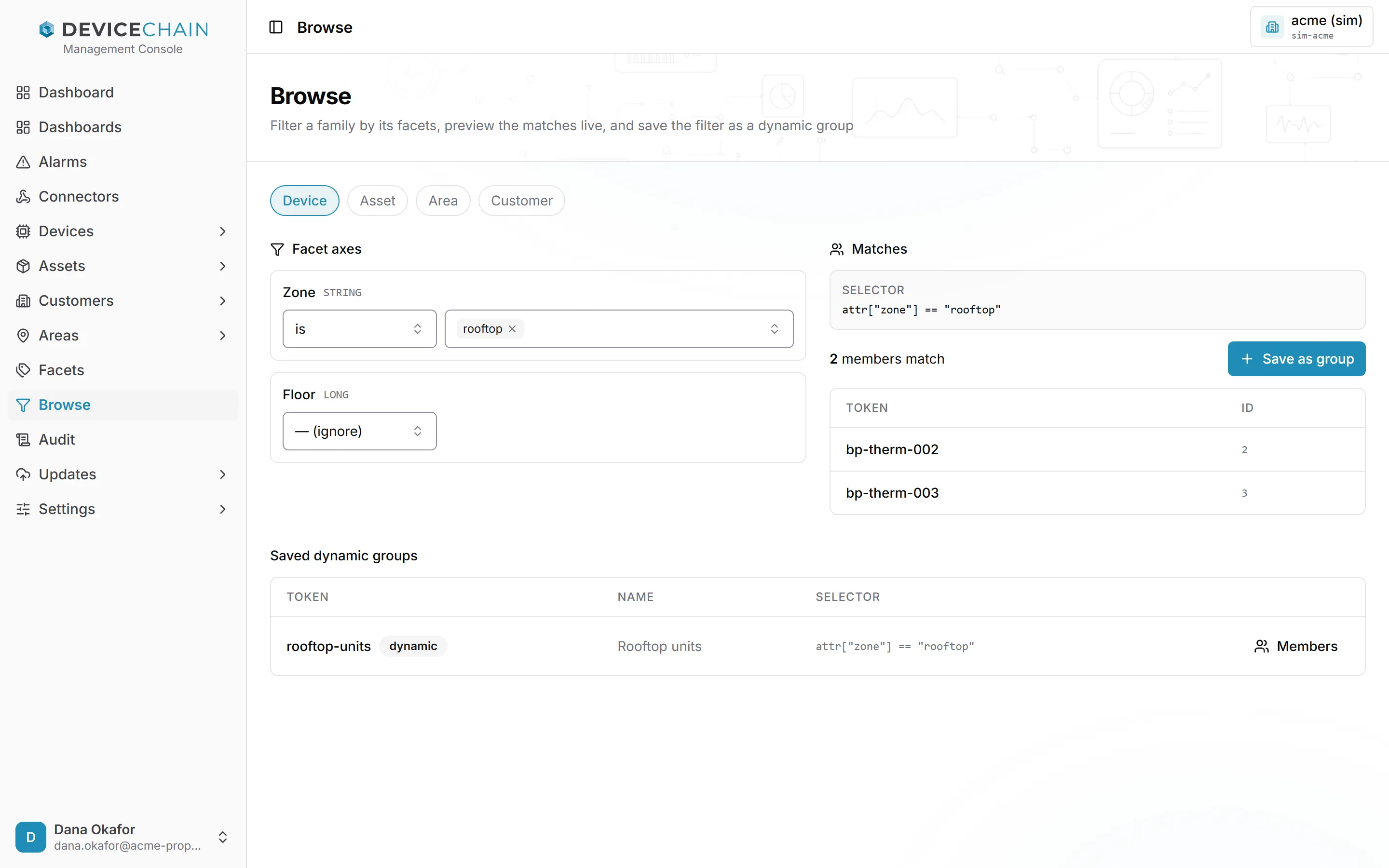
选择器按其实际存储的形式显示。它使用 CEL 编写,与检测规则使用的表达式语言相同。
保存动态分组
当筛选条件匹配了你想要的内容,点击 Save as group(另存为分组)。抽屉再次显示选择器,并要求填写 Token(令牌,旁边的按钮可生成一个)和可选的 Name(名称)。点击 Save group(保存分组)。
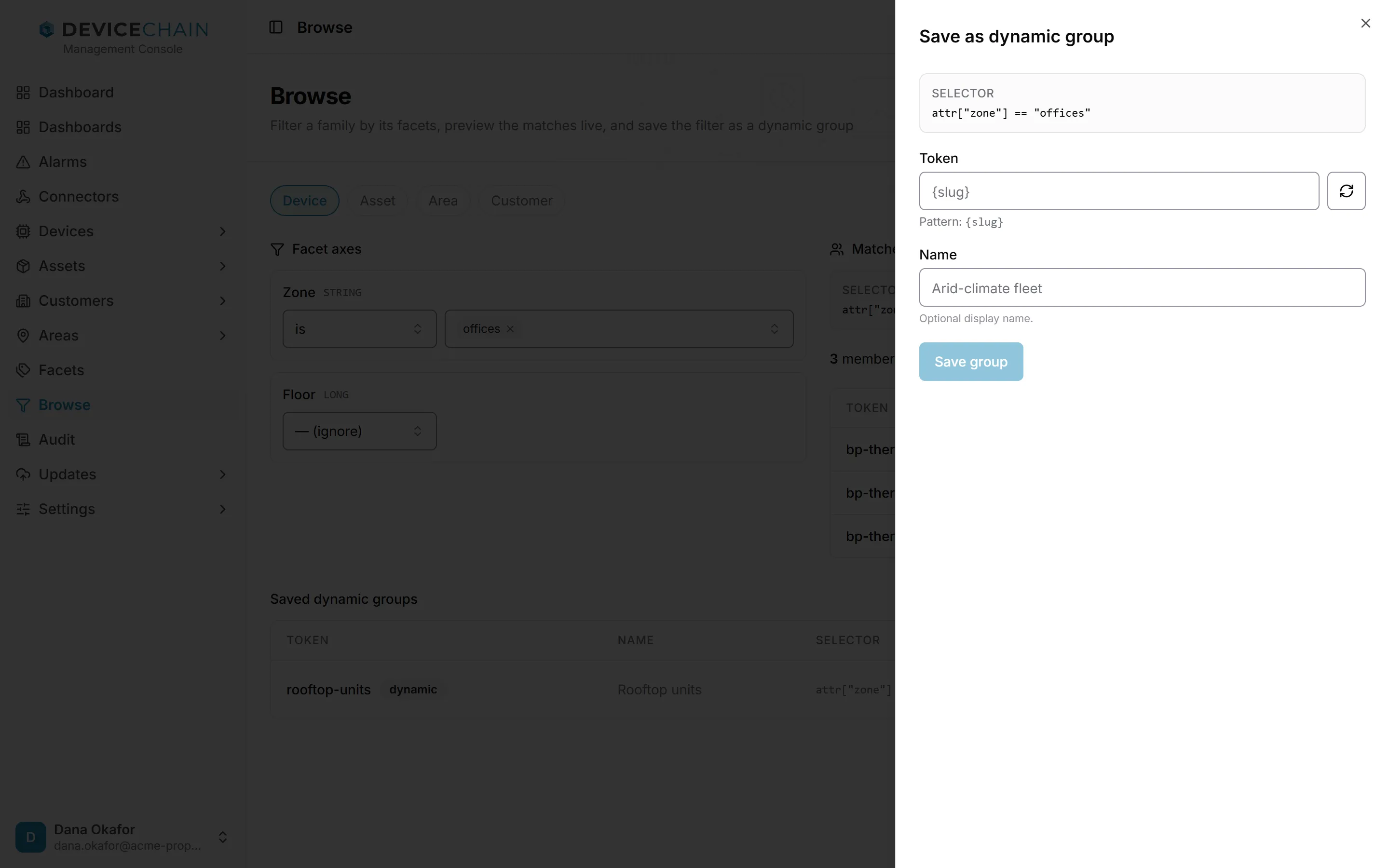
保存时平台会再次检查选择器,并拒绝它无法高效运行的选择器。保存后,该分组会出现在该类别的 Saved dynamic groups 下,显示其令牌、名称和选择器。点击 Members 可查看当前属于它的成员;每次打开时都会根据选择器重新计算该列表。