Grupos, facetas y Explorar
Cuando una flota crece, necesitas formas de quedarte con los dispositivos (o activos, áreas, clientes) que te interesan: las unidades de la azotea, los sensores de la planta 3. DeviceChain te da tres herramientas para ello, y este capítulo las cubre todas:
- Grupos: colecciones con nombre de una familia, ya sea una lista que mantienes a mano o un filtro guardado.
- Facetas: claves de clasificación, como
zoneofloor, que declaras una vez y luego asignas a cada entidad. - Explorar: una pantalla que filtra una familia por sus facetas, muestra las coincidencias en vivo y guarda el filtro como un grupo dinámico cuyos miembros se mantienen al día solos.
Es para los usuarios y administradores de un inquilino que organizan una flota. Para el modelo que hay detrás, consulta facetas y grupos dinámicos.
Grupos
Cada familia tiene su propia pantalla de grupos: Dispositivos → Grupos de dispositivos, Activos → Grupos de activos, Clientes → Grupos de clientes y Áreas → Grupos de áreas. Un grupo solo contiene miembros de una familia. La lista muestra el token, el nombre, la descripción y la fecha de creación de cada grupo.
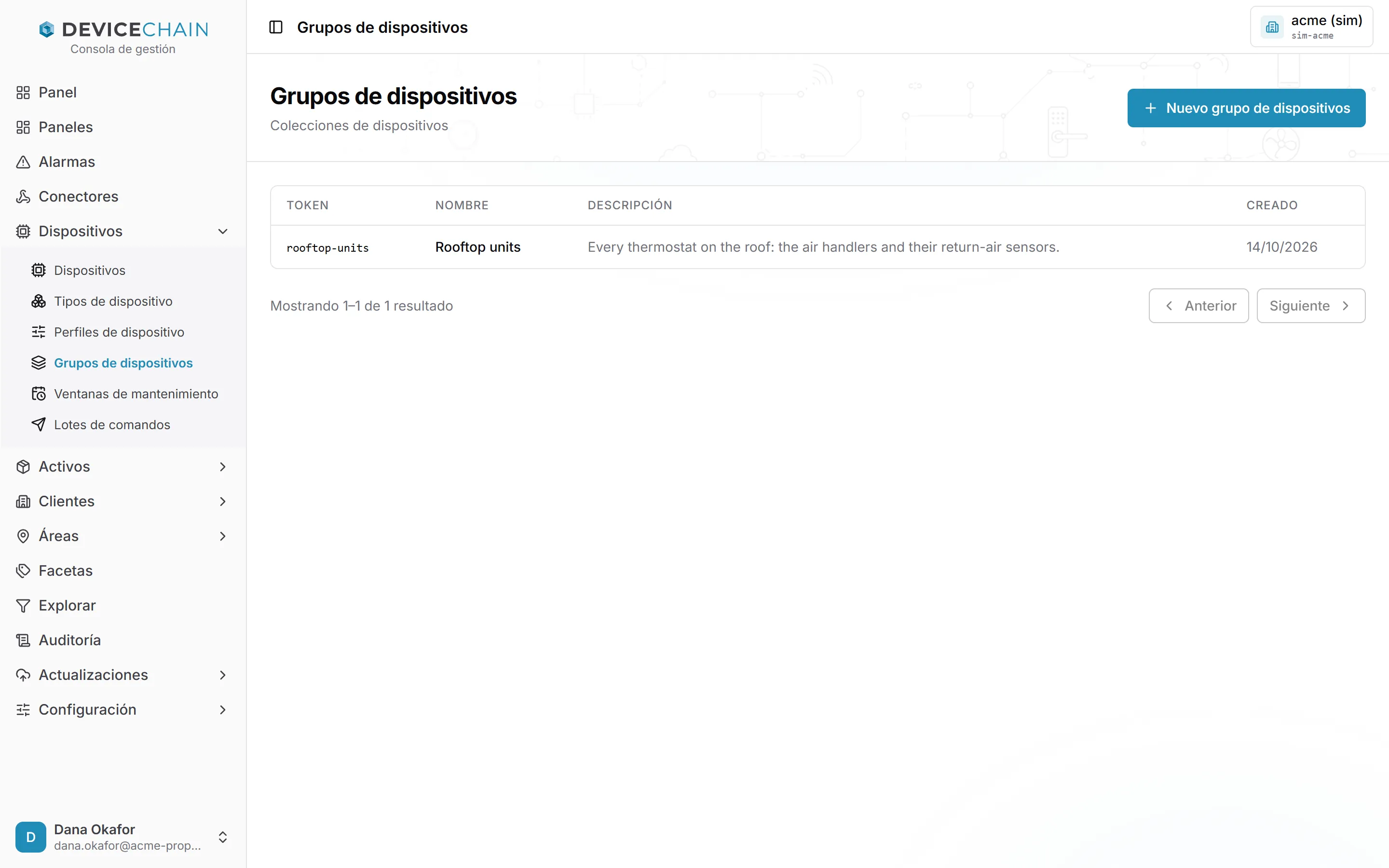
Hay dos clases de grupo:
- Un grupo estático contiene una lista explícita de miembros. Créalo con Nuevo grupo de dispositivos (o el botón equivalente de la familia), ábrelo y usa su pestaña Miembros para añadir y quitar miembros.
- Un grupo dinámico contiene un filtro guardado en lugar de una lista. Sus miembros se calculan
cada vez que se lee el grupo, así que siempre reflejan los valores de faceta actuales de las
entidades. Se crea en la pantalla Explorar. Los grupos dinámicos también aparecen en la
lista de grupos de la familia; el grupo
rooftop-unitsde arriba es uno de ellos. Para ver los miembros actuales de un grupo dinámico, usa su botón Miembros en Grupos dinámicos guardados, en la pantalla Explorar, que los calcula a partir del filtro. La pestaña Miembros de la página del propio grupo gestiona una lista mantenida a mano, así que no muestra los miembros que coinciden con el filtro.
Facetas
Una faceta es una clave de atributo que declaras como eje de clasificación para una familia, como
zone para los dispositivos. Declarar una faceta hace dos cosas: la ofrece como filtro en la pantalla
Explorar y le da un campo de valor en la pestaña Facetas de cada entidad.
Los valores en sí viven en las entidades, no en esta pantalla. Una faceta declarada que no tiene valor en ninguna entidad no coincide con nada.
Abre Facetas en la barra lateral. Los chips de arriba filtran la lista por familia de miembros: Todas, Dispositivo, Activo, Área o Cliente. Cada fila muestra la familia, la clave, el tipo de valor, los valores sugeridos y la etiqueta.
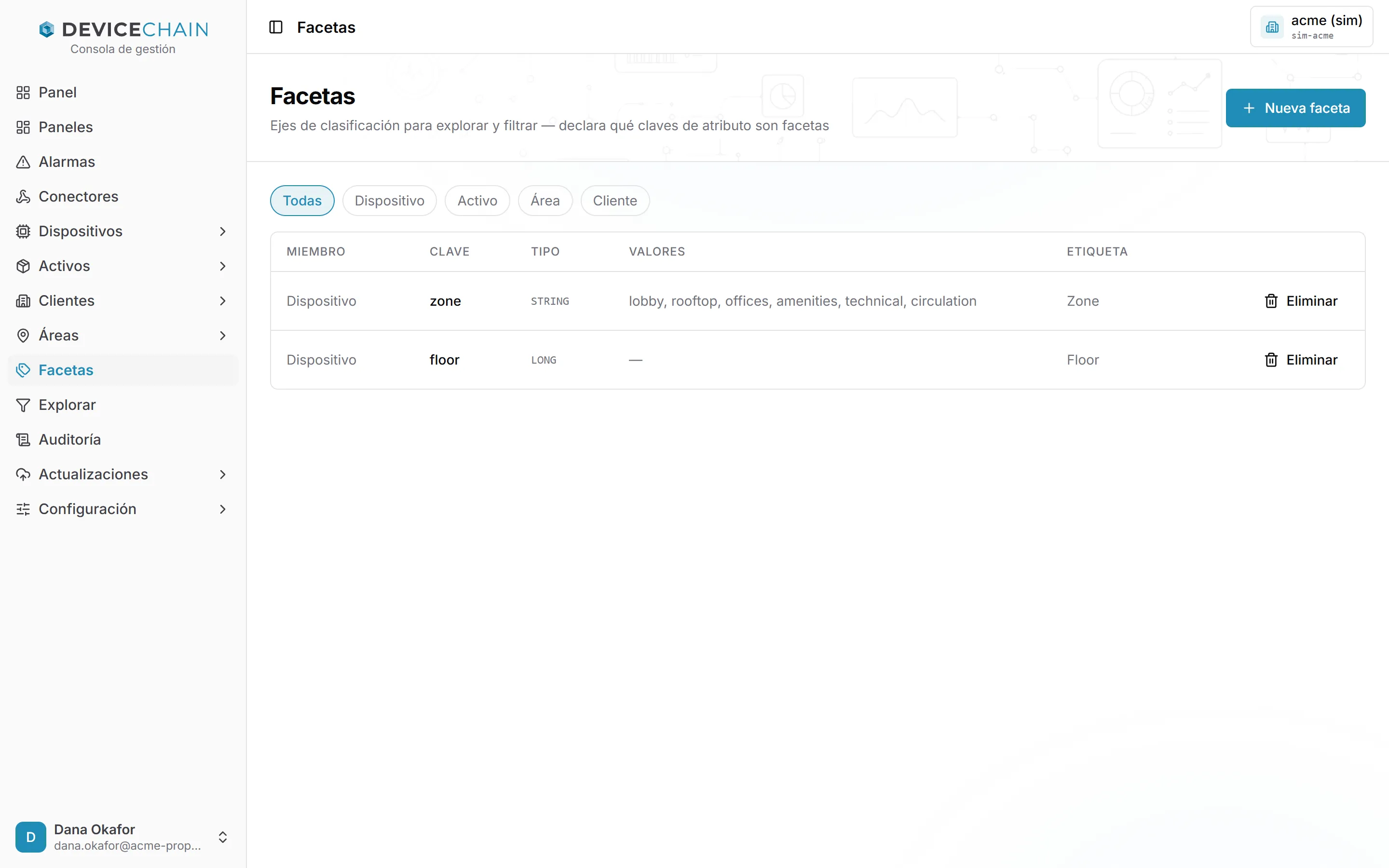
Declarar una faceta
Declarar o eliminar una faceta, y guardar un grupo dinámico, requieren el permiso device:write;
sin él, esos botones no aparecen.
Haz clic en Nueva faceta. El panel pide:
- Familia de miembros: Dispositivo, Activo, Área o Cliente.
- Clave de atributo: la clave bajo la que se guardan los valores, por ejemplo
clima. - Tipo de valor:
STRING,LONG,DOUBLE,BOOLEANoJSON. Los valores que se introduzcan para la faceta se comprueban contra él. - Valores: opcional. Una lista separada por comas de valores sugeridos, que se ofrecen mientras escribes. Déjalo en blanco para valores libres.
- Etiqueta: opcional. El nombre que se muestra para la faceta; por defecto es la clave.
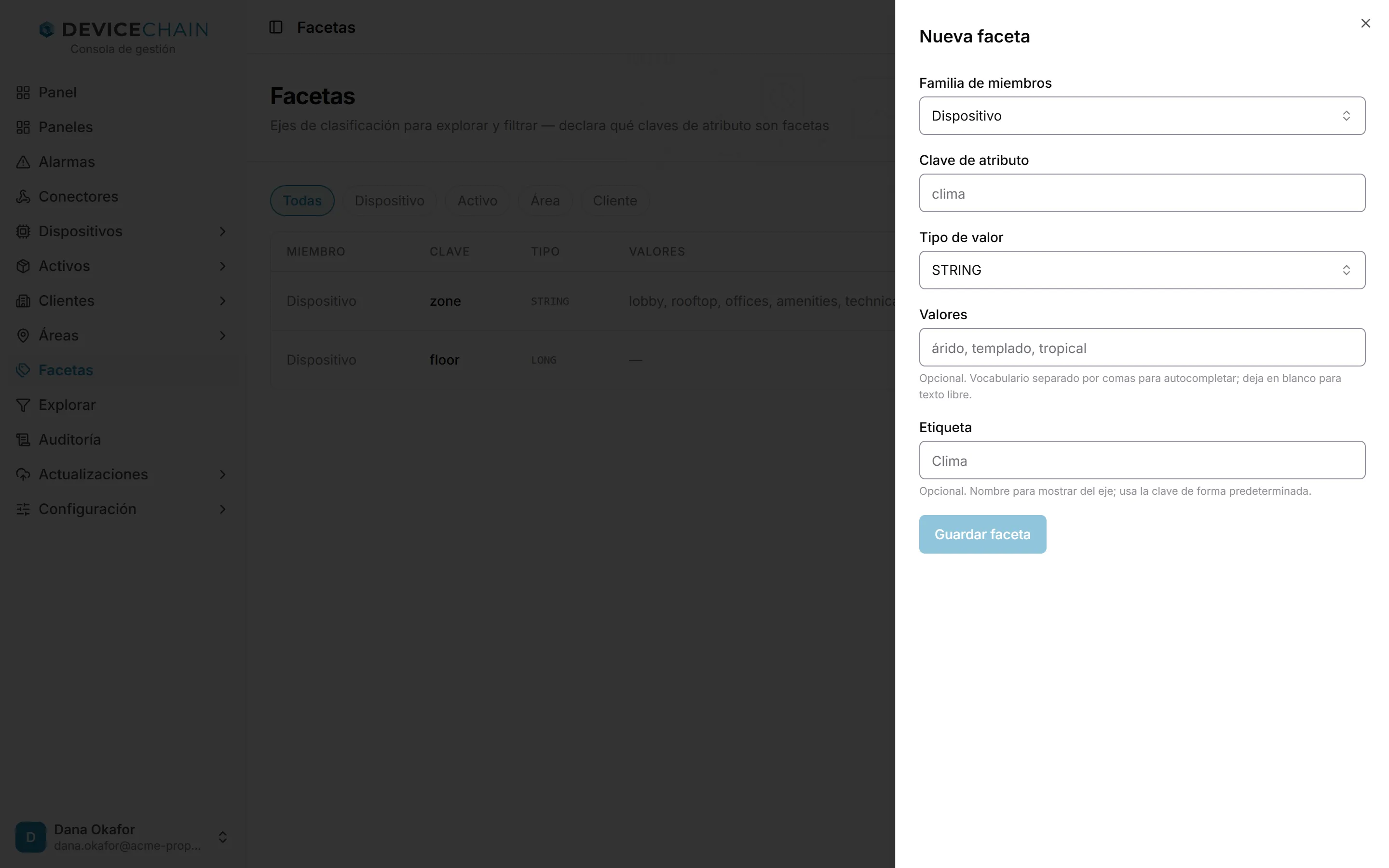
Haz clic en Guardar faceta. No hay una pantalla de edición aparte: para cambiar el tipo, los valores o la etiqueta de una faceta, vuelve a declararla con la misma familia y la misma clave, y la nueva declaración sustituye a la anterior.
Eliminar solo quita la declaración. Los valores guardados en las entidades no se tocan, y cualquier grupo dinámico guardado que use la faceta sigue funcionando.
Asignar valores de faceta
Para dar un valor de faceta a una entidad, ábrela y ve a su pestaña Facetas. Cada faceta declarada para esa familia aparece con su valor actual, o Sin valor. Escribe un valor y haz clic en Guardar, o haz clic en Borrar para quitarlo. Si hay grupos dinámicos que dependen de la faceta, la pestaña te dice en qué grupos entraría o de cuáles saldría la entidad con el cambio. La pestaña se describe en Activos, clientes y áreas; los dispositivos tienen la misma pestaña.
Explorar
Explorar convierte las facetas en un filtro. Elige una familia con los chips de arriba (Dispositivo, Activo, Área o Cliente). El panel Ejes de facetas lista todas las facetas declaradas para esa familia, cada una con un operador:
- — (ignorar): la faceta no interviene en el filtro. Es el valor por defecto.
- es y no es: comparan con un valor. En una faceta de texto con valores sugeridos, es te deja elegir varios valores, y la entidad coincide con cualquiera de ellos.
- tiene algún valor: la entidad tiene algún valor para la faceta. Es el único operador para una
faceta
JSON. - En las facetas
LONGyDOUBLEse ofrecen además las comparaciones<,≤,>y≥.
A medida que defines condiciones, el panel Coincidencias muestra el Selector que ha compuesto la consola, el número de miembros que coinciden y una muestra de ellos. El recuento se actualiza cuando dejas de escribir.
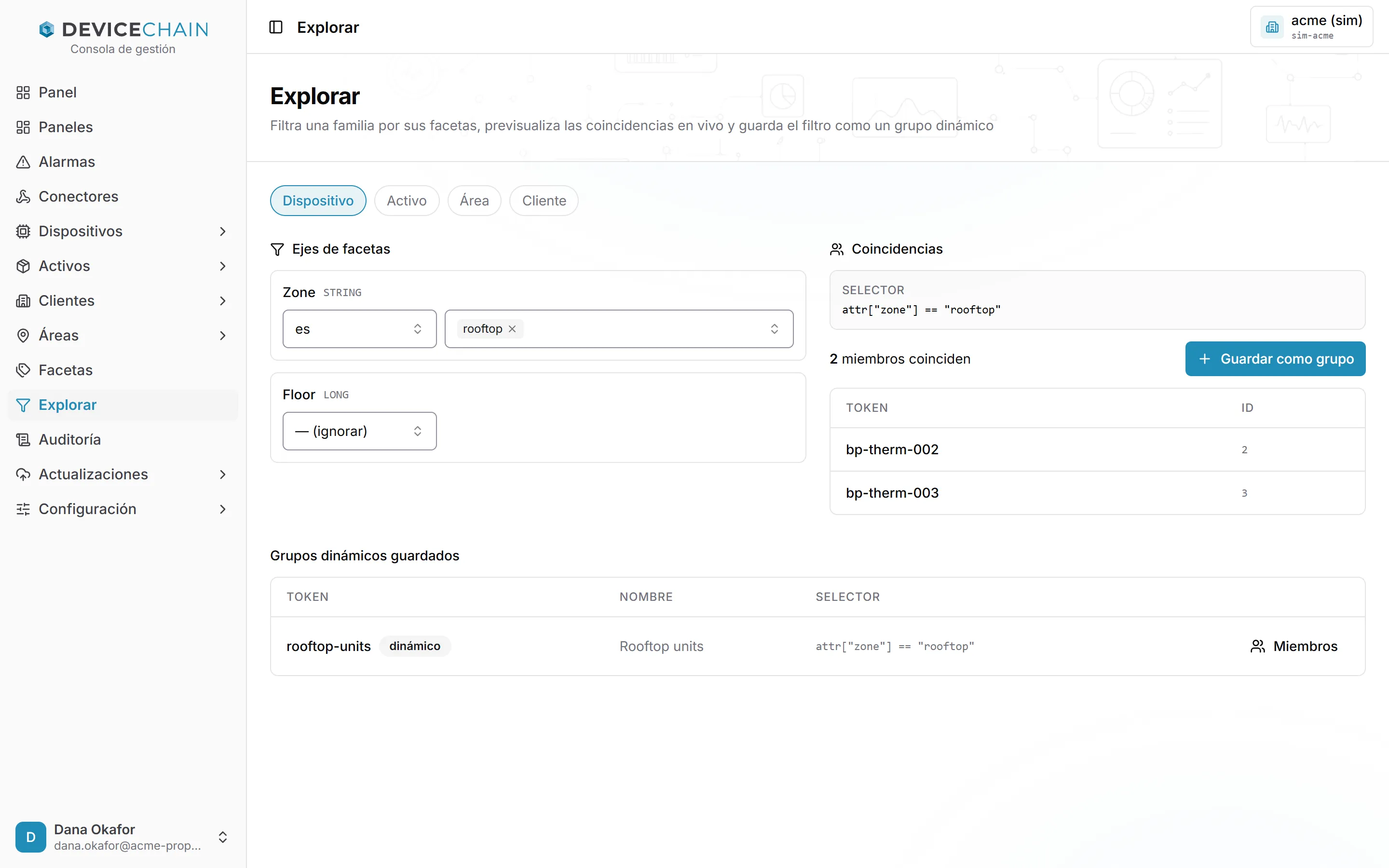
El selector se muestra tal como se guardará. Está escrito en CEL, el mismo lenguaje de expresiones que usan las reglas de detección.
Guardar un grupo dinámico
Cuando el filtro coincide con lo que buscas, haz clic en Guardar como grupo. El panel vuelve a mostrar el selector y pide un Token (el botón de al lado genera uno) y un Nombre opcional. Haz clic en Guardar grupo.
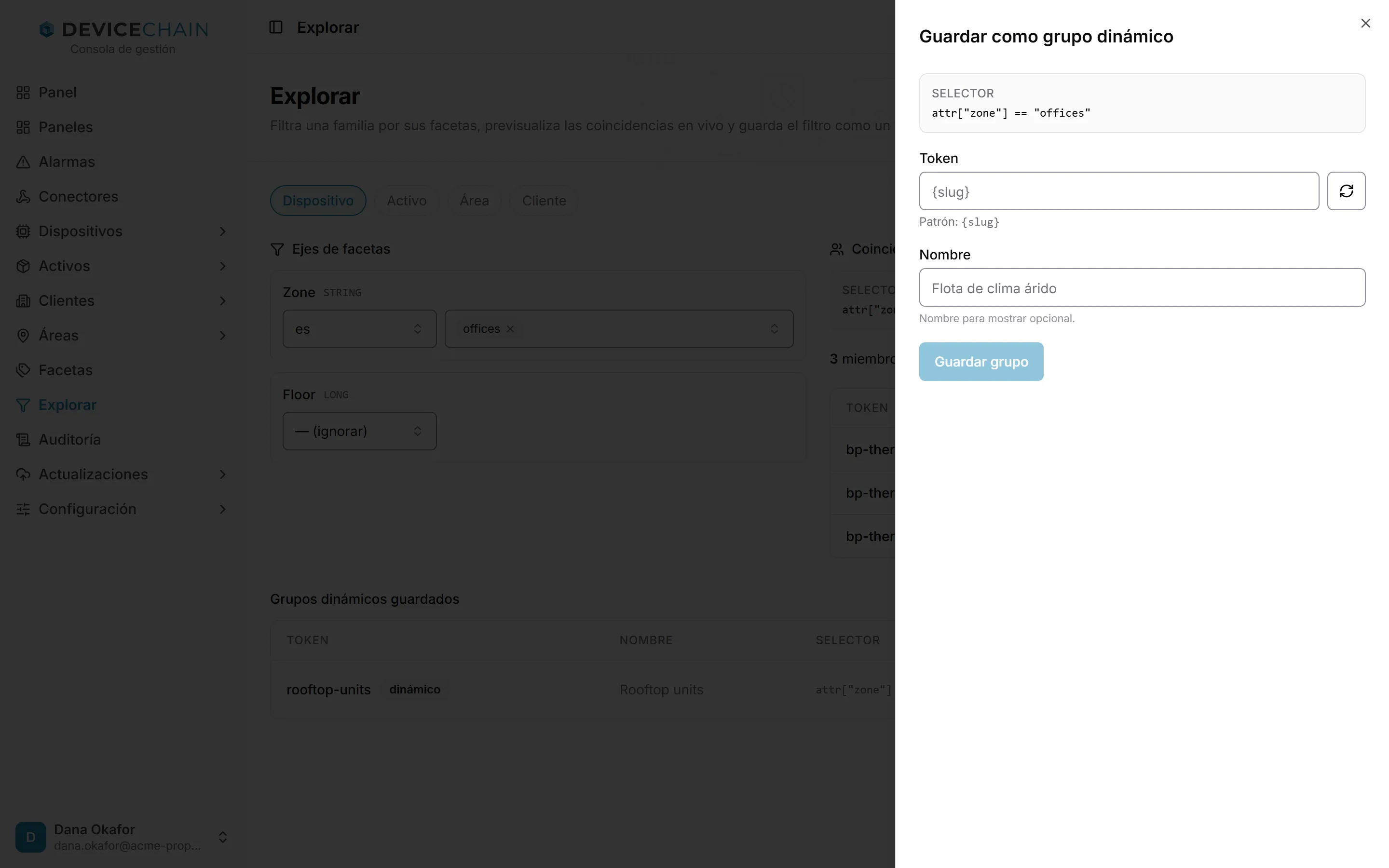
La plataforma vuelve a comprobar el selector al guardar y rechaza uno que no puede ejecutar de forma eficiente. Una vez guardado, el grupo aparece en Grupos dinámicos guardados de esa familia, con su token, su nombre y su selector. Haz clic en Miembros para ver quién pertenece a él ahora mismo; la lista se calcula a partir del selector cada vez que la abres.
Relacionado
- Facetas y grupos dinámicos
- Activos, clientes y áreas
- Comandar una flota: enviar un comando a todos los dispositivos de un grupo.