Tipos y perfiles de dispositivo
Todo dispositivo pertenece a un tipo de dispositivo, y un tipo de dispositivo apunta a un perfil de dispositivo. Los dos se reparten el trabajo:
- El tipo de dispositivo dice qué clase de cosa es un dispositivo: su nombre, su fabricante y modelo, cómo se ve en las listas y qué ventana de mantenimiento esperan sus comandos disruptivos.
- El perfil de dispositivo dice qué puede hacer el dispositivo: las mediciones que envía, los comandos que acepta, la configuración que recibe y las reglas que lo vigilan. Varios tipos de dispositivo pueden compartir un perfil.
Este capítulo trata los dos, incluida la publicación de una versión de perfil, la vuelta a una versión anterior y la descarga de una versión como Thing Model. Es para los administradores del inquilino y para quien define cómo se comporta una clase de dispositivos. Las reglas de detección y su estado también viven en el perfil, pero tienen su propio capítulo.
Para las ideas detrás de estas pantallas, consulta Modelo de dominio.
Tipos de dispositivo
Abre Dispositivos en la barra lateral y luego Tipos de dispositivo. La lista muestra la apariencia, el token, la descripción y la fecha de creación de cada tipo. Nuevo tipo de dispositivo crea uno: dale un token, un nombre y, si quieres, una descripción y una ventana de mantenimiento.
Selecciona un tipo para abrirlo. Su página tiene cuatro pestañas: Básico, Identidad, Apariencia y Perfil.
Básico
Básico contiene el nombre y la descripción del tipo, y su Ventana de mantenimiento. Los comandos disruptivos y destructivos para los dispositivos de este tipo esperan a que se abra esa ventana. Déjala vacía para enviarlos de inmediato. Las ventanas de mantenimiento se explican en Comandos.
Identidad
Identidad registra el Fabricante y el Modelo del dispositivo físico.
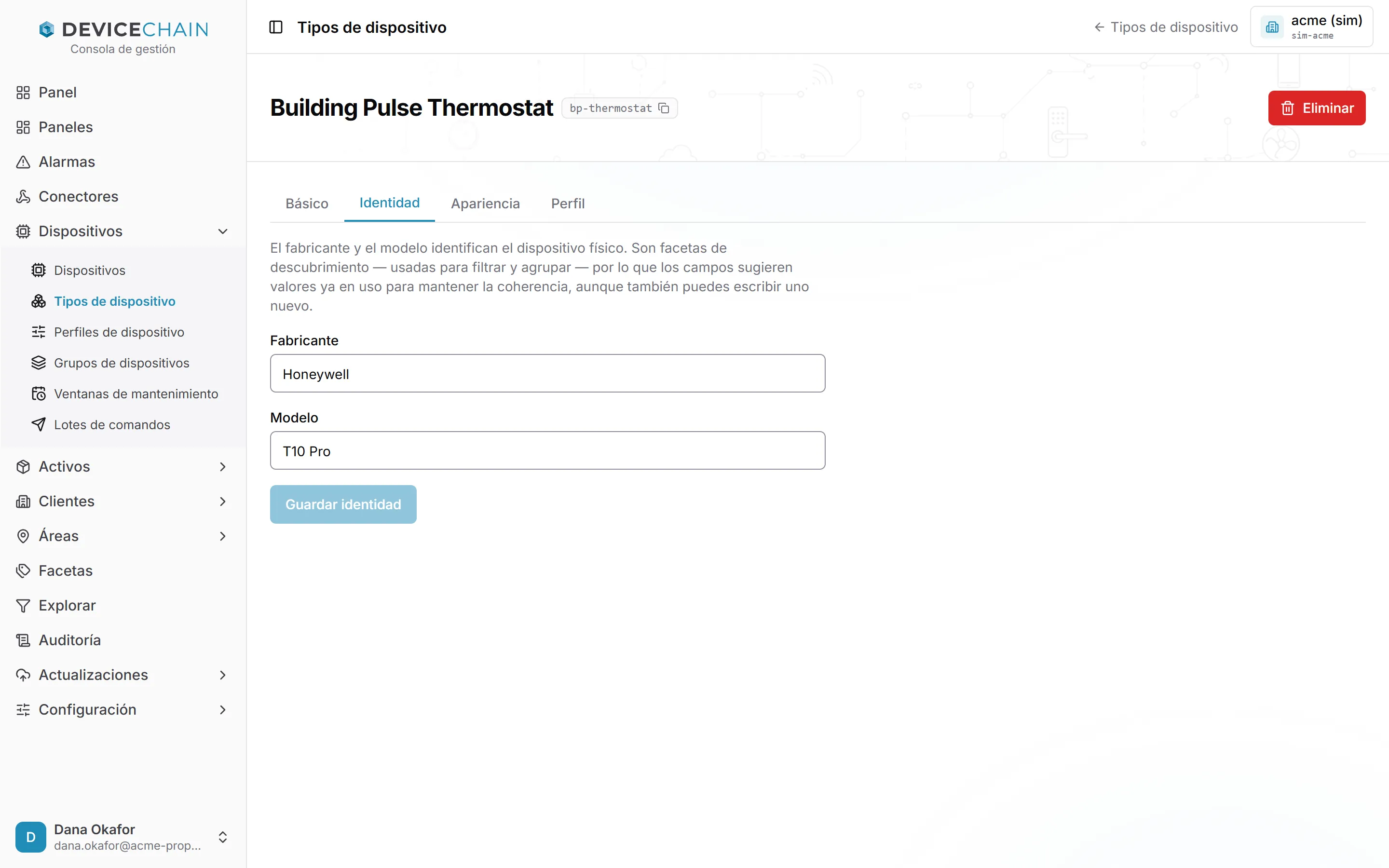
Los dos sirven para filtrar y agrupar dispositivos, así que los campos sugieren valores que ya se usan. Elige un valor existente siempre que puedas, para mantenerlos coherentes, o escribe uno nuevo. Después elige Guardar identidad.
Apariencia
Apariencia define cómo se dibuja el tipo allí donde aparece, por ejemplo en la lista de dispositivos y en la página de cada dispositivo.
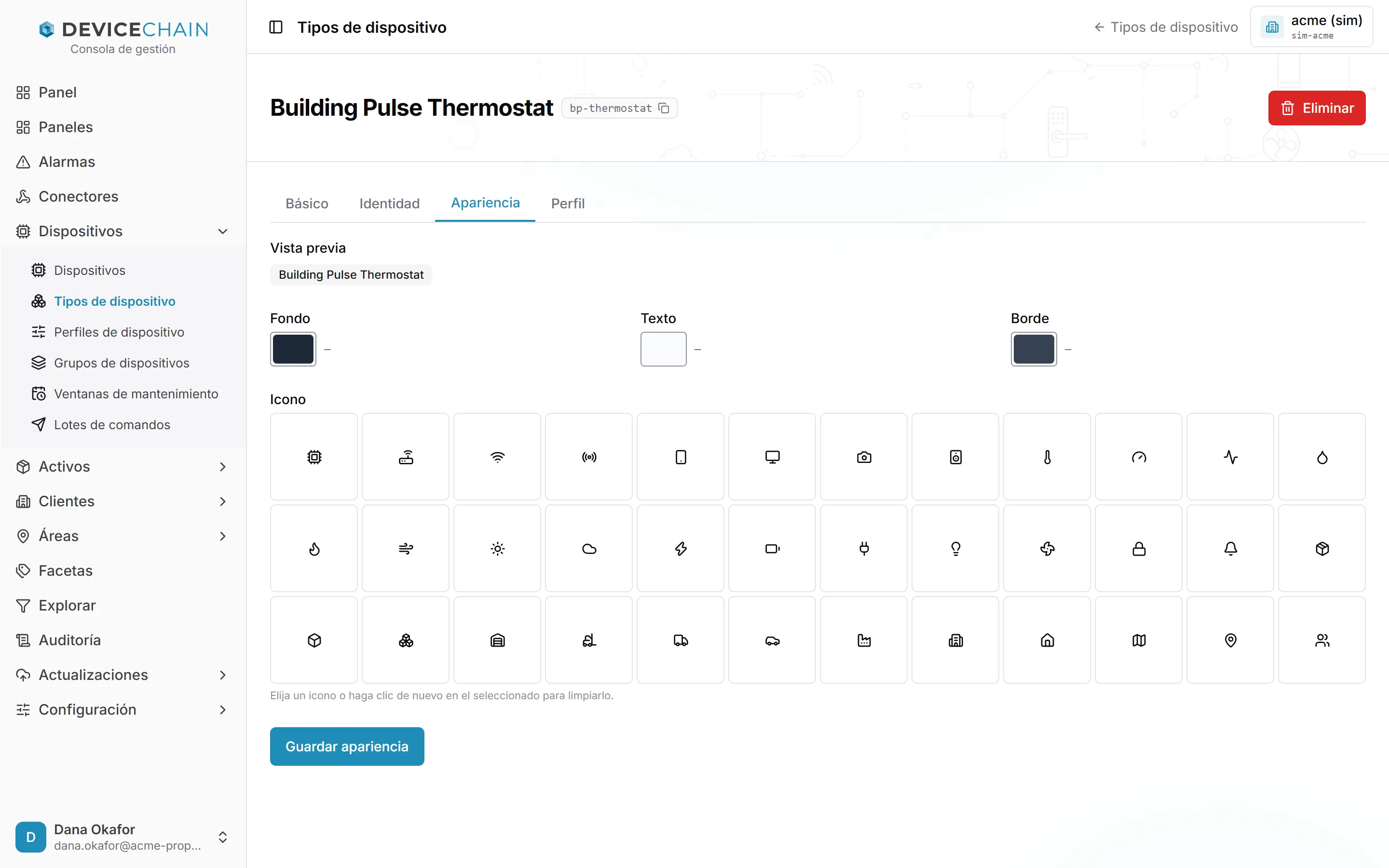
Elige un color de Fondo, de Texto y de Borde, y un Icono. La Vista previa muestra el resultado sobre la marcha. Para quitar el icono, vuelve a seleccionarlo. Elige Guardar apariencia cuando termines.
Perfil
Perfil muestra qué perfil de dispositivo usa el tipo.
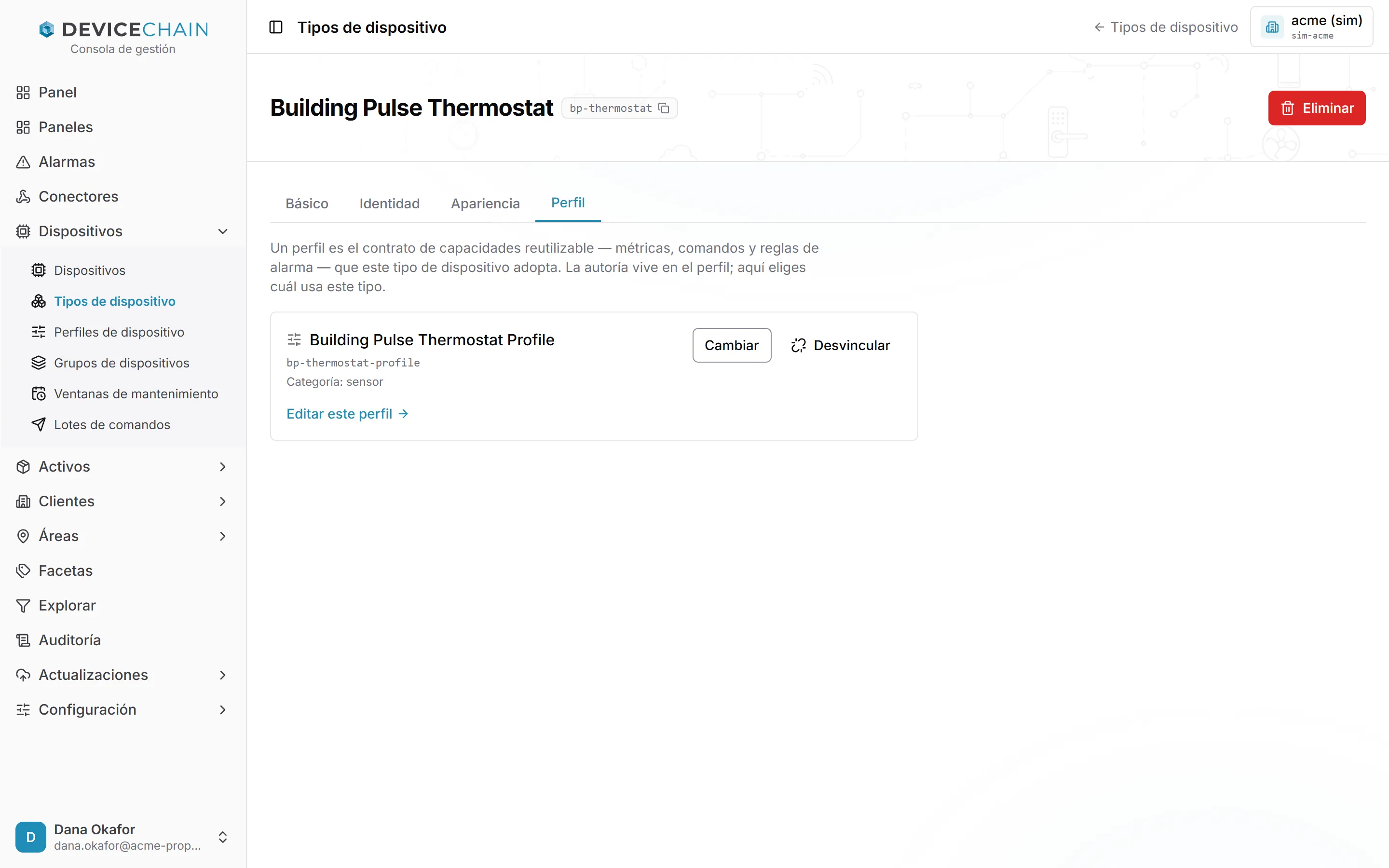
- Editar este perfil abre el perfil, donde lo modificas.
- Cambiar te permite vincular otro perfil.
- Desvincular quita el perfil del tipo. El perfil en sí no se elimina.
Cuando varios tipos de dispositivo comparten un perfil, la tarjeta lo indica. Un cambio en él afecta a todos.
Un tipo sin perfil está permitido, pero tiene capacidad limitada: sus dispositivos se siguen listando y mostrando, pero no envían métricas tipadas, no aceptan comandos y no generan alarmas. Para corregirlo, vincula un perfil existente o elige Crear un perfil para este tipo.
Perfiles de dispositivo
Abre Dispositivos en la barra lateral y luego Perfiles de dispositivo. La lista muestra el token, la categoría, cuántos tipos de dispositivo lo usan, la descripción y la fecha de creación de cada perfil. Nuevo perfil de dispositivo crea uno, con un token, un nombre, una Categoría (una clase funcional como termostato o contador) y una descripción.
Selecciona un perfil para abrirlo. Sus pestañas son Básico, Métricas, Comandos, Configuración, Reglas de detección, Estado de reglas y Versiones. Las reglas de detección y su estado tienen su propio capítulo.
Borradores y versiones
Un perfil tiene versiones. Todo lo que cambias en sus pestañas modifica un borrador. Los dispositivos no ven el borrador: usan la versión activa del perfil, una copia congelada que se crea al publicar. Así, un cambio en una métrica, un comando o una clave de configuración solo llega a los dispositivos cuando publicas el perfil. Consulta Publicar una versión.
Métricas
Métricas enumera las mediciones tipadas que envía un dispositivo de este perfil.
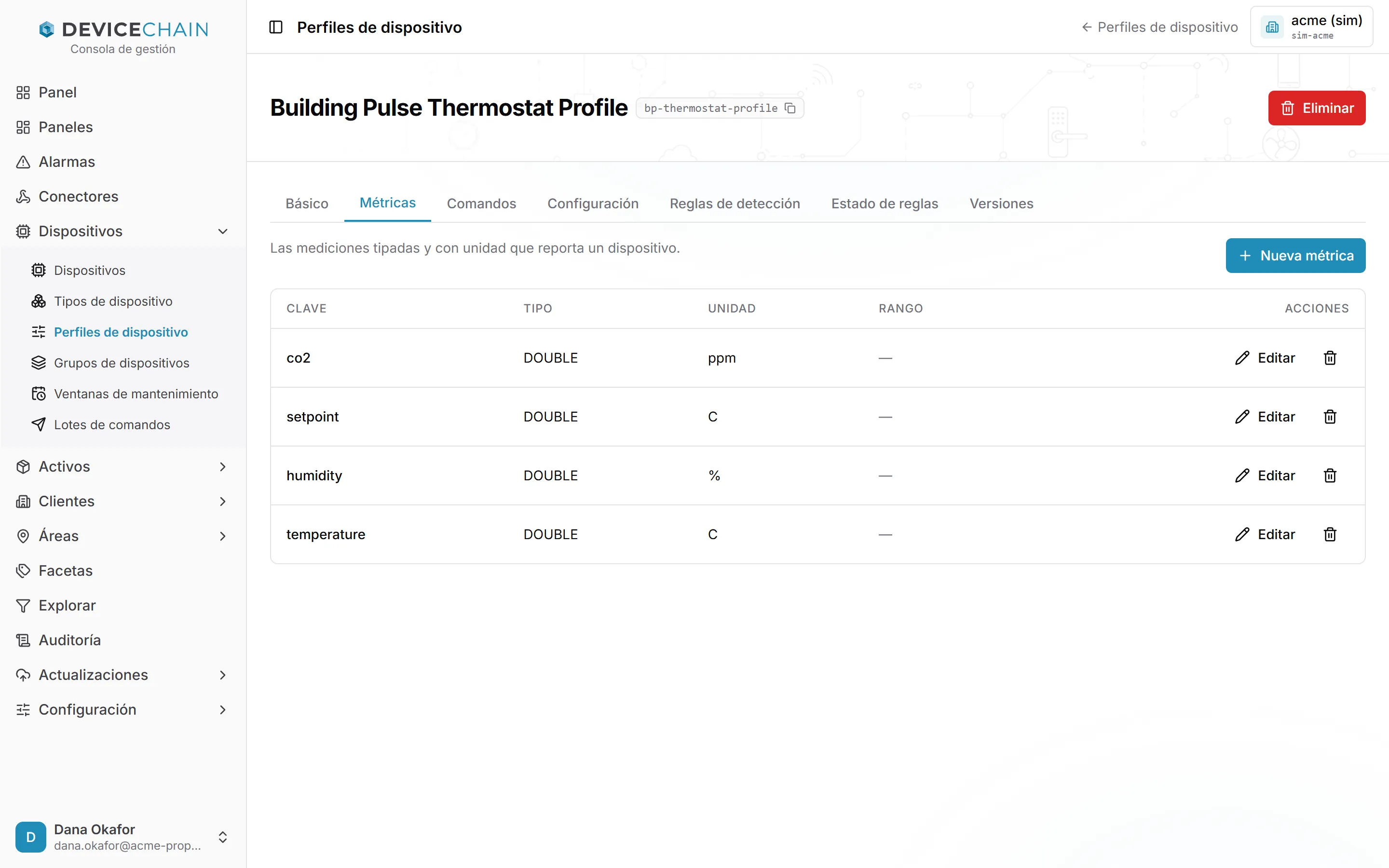
Elige Nueva métrica para añadir una, o edita una fila para cambiarla. Una métrica tiene:
- una Clave de la métrica: el nombre que llevan las mediciones del dispositivo, como
temperature; - un token y un Tipo de datos;
- una Unidad, escrita en UCUM, como
Cel; - un Mín. y un Máx. opcionales, que se muestran como rango;
- un nombre y una descripción.
Comandos
Comandos enumera los comandos que acepta un dispositivo de este perfil. Son los comandos que se ofrecen en la pestaña Comandos de un dispositivo.
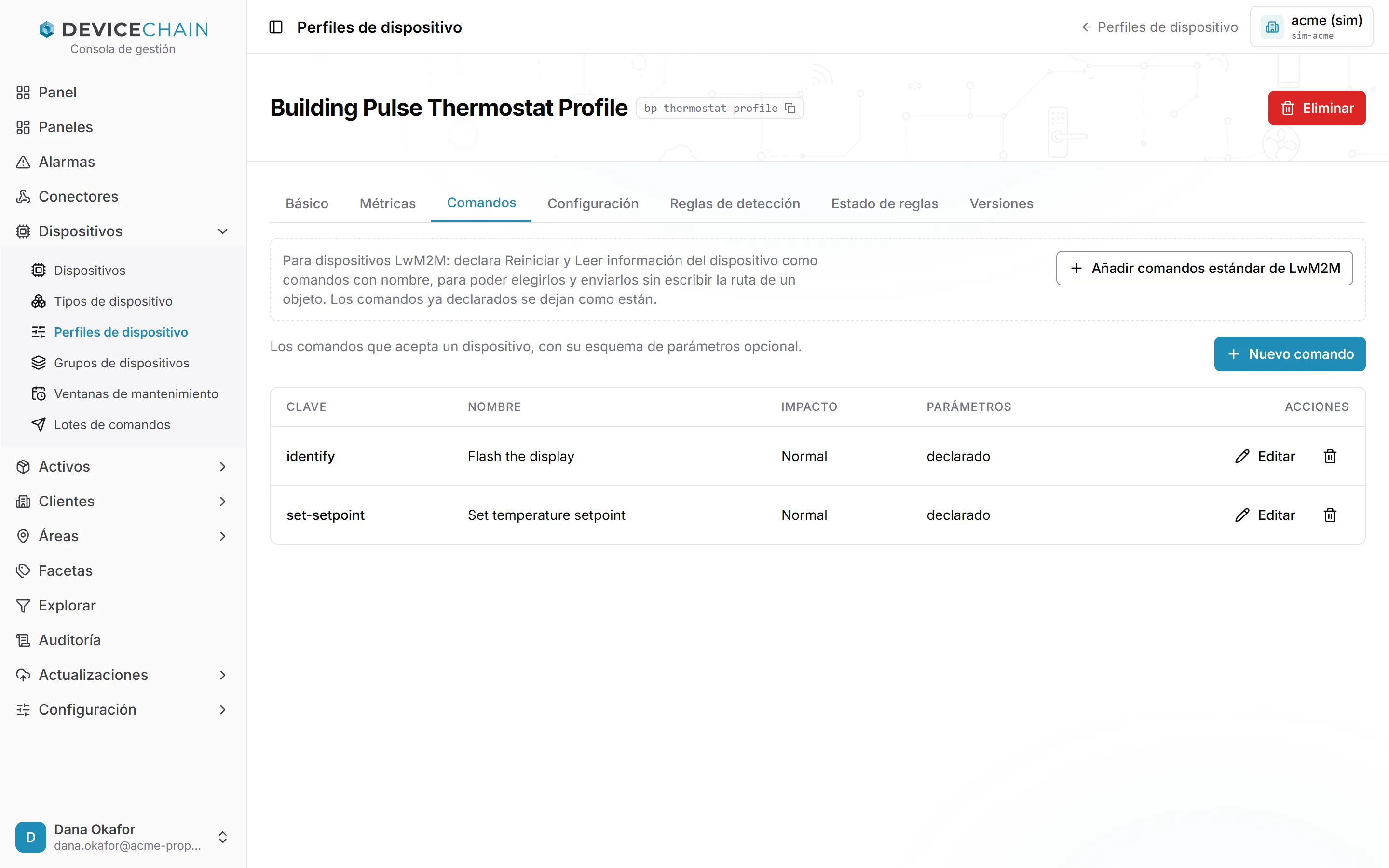
Elige Nuevo comando para añadir uno.
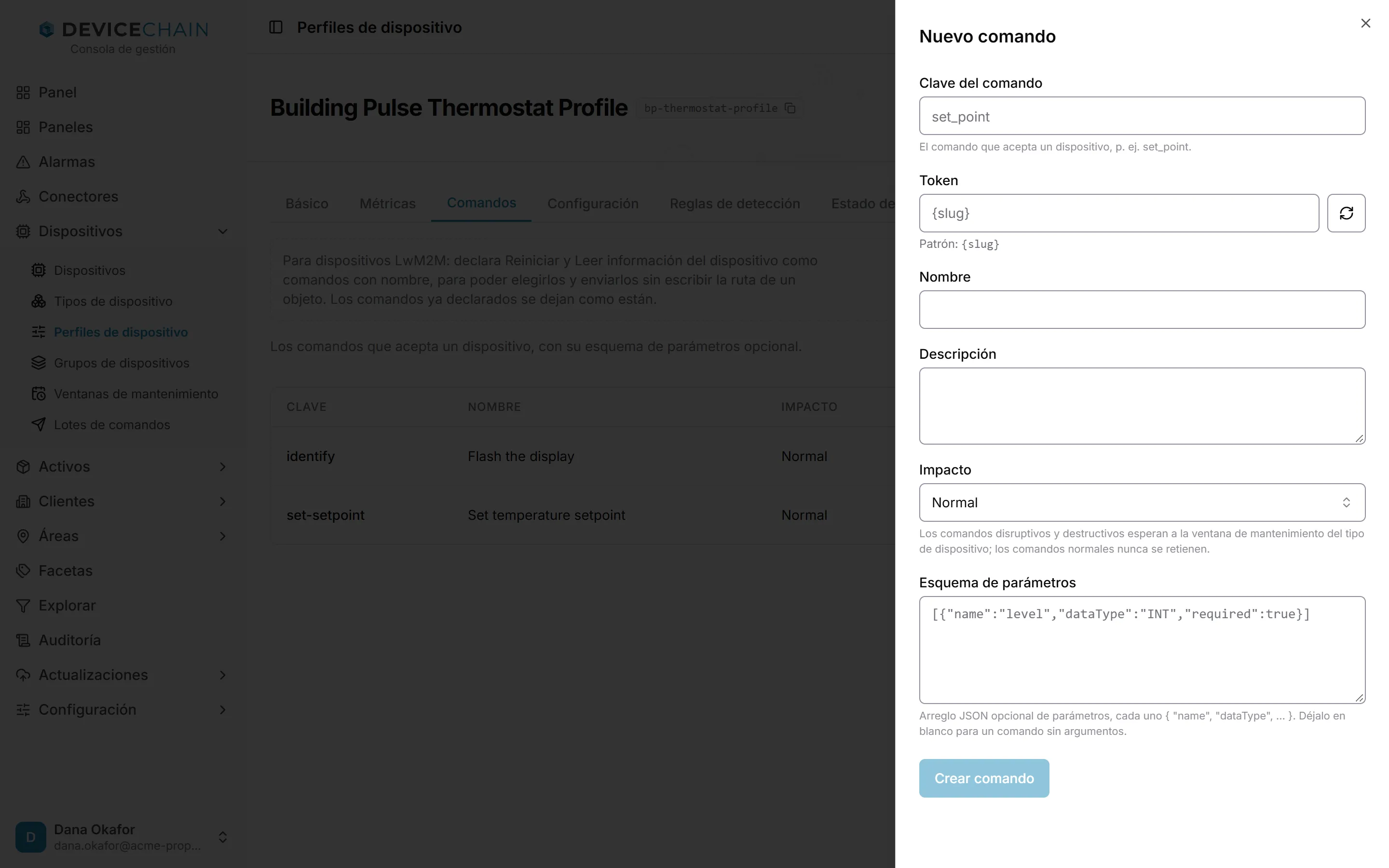
- Clave del comando: el comando que acepta el dispositivo, como
set_point. - Token, Nombre y Descripción.
- Impacto: Normal, Disruptivo o Destructivo. Los comandos disruptivos y destructivos esperan la ventana de mantenimiento del tipo de dispositivo. Los normales nunca se retienen.
- Esquema de parámetros (opcional): un arreglo JSON que describe los parámetros del comando,
cada uno con un
namey undataType. Déjalo vacío para un comando sin argumentos. La consola construye el formulario de parámetros de la pestaña Comandos de un dispositivo a partir de este esquema.
Para dispositivos LwM2M, Añadir comandos estándar de LwM2M declara Reiniciar y Leer información del dispositivo como comandos con nombre, para que puedas enviarlos sin escribir la ruta de un objeto. Los comandos ya declarados se dejan como están.
Cómo se comprueban los comandos con el perfil, y qué significa el impacto, se explica en Comandos.
Configuración
Configuración declara qué claves de atributos compartidos recibe como configuración un dispositivo de este perfil.
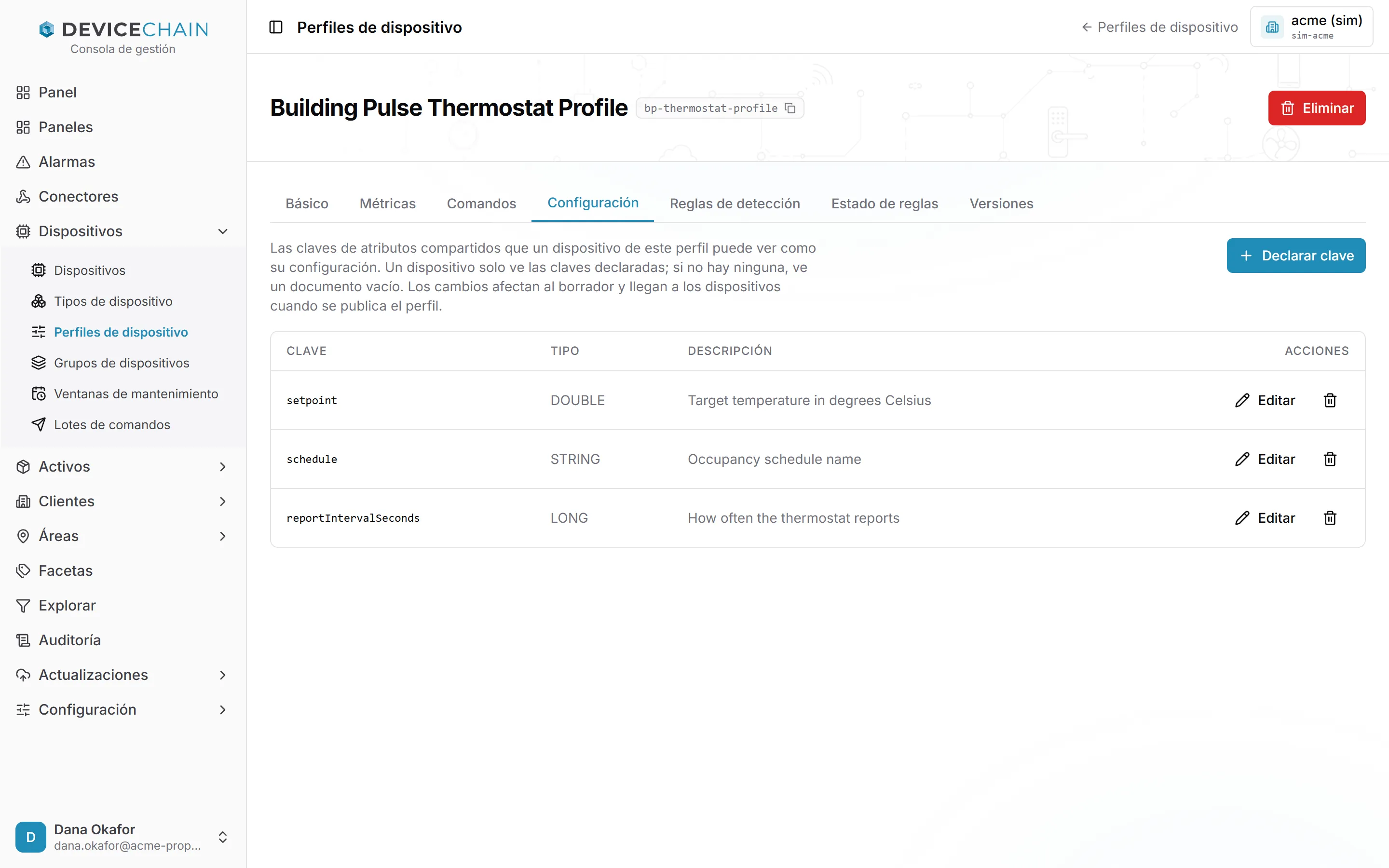
Un dispositivo solo ve las claves declaradas. Si no hay ninguna, ve un documento vacío. Elige Declarar clave para añadir una: indica la Clave de atributo, su Tipo de valor (Cadena, Entero (long), Decimal (double), Booleano o JSON) y una descripción.
Los valores se fijan en cada dispositivo, como atributos compartidos. La pestaña Configuración de un dispositivo muestra el resultado.
Publicar una versión
Versiones enumera todas las versiones publicadas del perfil, de la más reciente a la más antigua, e indica cuál está activa.
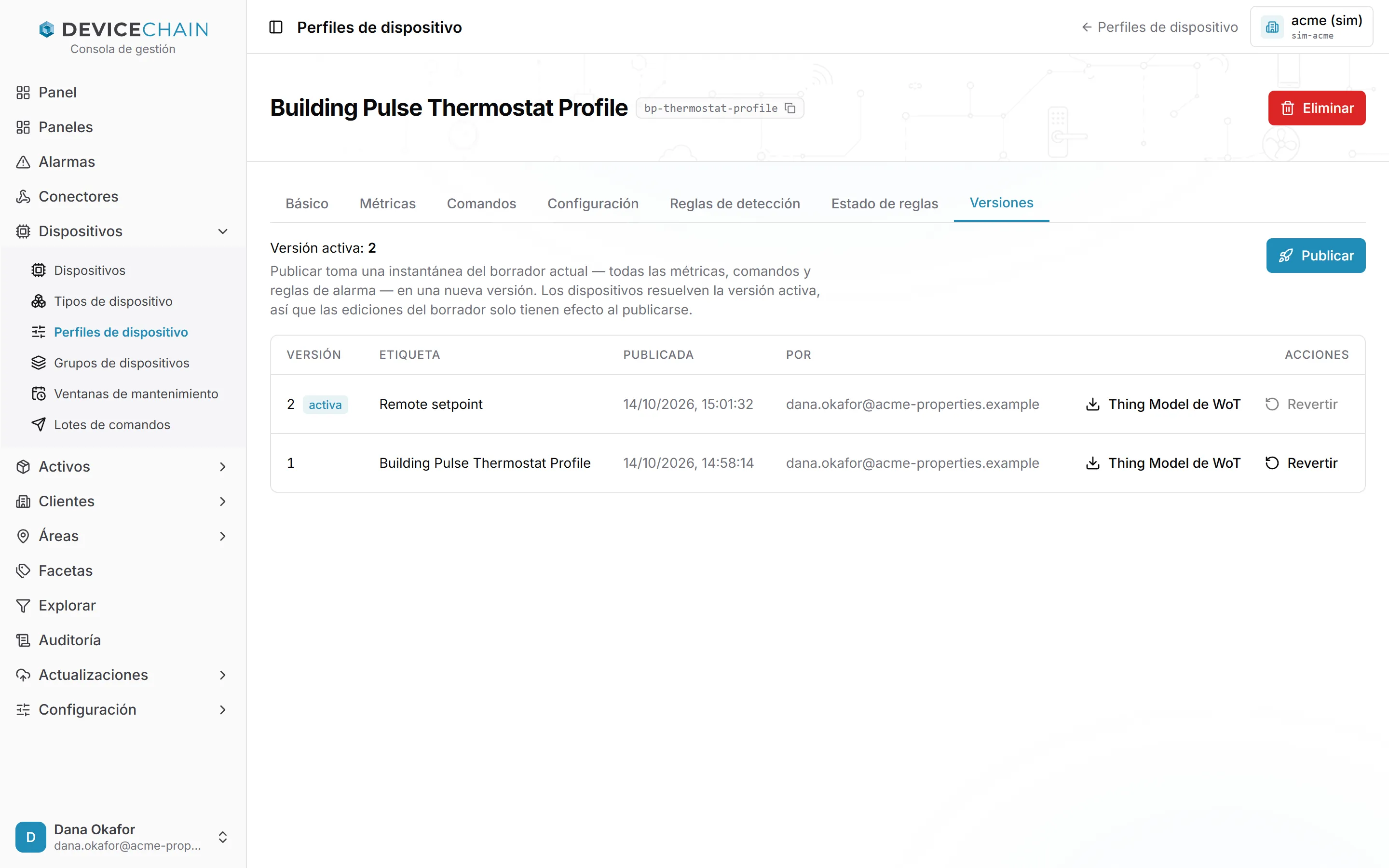
Para publicar tu borrador, elige Publicar.
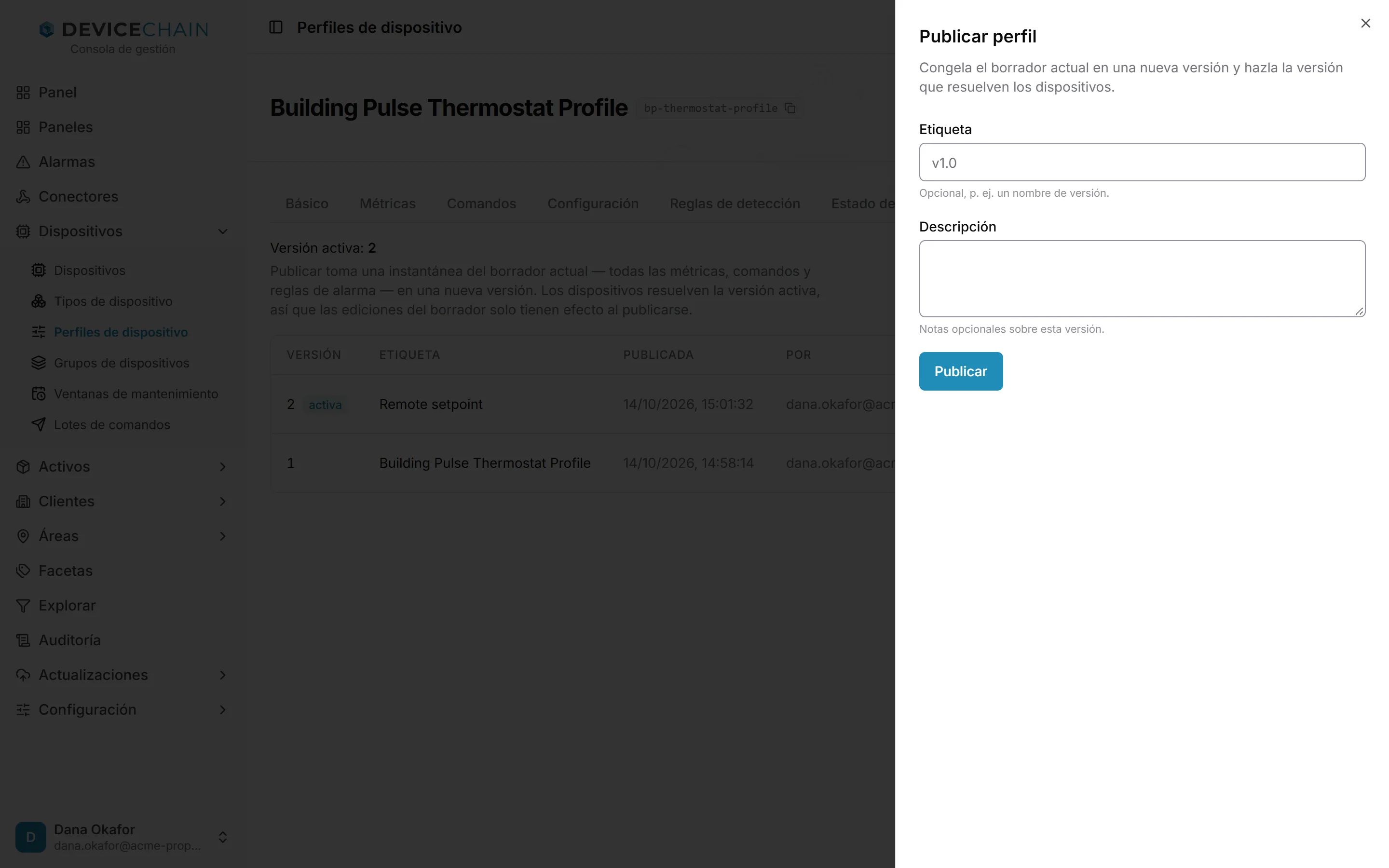
Ponle a la versión una Etiqueta y una Descripción si quieres; las dos son opcionales. Después elige Publicar. El borrador se congela en una versión nueva, que pasa a ser la versión activa de inmediato. La versión guarda todo lo que hay en el borrador, incluidas sus métricas, comandos, claves de configuración y reglas de detección. Si varios tipos de dispositivo usan el perfil, la pestaña Versiones te avisa de que publicar cambia lo que usan todos ellos.
Hasta que un perfil se publica por primera vez, sus dispositivos no resuelven nada de él, y la pestaña dice «Aún no publicada». Publícalo al menos una vez.
Revertir
Si una versión nueva da problemas, puedes volver a activar una anterior. Elige Revertir en la fila de esa versión y confirma.
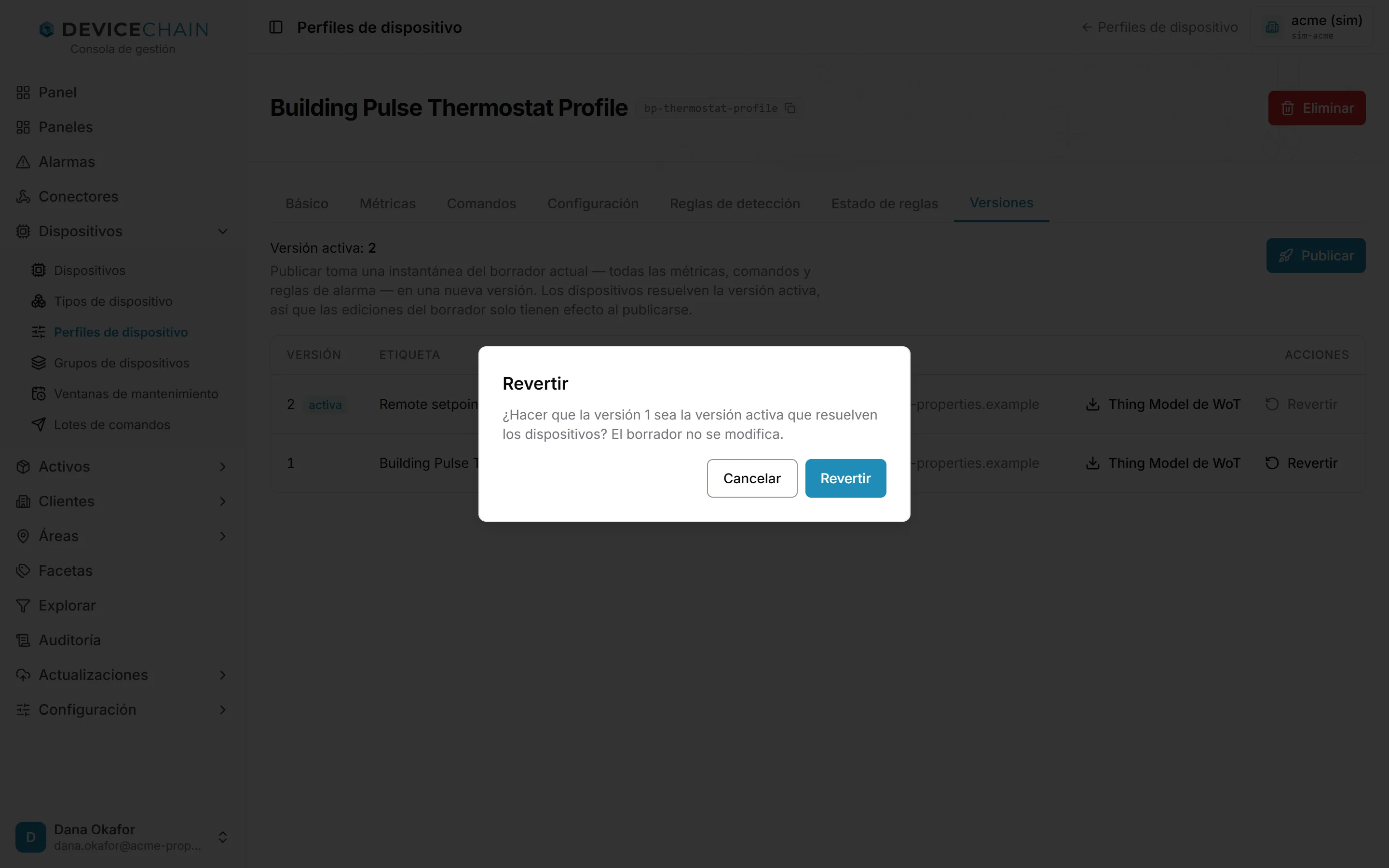
Revertir solo cambia qué versión está activa. No toca tu borrador, así que los cambios en los que estabas trabajando siguen ahí. El botón Revertir de la versión activa está atenuado, porque ya está activa.
Descargar un Thing Model
Cada fila de versión tiene un botón Thing Model de WoT. Descarga esa versión como un Thing
Model de W3C Web of Things: un archivo JSON-LD estándar que describe las métricas del perfil como
propiedades y sus comandos como acciones. Puedes entregarlo a herramientas que entiendan Web of
Things. El archivo se nombra con el token del perfil y la versión, por ejemplo
bp-thermostat-profile.v2.tm.jsonld.
Si una versión usa algo que un Thing Model no puede expresar, la descarga falla con un mensaje que nombra la versión. Qué contiene la exportación, y cuándo se rechaza, se describe en Exportar un perfil como Thing Model de W3C.