Geocercas
Una geocerca es un límite dibujado sobre un mapa. Las reglas de detección comprueban contra ella las posiciones que informan tus dispositivos, por ejemplo para generar una alarma cuando un rastreador sale de un recinto. Este capítulo muestra cómo dibujar y editar geocercas en la consola, y cómo ver la forma que tenía una geocerca en el pasado. Es para los usuarios y administradores de un inquilino que mantienen las geocercas. Para las reglas que las usan, consulta usar una geocerca en una regla.
Las geocercas están en Áreas → Geocercas, en la barra lateral.
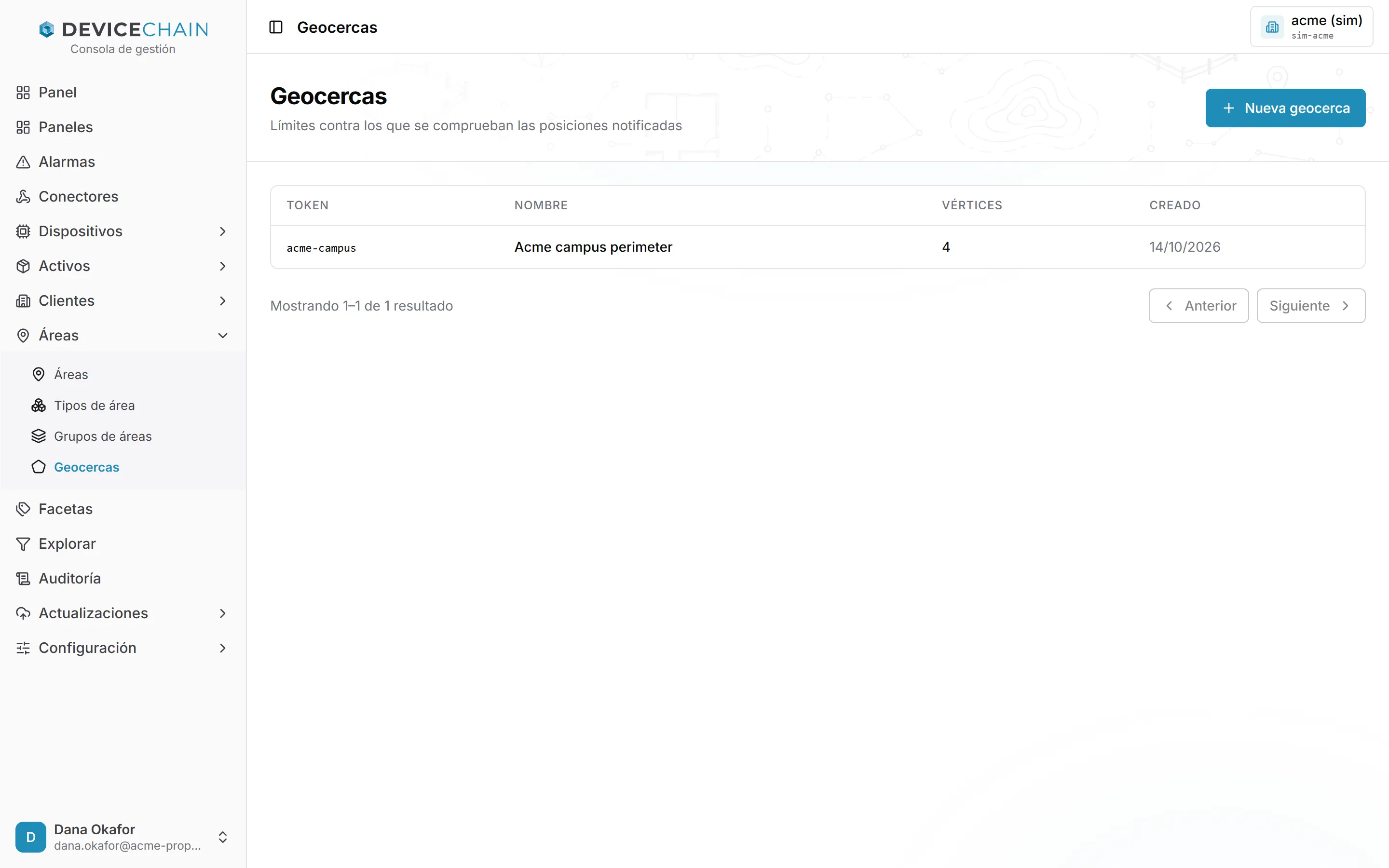
La lista de geocercas
La lista muestra el token, el nombre, el número de vértices y la fecha de creación de cada geocerca. Haz clic en una fila para abrirla.
Dibujar una geocerca nueva
Haz clic en Nueva geocerca. El panel pide:
- Token: el identificador con el que las reglas nombran la geocerca, por ejemplo en
geo.inFence("acme-campus"). El botón de al lado genera uno a partir del patrón de tokens de tu instancia. El token no puede cambiar una vez creada la geocerca. - Nombre y Descripción: texto libre que puedes cambiar cuando quieras.
- Límite: la forma, dibujada sobre el mapa.
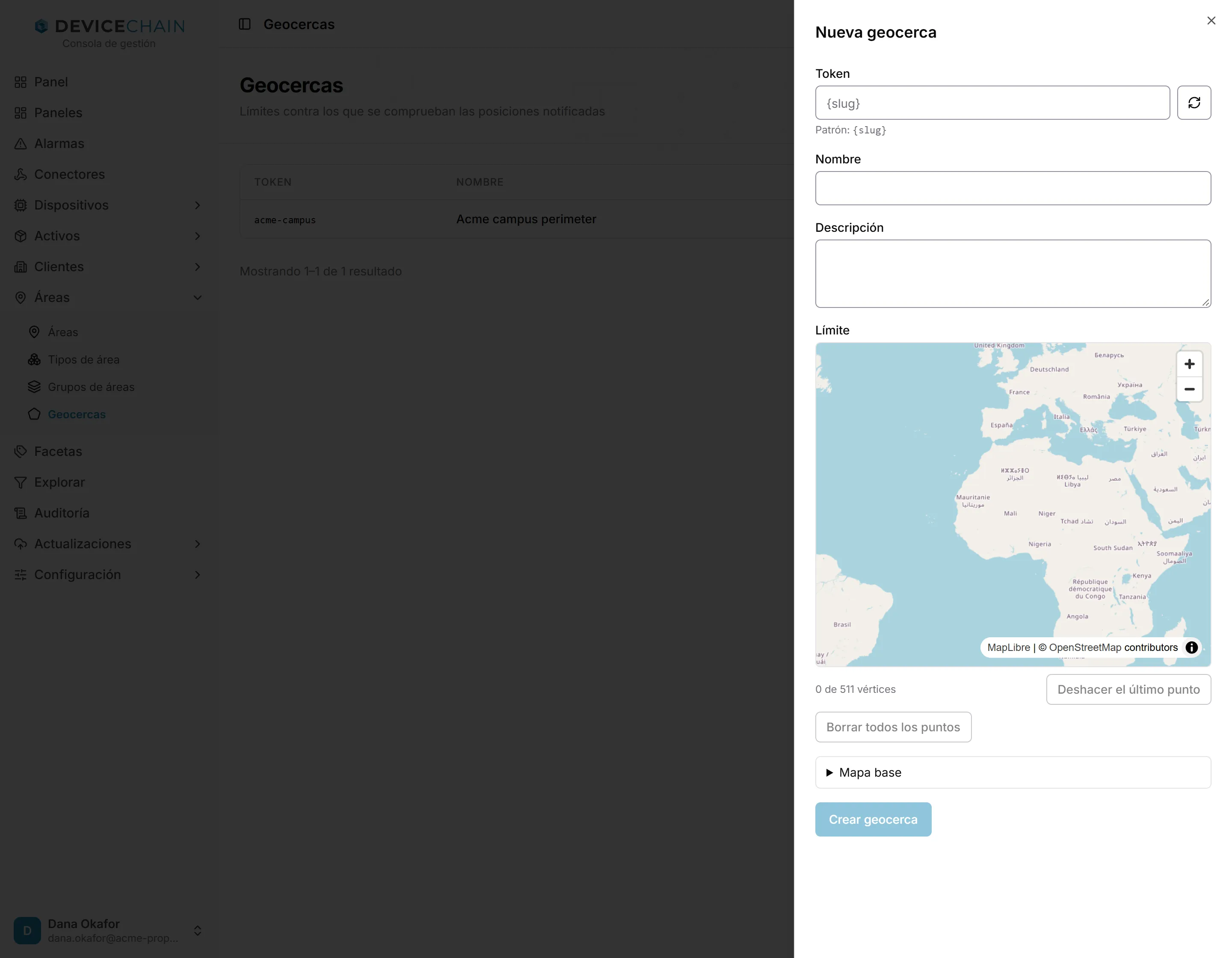
Para dibujar el límite:
- Acerca y desplaza el mapa hasta tu recinto.
- Haz clic en el mapa para colocar cada vértice.
- Si quieres, vuelve a hacer clic en el primer vértice para cerrar la figura; así los clics en el mapa dejan de añadir vértices.
- Haz clic en Crear geocerca.
Mientras dibujas, el contador bajo el mapa indica cuántos vértices has colocado y el máximo permitido. Deshacer el último punto quita el último vértice, y Borrar todos los puntos empieza de nuevo.
La consola comprueba la figura sobre la marcha. Un límite necesita al menos tres vértices, y dos vértices no pueden estar en el mismo lugar; la consola no guarda una figura que incumpla cualquiera de las dos reglas. También avisa si las aristas se cruzan, porque una figura con aristas que se cruzan no tiene un interior definido. Esa comprobación es una aproximación, así que no impide guardar: la respuesta del servidor es la que decide. Consulta las reglas de los límites para más detalle.
El mapa bajo la geocerca
El mapa muestra el mapa base de tu inquilino, que un administrador del inquilino configura una sola vez para todos en Configuración → Mapa. La sección Mapa base bajo el mapa te permite probar otro proveedor de teselas: indica una URL de teselas y su Atribución. Esa preferencia se recuerda solo en tu navegador: no se comparte con otros usuarios ni se guarda en el servidor. La URL de teselas y la atribución van juntas: una URL sin línea de créditos se ignora y se muestra el mapa base del inquilino.
Si no hay ninguna fuente de teselas configurada, el mapa recurre a un mapa del mundo incorporado, solo con continentes y fronteras. El trazado sigue funcionando y las coordenadas que colocas son exactas. Consulta Mapas base.
Editar una geocerca
Abre una geocerca para ver su página de detalle. La pestaña Básico muestra el token (de solo lectura), el nombre, la descripción y el límite sobre el mapa.
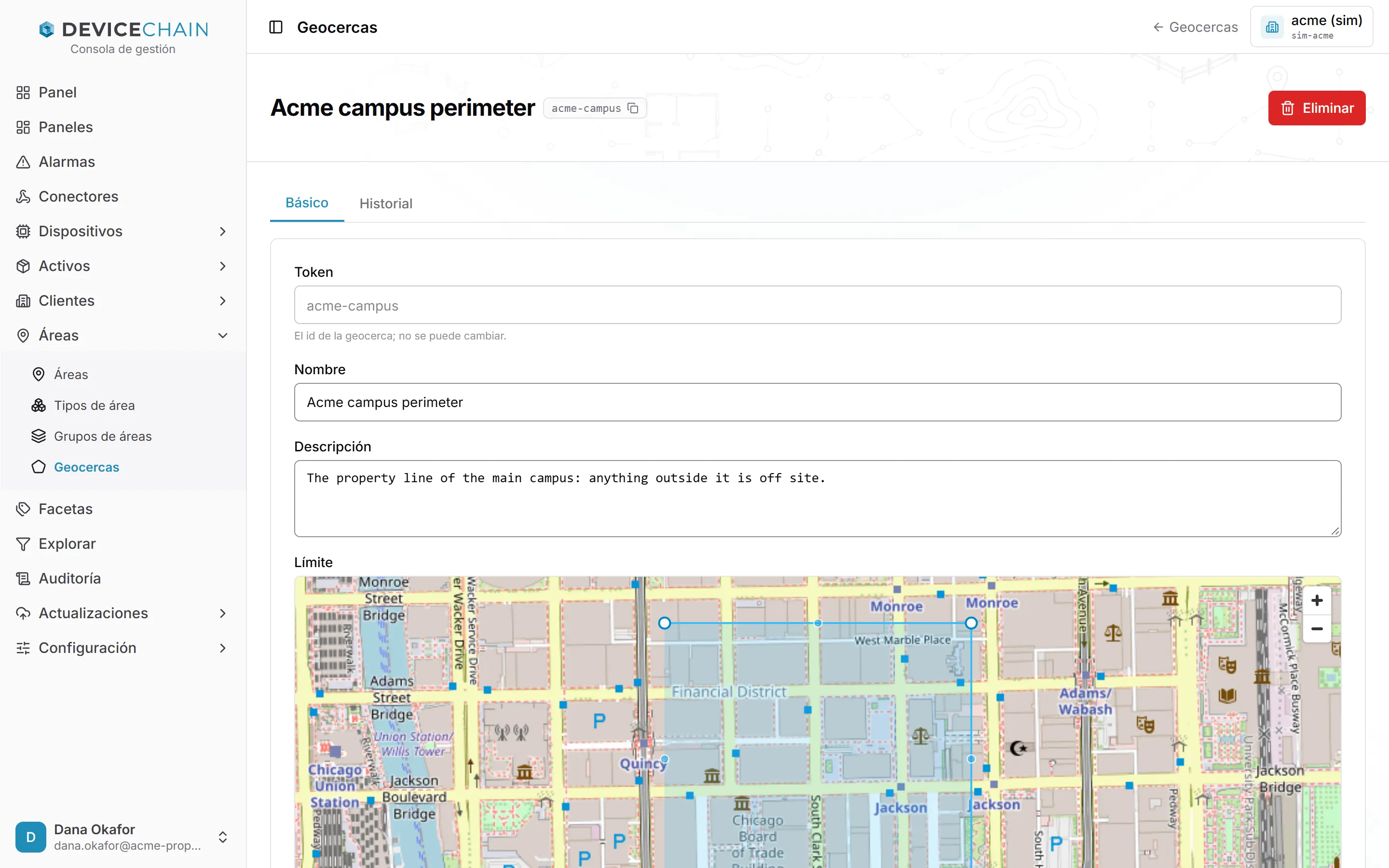
En el mapa puedes:
- arrastrar un vértice para moverlo,
- pulsar Alt y hacer clic en un vértice para eliminarlo, o
- hacer clic en el tirador pequeño en mitad de una arista para añadir allí un vértice.
Haz clic en Guardar cambios para aplicar lo que has editado. Eliminar, arriba a la derecha, borra la geocerca tras confirmarlo. La eliminación no se puede deshacer. Una regla que siga nombrando el token de una geocerca eliminada ya no puede evaluarla e informa de errores de evaluación; consulta geocercas desconocidas o ausentes.
Si una geocerca usa una figura que este editor no puede dibujar, la consola lo indica. La geocerca se conserva intacta y se sigue aplicando; lo único que no está disponible es editarla aquí. Déjala como está en lugar de volver a crearla.
Historial
Cada vez que cambia el conjunto de geocercas (se crea una, se modifica su límite o se elimina), la plataforma congela la forma de todas las geocercas en una nueva versión del conjunto de geocercas. Renombrar una geocerca o editar su descripción no crea una versión, porque las formas siguen siendo las mismas.
Los eventos de ubicación llevan la versión vigente cuando llegaron. Así, cuando reproduces una regla sobre eventos pasados, se evalúan con las geocercas tal como eran entonces.
La pestaña Historial muestra esta geocerca en cualquier versión. Usa Anterior y Siguiente, o escribe un número de versión. Actual aparece cuando estás viendo la última versión. La forma almacenada en la versión elegida se dibuja con trazo continuo, y la forma actual de la geocerca con trazo discontinuo detrás, para que puedas compararlas.
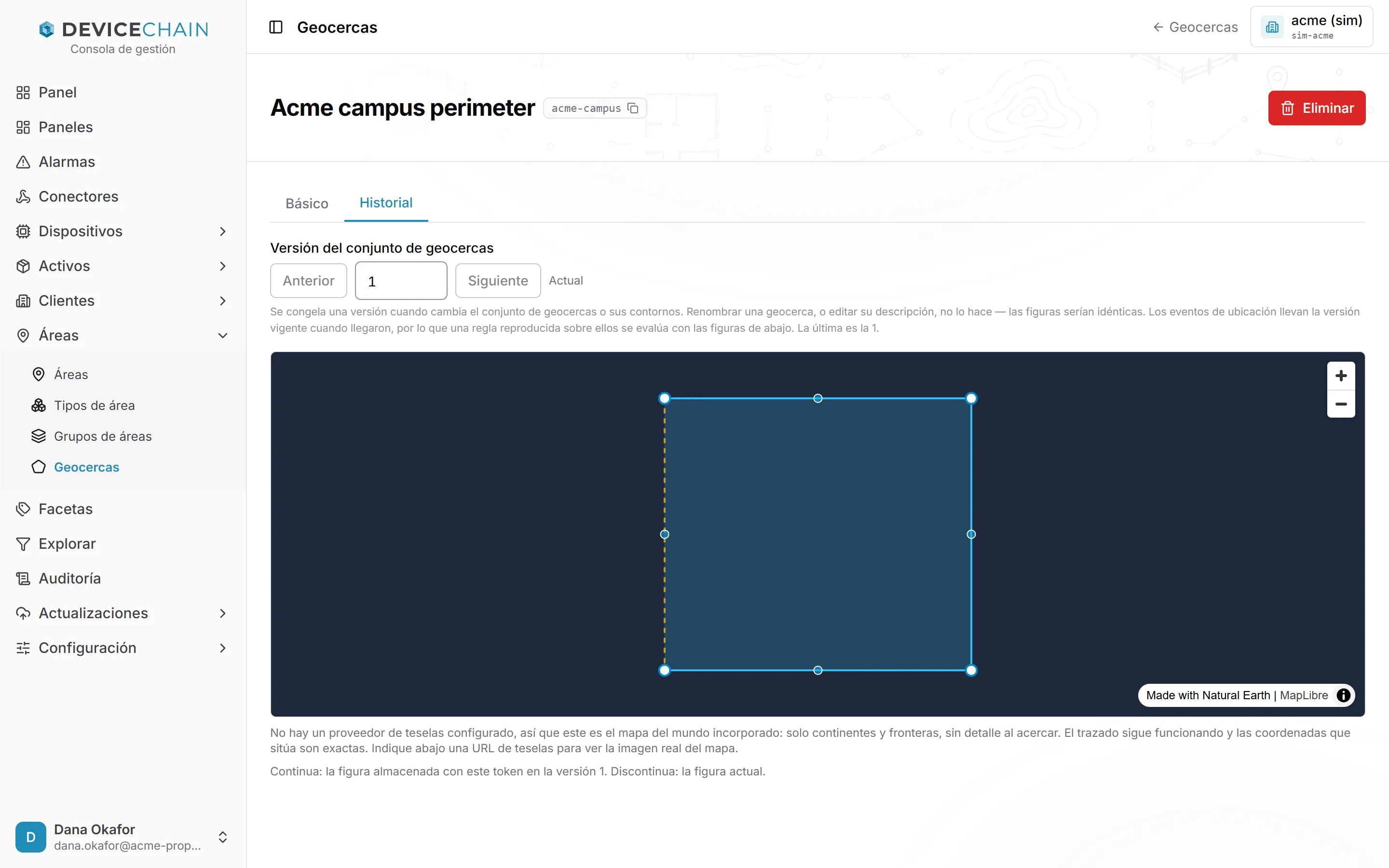
El mapa del Historial usa siempre el mapa del mundo incorporado, sin teselas, así que solo se ve la forma.
Si la geocerca no existía en la versión que eliges, la pestaña lo indica: se creó después, o se eliminó una geocerca con este token y el token se reutilizó.
Permisos
Leer geocercas y su historial requiere device:read, y eliminar una requiere device:write. Crear o
modificar una geocerca requiere además location:read, porque dibujar una geocerca es hacer una
pregunta sobre dónde están los dispositivos. Consulta permisos.
Relacionado
- Geocercas: reglas de los límites, contención esférica, versiones del conjunto de geocercas y uso de una geocerca en una regla.
- Mapas base: de dónde salen las teselas del mapa.
- Activos, clientes y áreas