Dispositivos
Un dispositivo es una cosa física que se conecta a DeviceChain y envía datos: un termostato, un contador, un localizador. Este capítulo trata la lista de dispositivos, las formas de añadirlos (de uno en uno, en masa o desde un archivo CSV), la exportación de la lista, la deshabilitación de un dispositivo y cada pestaña de la página de un dispositivo.
Es para los usuarios y administradores del inquilino que registran y cuidan los dispositivos. Todo dispositivo pertenece a un tipo de dispositivo, así que necesitas al menos un tipo antes de añadir un dispositivo. Los tipos de dispositivo se tratan en el capítulo siguiente.
La lista de dispositivos
Abre Dispositivos en la barra lateral y luego Dispositivos en su submenú.
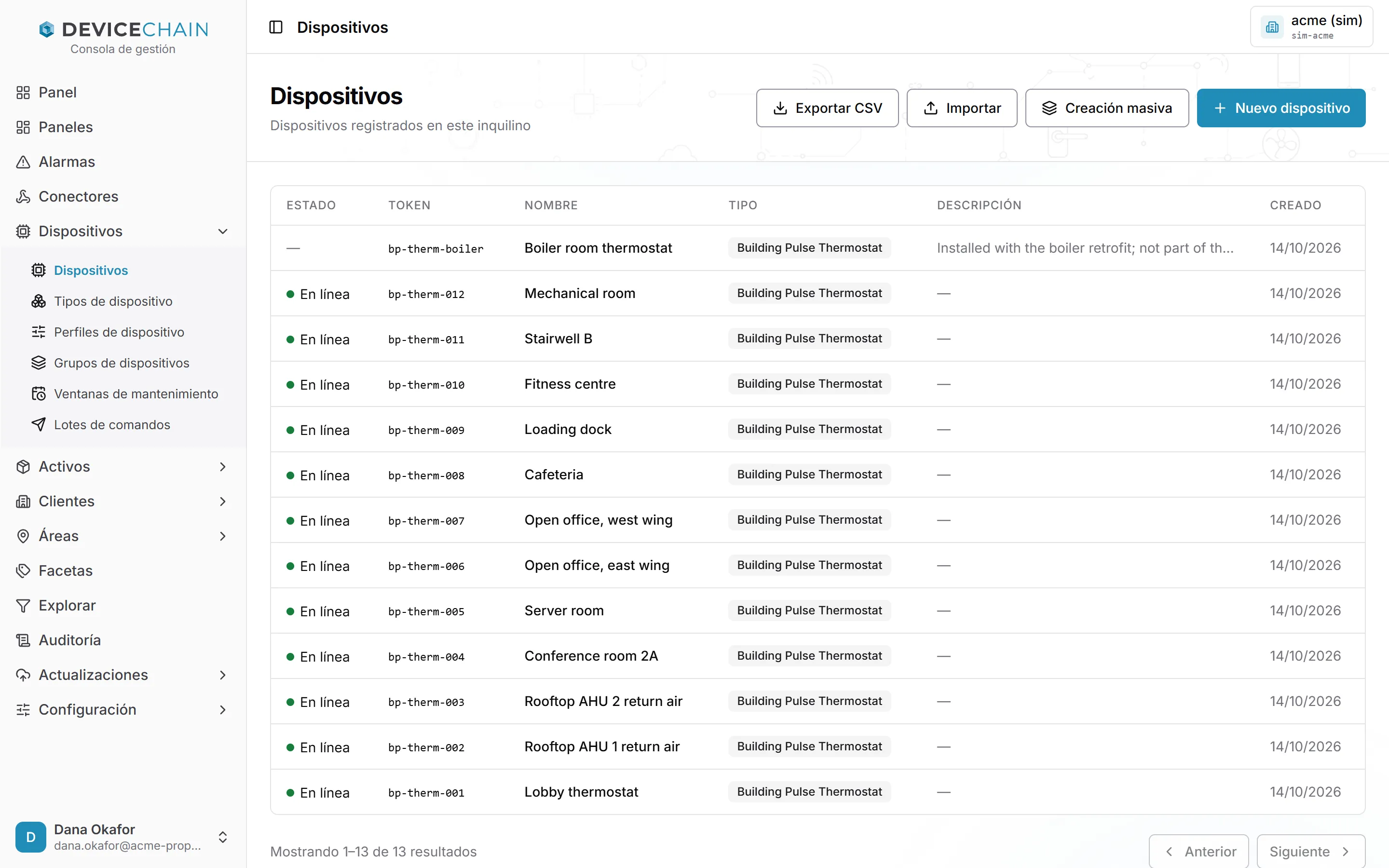
La lista muestra 20 dispositivos por página. Selecciona una fila para abrir la página de ese dispositivo. Las columnas son:
- Estado: si el dispositivo está conectado ahora mismo. En línea significa que está conectado o que ha enviado datos hace poco. Desconectado significa que su conexión informó de que se fue. Fuera de línea significa simplemente que hace un tiempo que no se sabe nada de él. Un guion significa que aún no se sabe nada: el dispositivo nunca ha enviado datos, o no tienes permiso para ver su estado.
- Token: el identificador único del dispositivo en este inquilino. No se puede cambiar.
- Nombre: un nombre legible. Un dispositivo deshabilitado lleva el distintivo Deshabilitado junto a su nombre.
- Tipo: el tipo de dispositivo, con los colores y el icono que se le dieron.
- Descripción y Creado.
Cómo decide DeviceChain si un dispositivo está en línea se explica en Presencia de dispositivo.
Añadir un dispositivo
Elige Nuevo dispositivo.
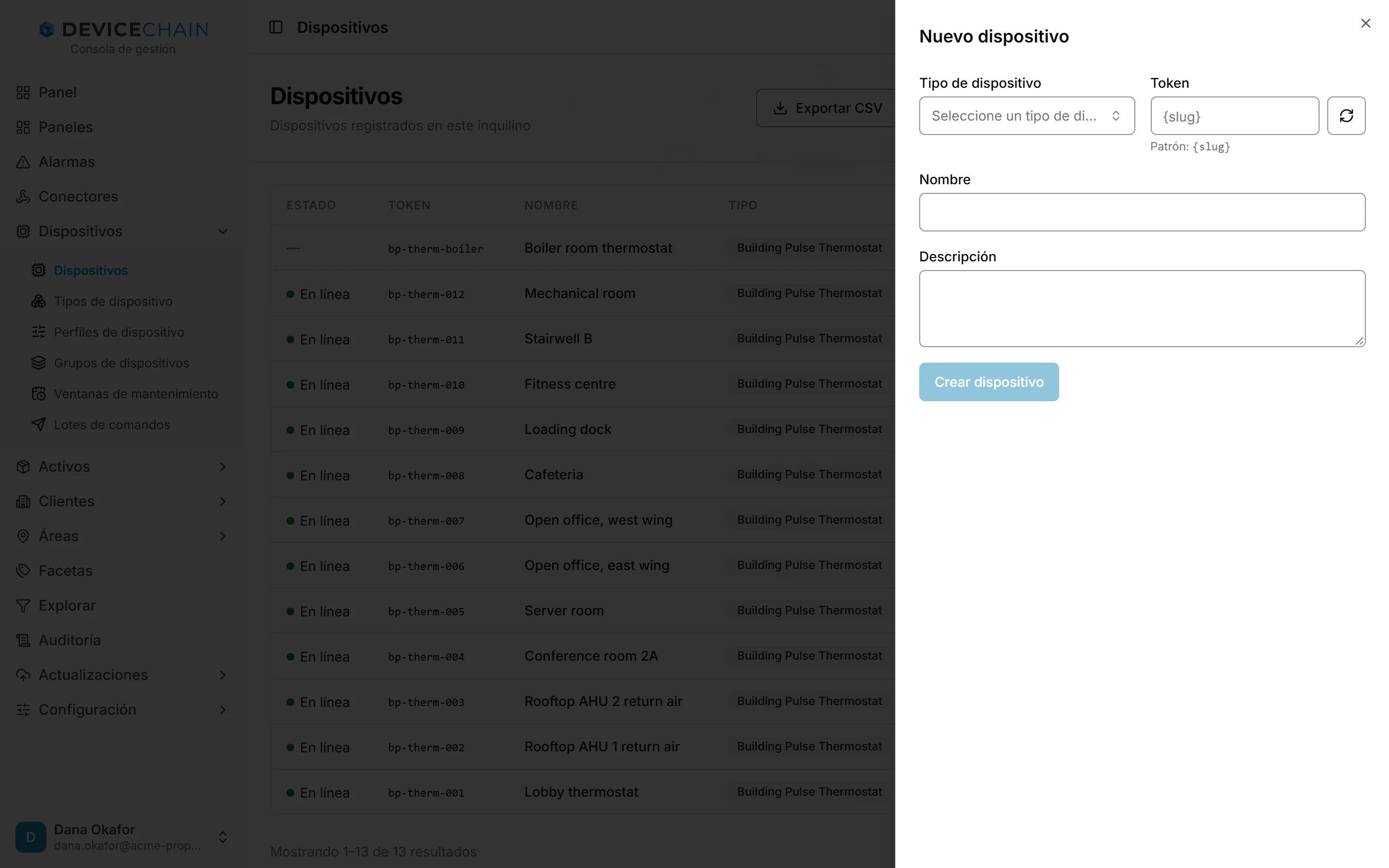
- Elige el Tipo de dispositivo.
- Escribe un Token, o usa el botón junto al campo para generar uno a partir del patrón de
tokens de tu instalación. El patrón se muestra bajo el campo.
{slug}se rellena a partir del nombre que escribas. - Escribe un Nombre y, si quieres, una Descripción.
- Elige Crear dispositivo.
Un dispositivo nuevo no puede enviar nada hasta que tenga una credencial. Añádela desde su pestaña Credenciales.
Crear muchos dispositivos a la vez
Creación masiva crea un lote de dispositivos del mismo tipo, numerados en secuencia.
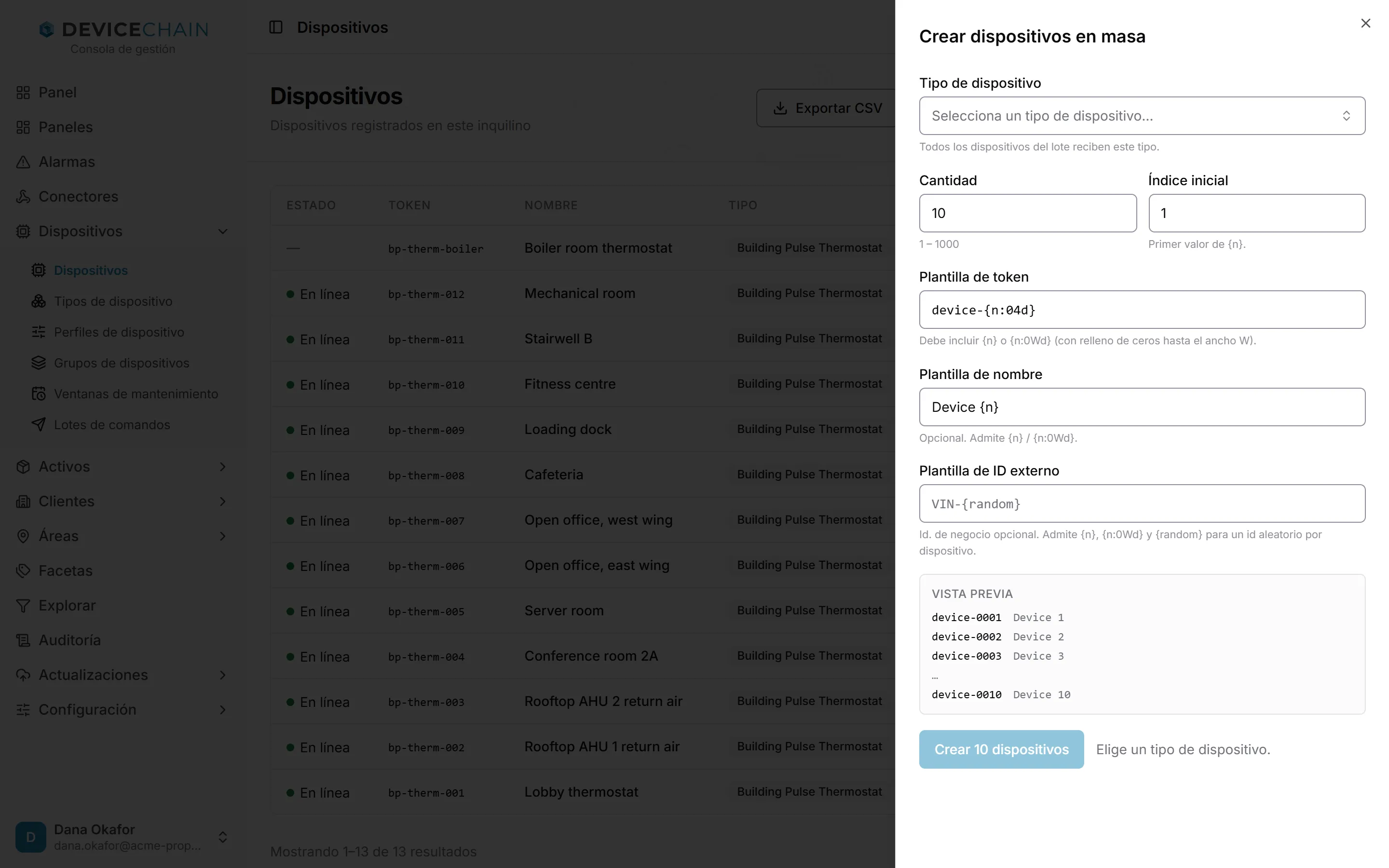
- Tipo de dispositivo: todos los dispositivos del lote reciben este tipo.
- Cantidad: cuántos dispositivos crear, de 1 a 1000.
- Índice inicial: el primer número que se usa.
- Plantilla de token: debe incluir
{n}, o{n:0Wd}para rellenar el número con ceros hasta el ancho W.device-{n:04d}dadevice-0001,device-0002, etc. - Plantilla de nombre (opcional): puede usar
{n}o{n:0Wd}. - Plantilla de ID externo (opcional): tu propio identificador de negocio para cada
dispositivo. También puede usar
{random}para un identificador aleatorio por dispositivo. Cuando creas más de un dispositivo, debe incluir{n},{n:0Wd}o{random}para que cada uno reciba un identificador distinto.
El recuadro Vista previa muestra los primeros y el último de los tokens y nombres que recibirá el lote. Revísalo y elige Crear N dispositivos.
Importar dispositivos desde un archivo CSV
Importar crea dispositivos a partir de un archivo CSV. Úsalo para cargar una flota que ya tienes en una hoja de cálculo, o un archivo que te entregó el fabricante.
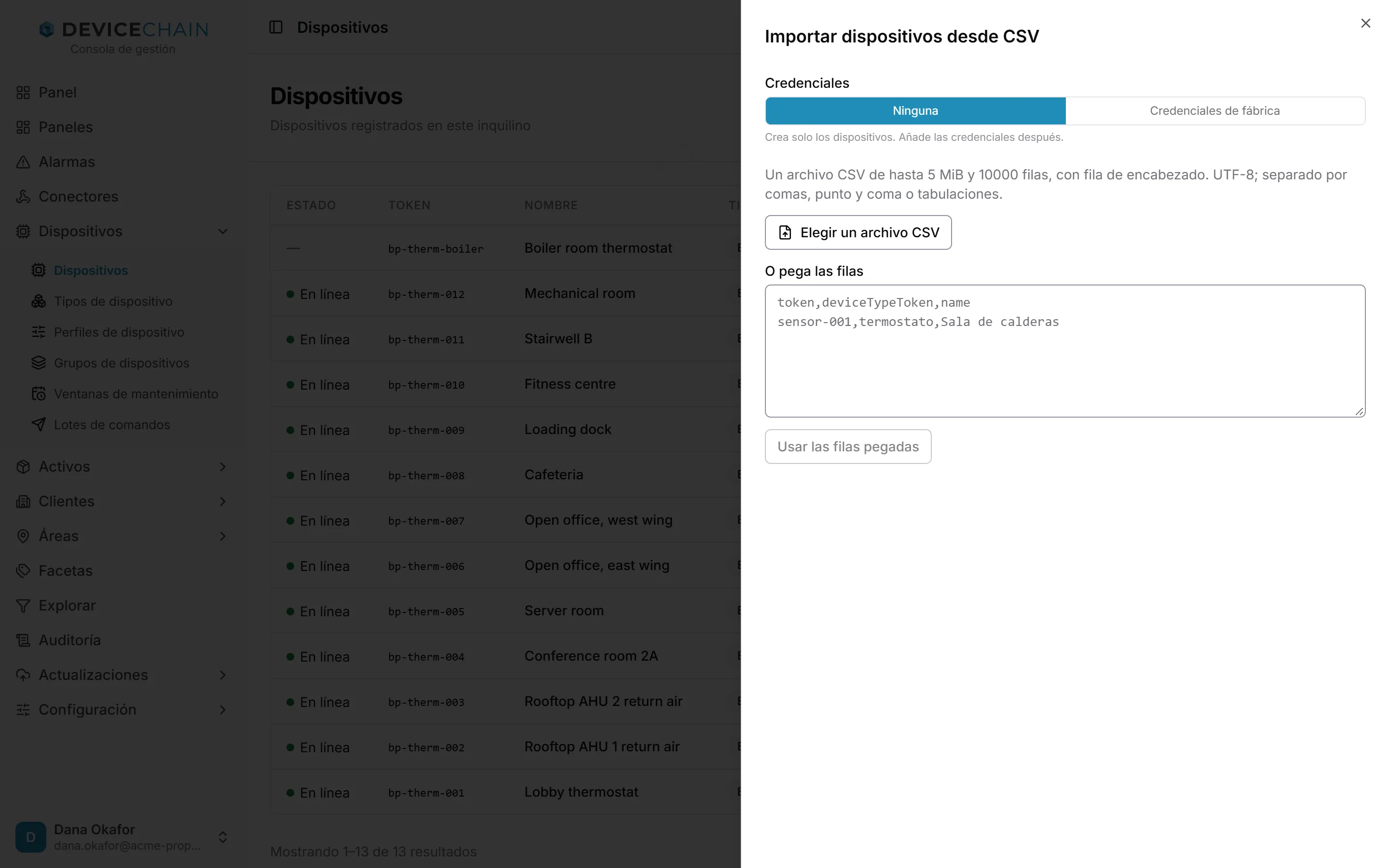
- En Credenciales, elige Ninguna para crear solo los dispositivos, o Credenciales de fábrica para crear cada dispositivo junto con la credencial que tu fábrica le asignó.
- Elige un archivo con Elegir un archivo CSV, o pega las filas y elige Usar las filas pegadas. El archivo necesita una fila de cabecera y puede tener hasta 10.000 filas y 5 MiB.
- En Asigna las columnas, comprueba qué columna de tu archivo alimenta cada campo. La columna del token debe estar asignada, y cada fila necesita un tipo de dispositivo: asigna una columna de tipo o elige un Tipo de dispositivo para todo el archivo. Con Credenciales de fábrica, también deben estar asignadas las columnas del tipo y del id de la credencial. Una vista previa muestra las primeras filas tal como se enviarán.
- Elige Comprobar el archivo. Es un ensayo: el servidor decide cada fila exactamente como lo haría la importación real, y no crea nada.
- Lee Lo que haría una importación. Cada fila tiene un resultado: Creado, Ya existe, Conflicto, No válido o Rechazado, con detalles para lo que no se crearía. Puedes filtrar las filas por resultado.
- Elige Importar N dispositivos, donde N es el número de filas que, según la comprobación, se crearían. Una barra de progreso muestra cuánto lleva. Detener tras este lote se detiene limpiamente entre lotes. Si vuelves a importar el mismo archivo, continúa donde se detuvo.
- Al terminar, el resumen dice cuántos dispositivos se crearon, cuántos ya existían y cuántos requieren atención. Descargar resultados guarda el resultado de cada fila y Descargar filas fallidas guarda solo las filas que hay que corregir. Corrígelas e importa ese archivo. Los dispositivos ya creados aparecen como existentes y no se tocan.
Con Credenciales de fábrica, el archivo contiene secretos. Se envían una sola vez, nunca se muestran ni se escriben en los resultados, y se borran de la página cuando termina la importación. El archivo en sí queda bajo tu responsabilidad.
Las columnas, los modos de credenciales y todos los resultados se describen en detalle en Importar dispositivos desde CSV.
Exportar la lista
Exportar CSV descarga todos los dispositivos de la lista en un archivo CSV. El archivo contiene el token, el nombre, el tipo, el token del tipo, la descripción y la fecha de creación de cada dispositivo, con las horas en formato ISO-8601. No incluye el estado en vivo. Las cabeceras coinciden con lo que espera Importar, así que un archivo exportado se puede volver a importar tal cual.
Mientras se exporta, el botón muestra cuántas filas lleva reunidas, junto a un botón Cancelar exportación. Un mensaje confirma cuántas filas se exportaron. Una exportación se detiene en 10.000 filas; si llega a ese límite, la consola te avisa de que el archivo contiene solo las primeras 10.000.
Deshabilitar y habilitar un dispositivo
Deshabilitar un dispositivo lo deja fuera sin eliminarlo. Úsalo para poner en cuarentena un dispositivo que se comporta mal o que puede estar comprometido, y vuelve a habilitarlo cuando esté corregido.
Abre el dispositivo y elige Deshabilitar arriba a la derecha. La consola te pide confirmación. Mientras el dispositivo está deshabilitado:
- sus eventos se descartan en lugar de almacenarse, y no se recuperan al volver a habilitarlo;
- no puede abrir una conexión nueva, aunque una conexión que ya tenga sigue abierta hasta que termina;
- los comandos nuevos que se le envían se rechazan;
- los comandos que ya estaban en cola para él quedan retenidos: ni se envían ni se cancelan.
Sus datos, credenciales y configuración se conservan. Un dispositivo deshabilitado lleva el distintivo Deshabilitado en su página y en la lista de dispositivos.
Cuando hay comandos retenidos, la pestaña Comandos del dispositivo indica cuántos, por ejemplo «2 comandos en cola retenidos mientras este dispositivo está deshabilitado». Salen, del más antiguo al más reciente, cuando habilitas el dispositivo, o caducan a su propia hora de vencimiento. Si no deben enviarse nunca, elige Cancelar todos. Un comando que ya se envió no se puede recuperar.
Para recuperar el dispositivo, elige Habilitar. Sus eventos vuelven a almacenarse y puede conectarse y recibir comandos.
La lista completa de lo que hace la deshabilitación, incluidas la configuración y las alarmas, está en Deshabilitar un dispositivo.
La página del dispositivo
Selecciona un dispositivo en la lista para abrir su página. La cabecera muestra el nombre del dispositivo, su token (con un botón para copiarlo), su tipo y, si está deshabilitado, el distintivo Deshabilitado. A la derecha están Deshabilitar (o Habilitar) y Eliminar. Eliminar un dispositivo no se puede deshacer.
La página se organiza en pestañas. Puede que no las veas todas: Credenciales y Sustitución requieren permiso para modificar dispositivos, y Actualizaciones solo aparece cuando tu instalación ejecuta el servicio de actualizaciones y tienes permiso para verlas.
Básico
Básico contiene el tipo, el token, el nombre y la descripción del dispositivo.
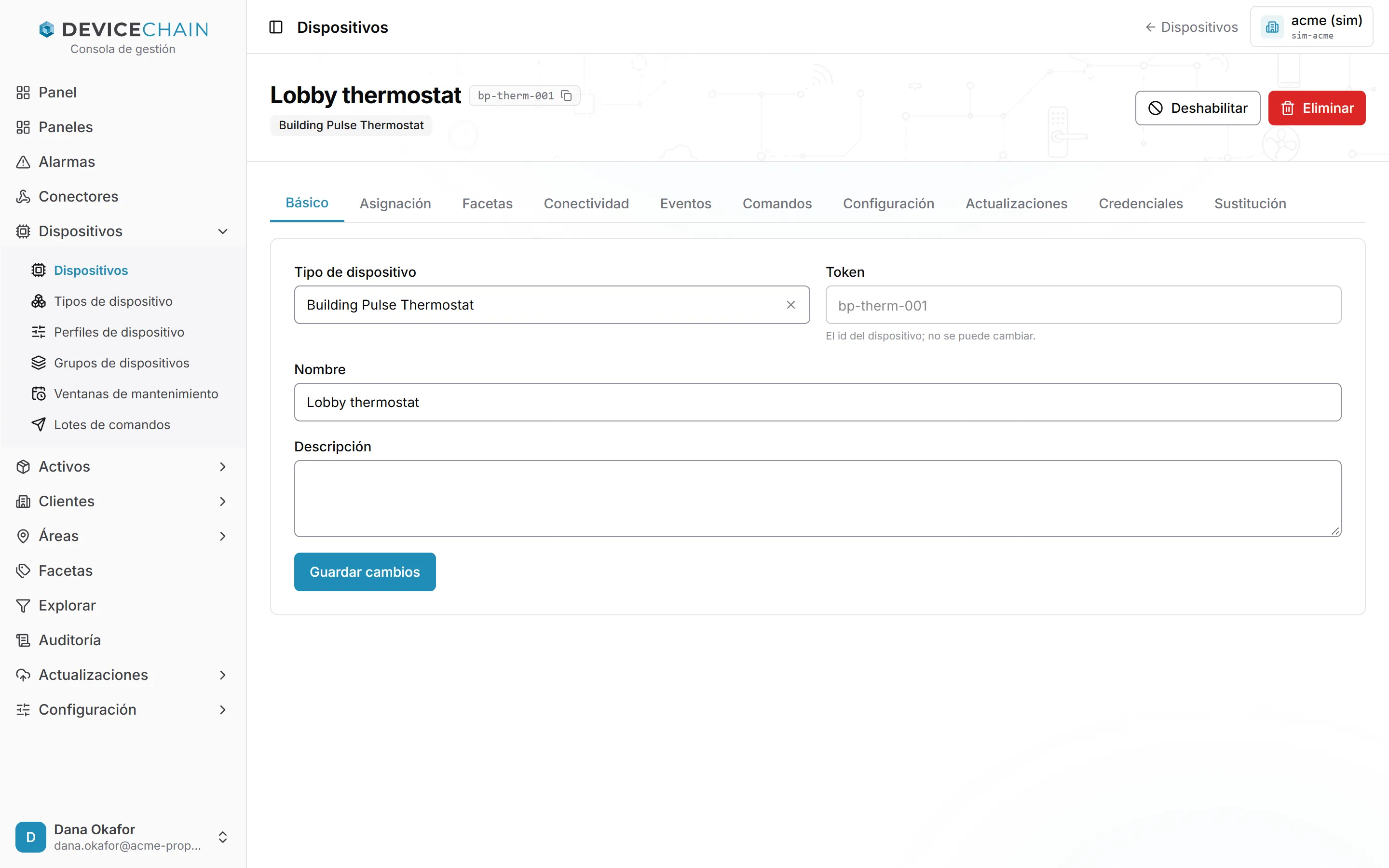
Puedes cambiar el tipo, el nombre y la descripción y elegir Guardar cambios. El token no se puede cambiar.
Asignación
Asignación vincula el dispositivo con el cliente, el área o el activo al que sirve. Organiza los datos del dispositivo, pero no decide si puede enviar datos: un dispositivo sin asignación sigue enviándolos.
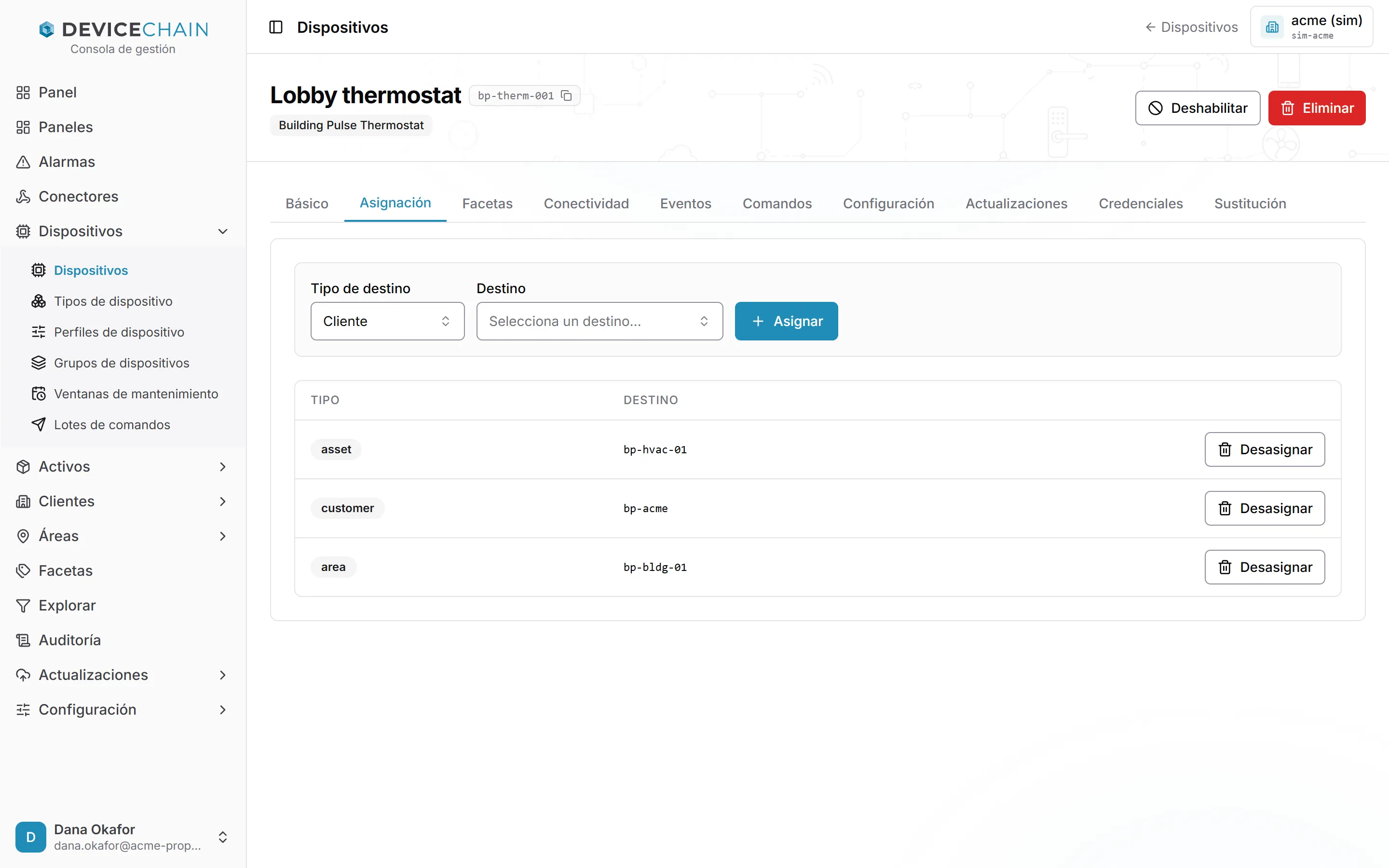
Elige un Tipo de destino (Cliente, Área o Activo), selecciona el Destino y elige Asignar. Un dispositivo puede tener varias asignaciones a la vez. Desasignar quita una. Los eventos que el dispositivo ya envió conservan las asignaciones con las que se registraron.
Consulta Gestión de asignaciones de dispositivos.
Facetas
Facetas contiene los valores que describen el dispositivo, como la zona o la planta en la que está. Explorar y los grupos dinámicos encuentran dispositivos por estos valores.
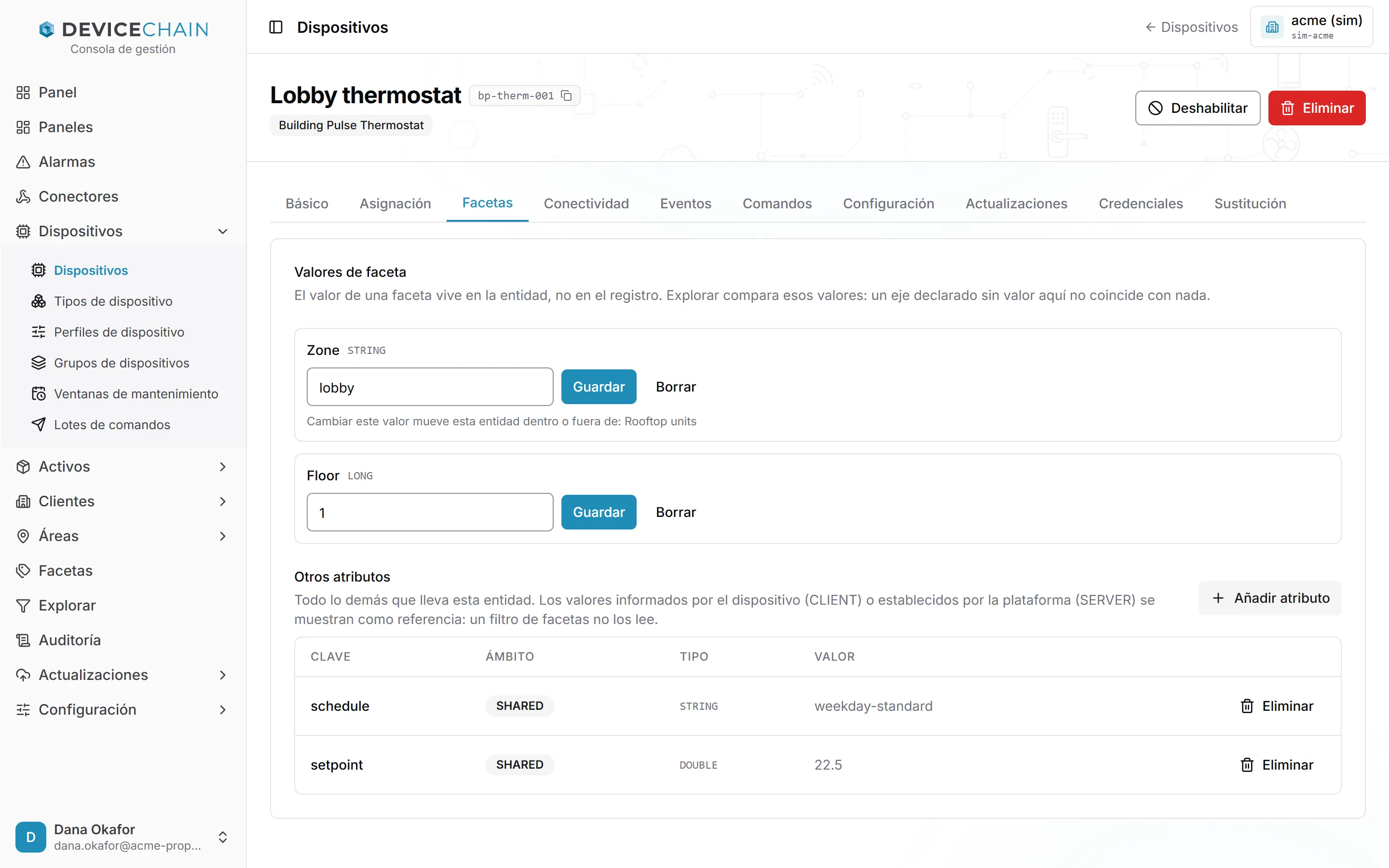
- Valores de faceta enumera las facetas que tu inquilino ha declarado. Escribe un valor y elige Guardar, o Limpiar para quitarlo. Cuando un valor decide la pertenencia a un grupo dinámico, la pestaña te dice de qué grupos entraría o saldría el dispositivo con el cambio.
- Otros atributos enumera todo lo demás que se guarda en el dispositivo. Puedes añadir un atributo compartido con Añadir atributo y eliminarlo. Los valores que informa el dispositivo (CLIENT) o que fija la plataforma (SERVER) se muestran solo como referencia. Los atributos compartidos son también donde viven los valores de la configuración del dispositivo.
Las facetas y Explorar tienen su propio capítulo.
Conectividad
Conectividad muestra si el dispositivo está conectado y sus lecturas más recientes.
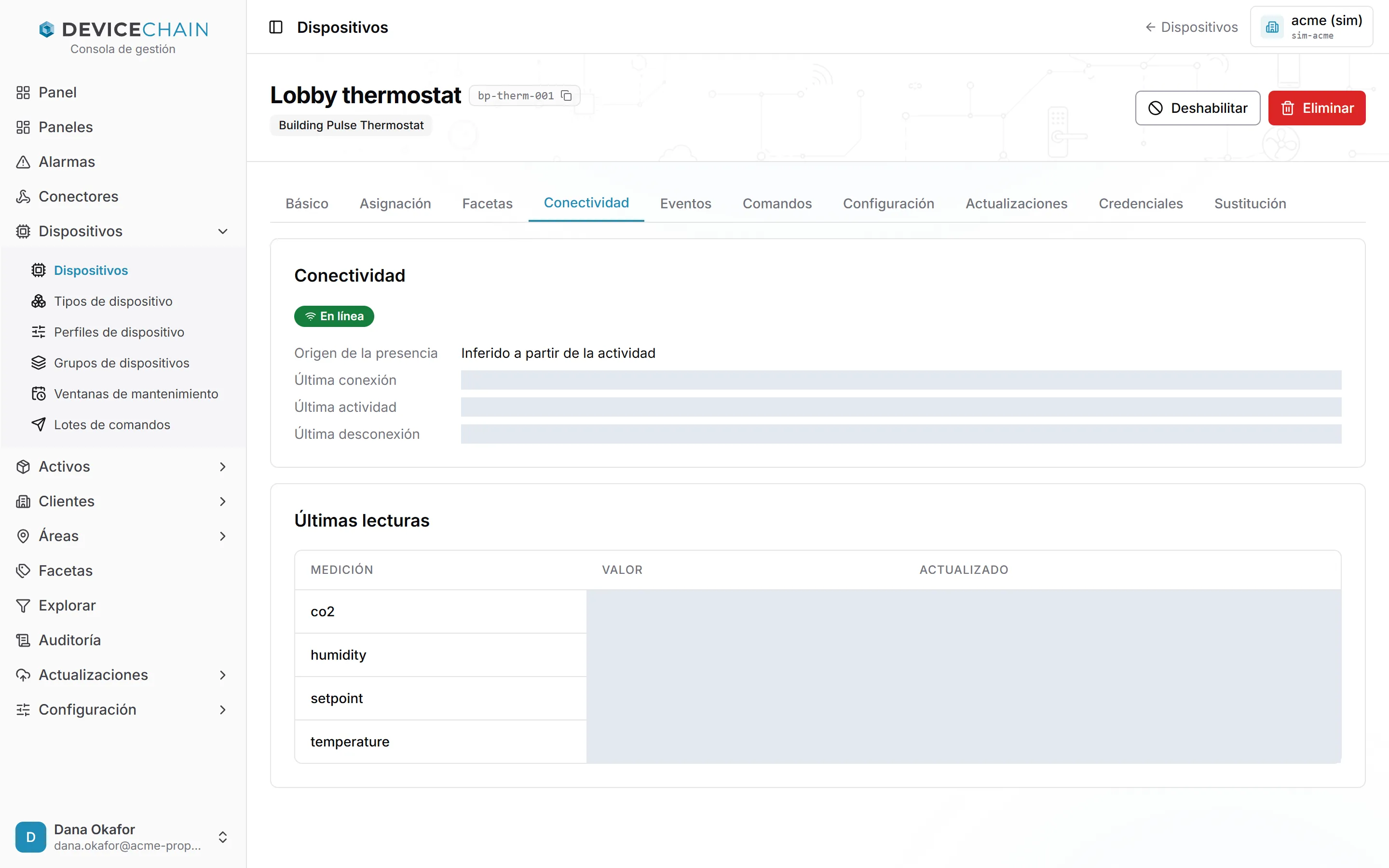
- El distintivo dice En línea, Desconectado o Fuera de línea.
- Origen de la presencia indica cómo se sabe. Reportado por el transporte significa que la propia conexión se lo comunicó a DeviceChain. Inferido a partir de la actividad significa que DeviceChain lo dedujo de lo reciente que es el último envío del dispositivo.
- Última conexión, Última actividad y Última desconexión dan las horas.
- Últimas lecturas enumera el último valor de cada medición y cuándo llegó.
Cuando un dispositivo inferido se queda callado, la pestaña añade la nota «Sin actividad reciente»: hace un tiempo que no envía nada, algo que también puede parecer un dispositivo sano con un intervalo de envío lento.
Un dispositivo cuyo perfil declara una posición, o que ya ha informado de una, tiene además una sección Última posición conocida, con su latitud, longitud y, cuando se informan, la elevación, la precisión, la velocidad y el rumbo. El termostato de la captura no cumple ninguna de las dos condiciones, así que la sección no aparece.
Eventos
Eventos enumera los 10 eventos más recientes que envió el dispositivo.
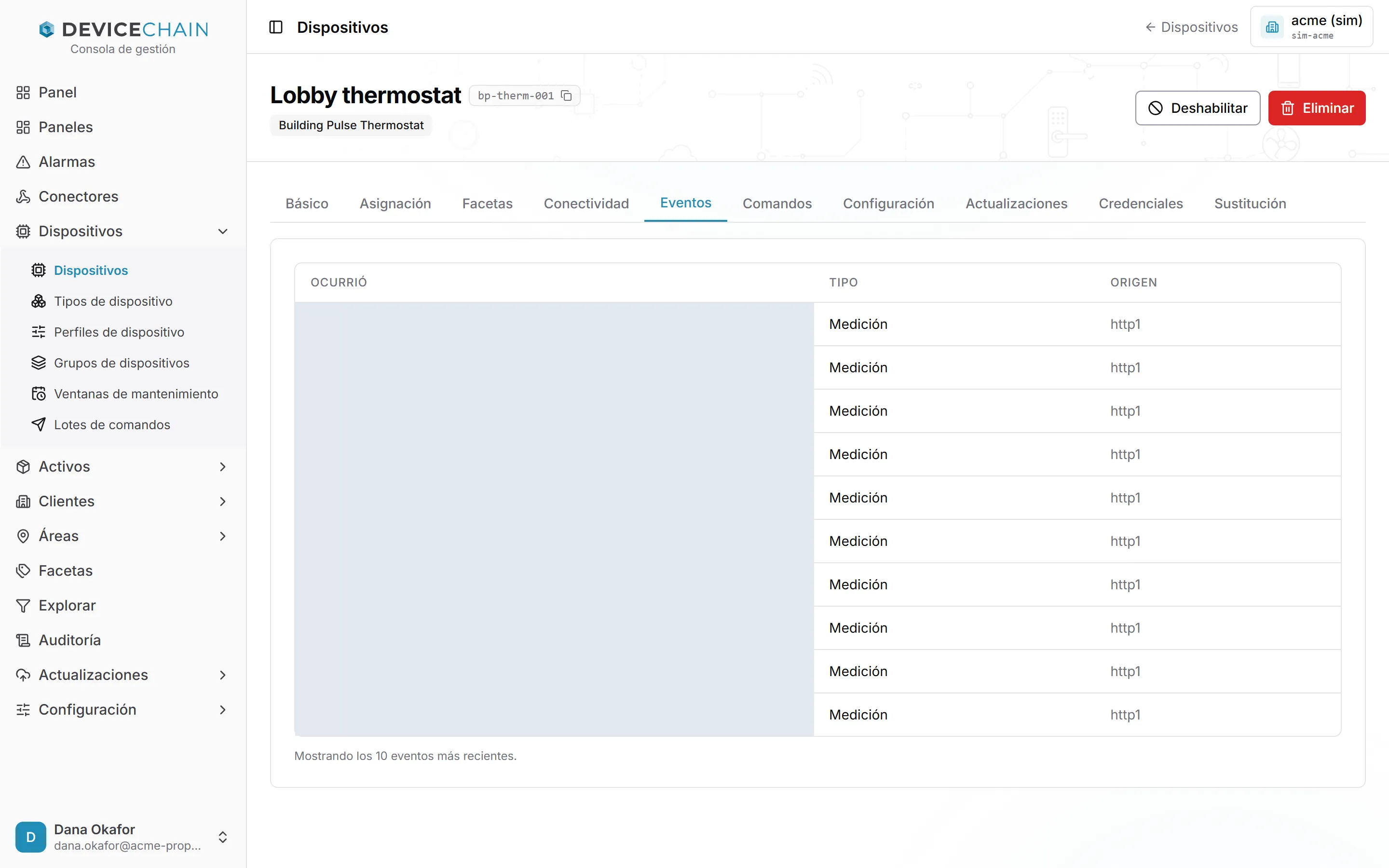
Cada fila muestra cuándo ocurrió el evento, su tipo (por ejemplo, una medición) y el origen por el que llegó. Para un historial más largo, usa un panel.
Comandos
Comandos es donde envías un comando a este dispositivo concreto y sigues los comandos que ya se le enviaron.
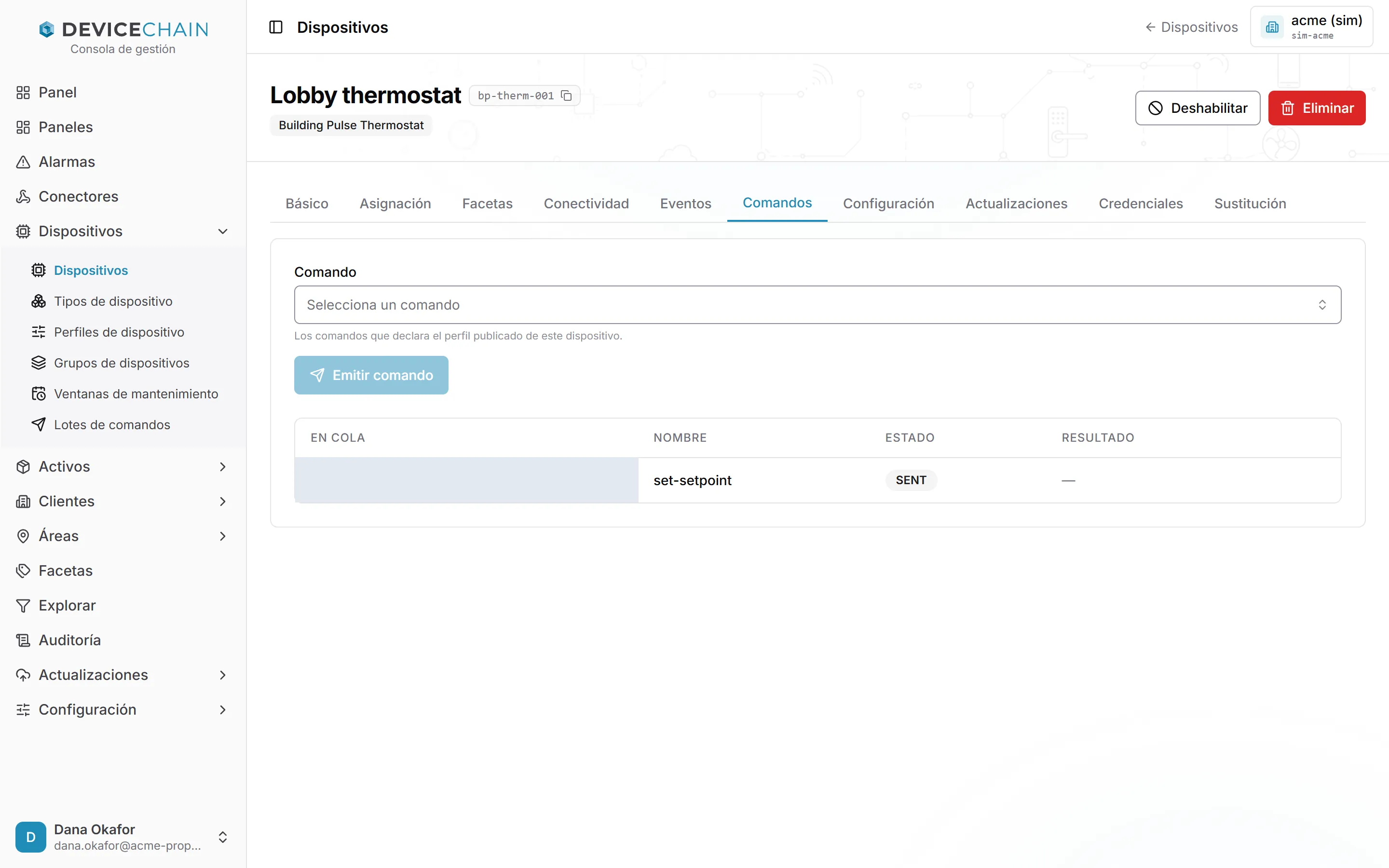
El selector Comando ofrece los comandos que declara el perfil del dispositivo. Elige uno y la consola muestra un formulario para sus parámetros.
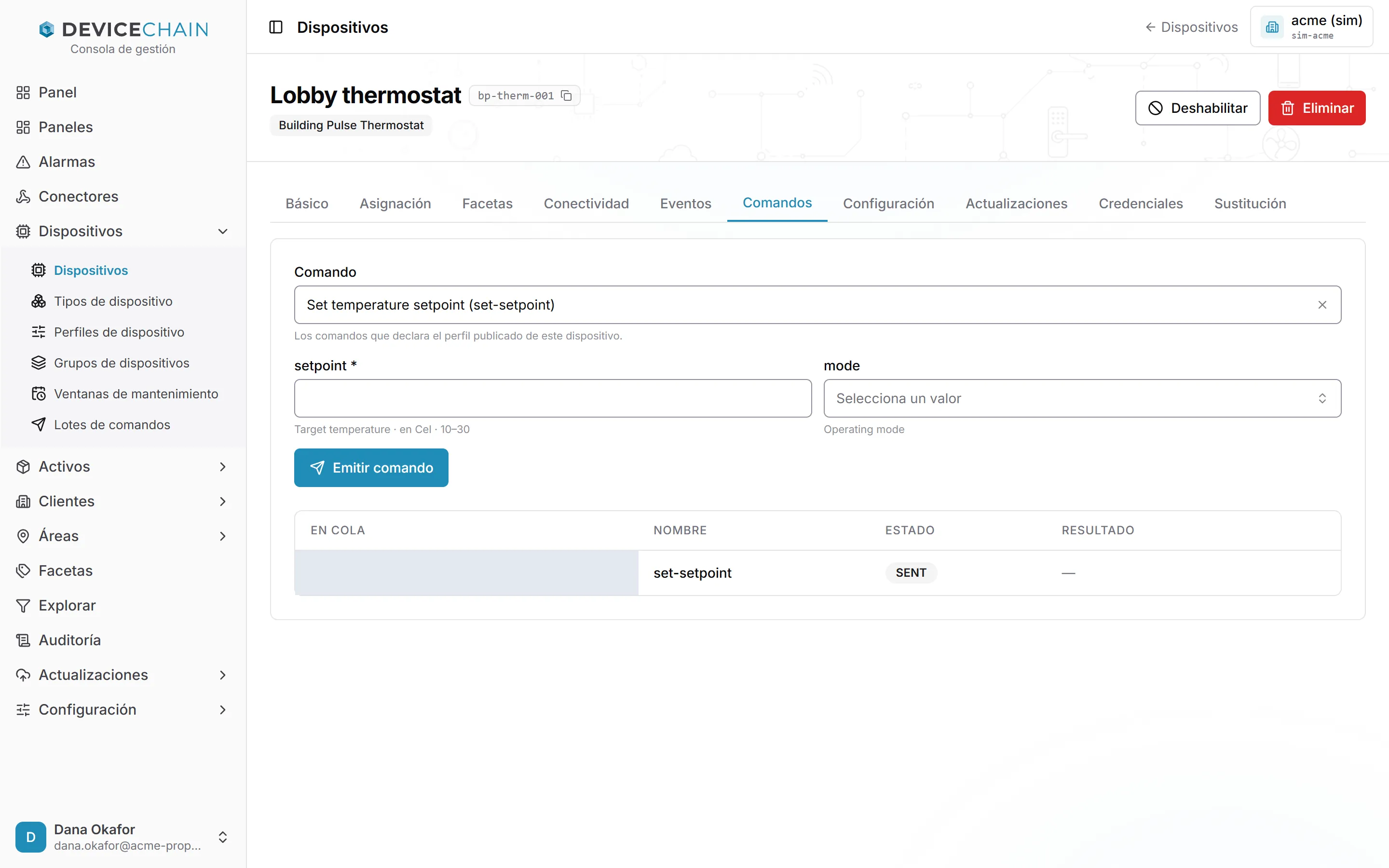
Rellena los parámetros y elige Emitir comando. El formulario comprueba cada valor con el perfil, por ejemplo el rango permitido, antes de enviar nada. Si el perfil no declara comandos, puedes escribir cualquier nombre de comando y, opcionalmente, una carga útil.
La tabla de abajo enumera los comandos del dispositivo con su estado, como QUEUED, SENT o SUCCESSFUL, y el resultado que informó el dispositivo. Los estados se muestran en inglés, también en la consola en español. Un comando que aún no ha llegado al dispositivo (QUEUED, HELD o PARKED) tiene un botón Cancelar. Un comando ya enviado no se puede cancelar.
Qué significa cada estado se explica en Comandos, y Enviar un comando cubre cómo enviar uno y seguirlo. Para enviar un comando a muchos dispositivos a la vez, usa un lote de comandos.
Configuración
Configuración muestra los ajustes que DeviceChain guarda para que el dispositivo los aplique, y si el dispositivo ya los aplicó.
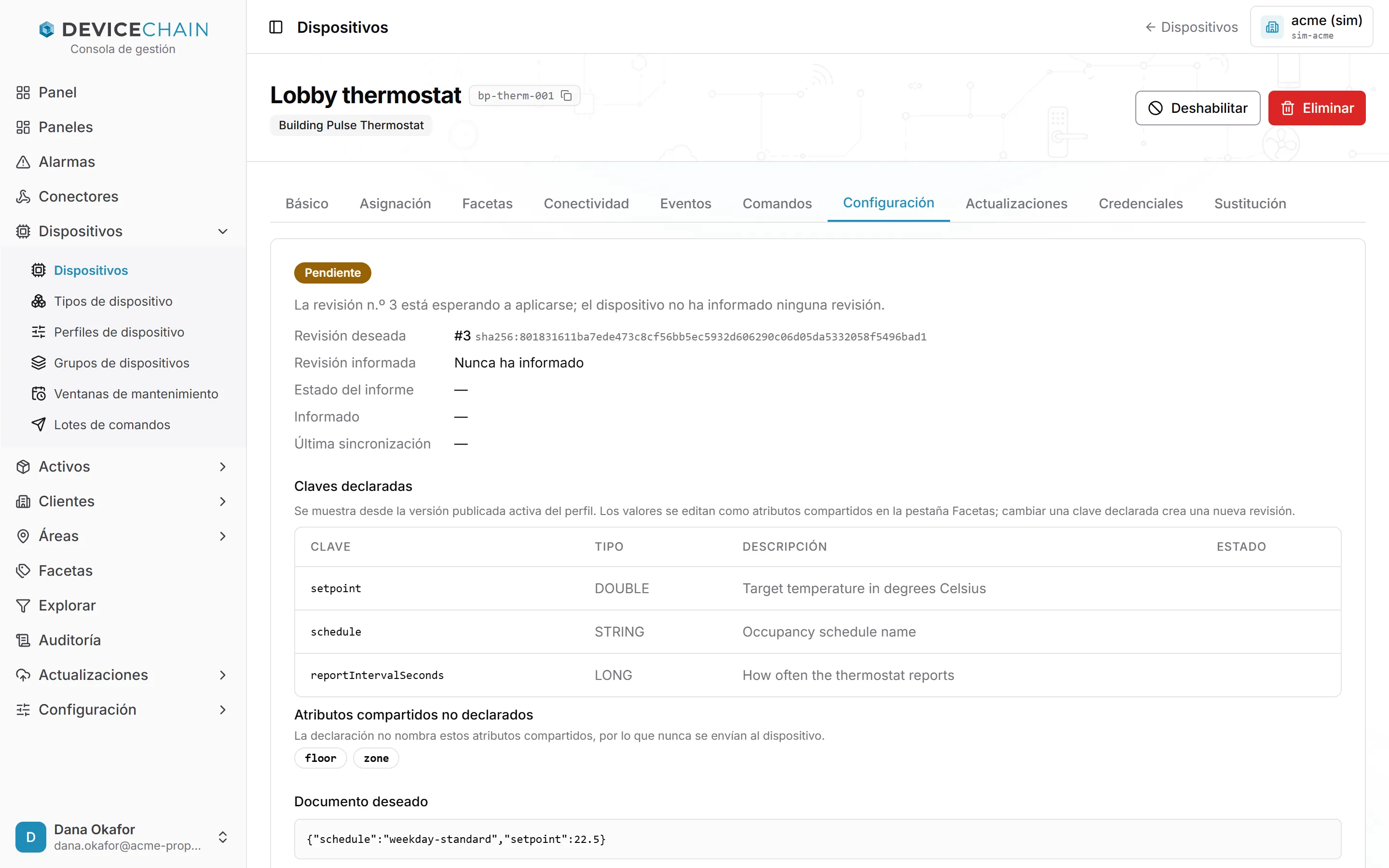
La configuración de un dispositivo es un pequeño documento construido a partir de sus atributos compartidos. Solo se incluyen las claves que declara su perfil. Cada cambio crea una nueva revisión numerada, que se envía al dispositivo.
- El distintivo de arriba dice si el dispositivo está al día. Sincronizado significa que aplicó la última revisión. Pendiente significa que hay una revisión esperando a aplicarse. Desactualizado significa que los valores cambiaron desde la última revisión. Se crea una revisión nueva la próxima vez que se escribe una clave declarada o que el dispositivo se sincroniza. Sin revisión todavía significa que aún no se creó ninguna.
- Revisión deseada es la última, y Revisión informada es la que el dispositivo dijo tener por última vez. Estado del informe es lo que hizo el dispositivo con ella: Recibida, Aplicada o Rechazada. Cuando el dispositivo rechaza una configuración, se enumeran sus motivos.
- Claves declaradas enumera las claves que declara el perfil, tomadas de su versión publicada activa. Sus valores se cambian como atributos compartidos en la pestaña Facetas.
- Atributos compartidos no declarados son atributos compartidos que el perfil no nombra. Nunca se envían al dispositivo.
- Documento deseado es el documento exacto que se envía al dispositivo.
- Historial de revisiones enumera las revisiones del dispositivo, de la más reciente a la más antigua, y quién hizo cada una.
Puedes devolver un dispositivo a una configuración anterior o darle la de otro dispositivo. En los dos casos la consola muestra primero una vista previa, y nada cambia hasta que eliges Aplicar.
Para restaurar una revisión anterior, elige Restaurar en su fila del Historial de revisiones.
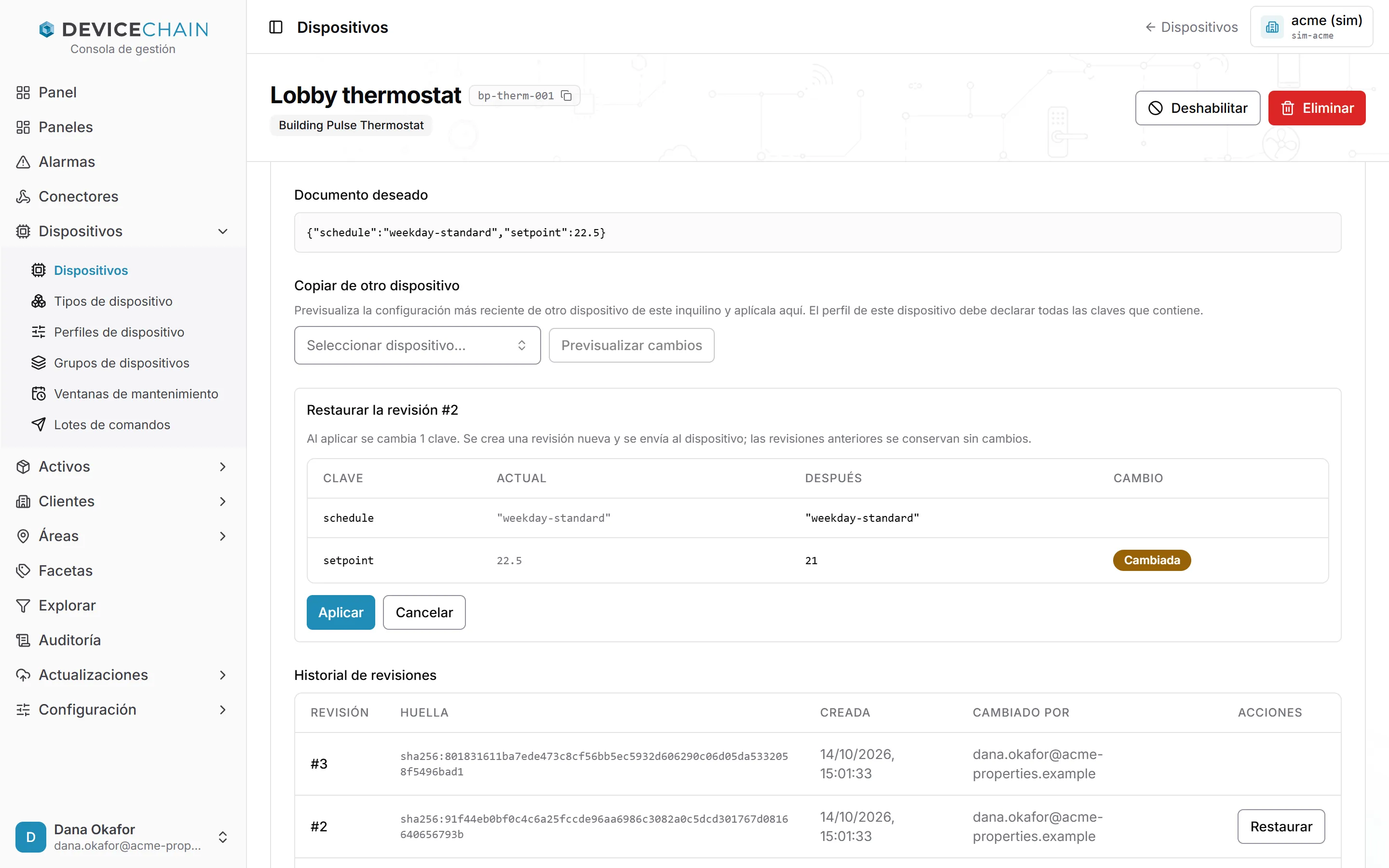
Para copiar la configuración de otro dispositivo, elígelo en Copiar de otro dispositivo y elige Previsualizar cambios. La copia toma la última revisión de ese dispositivo.
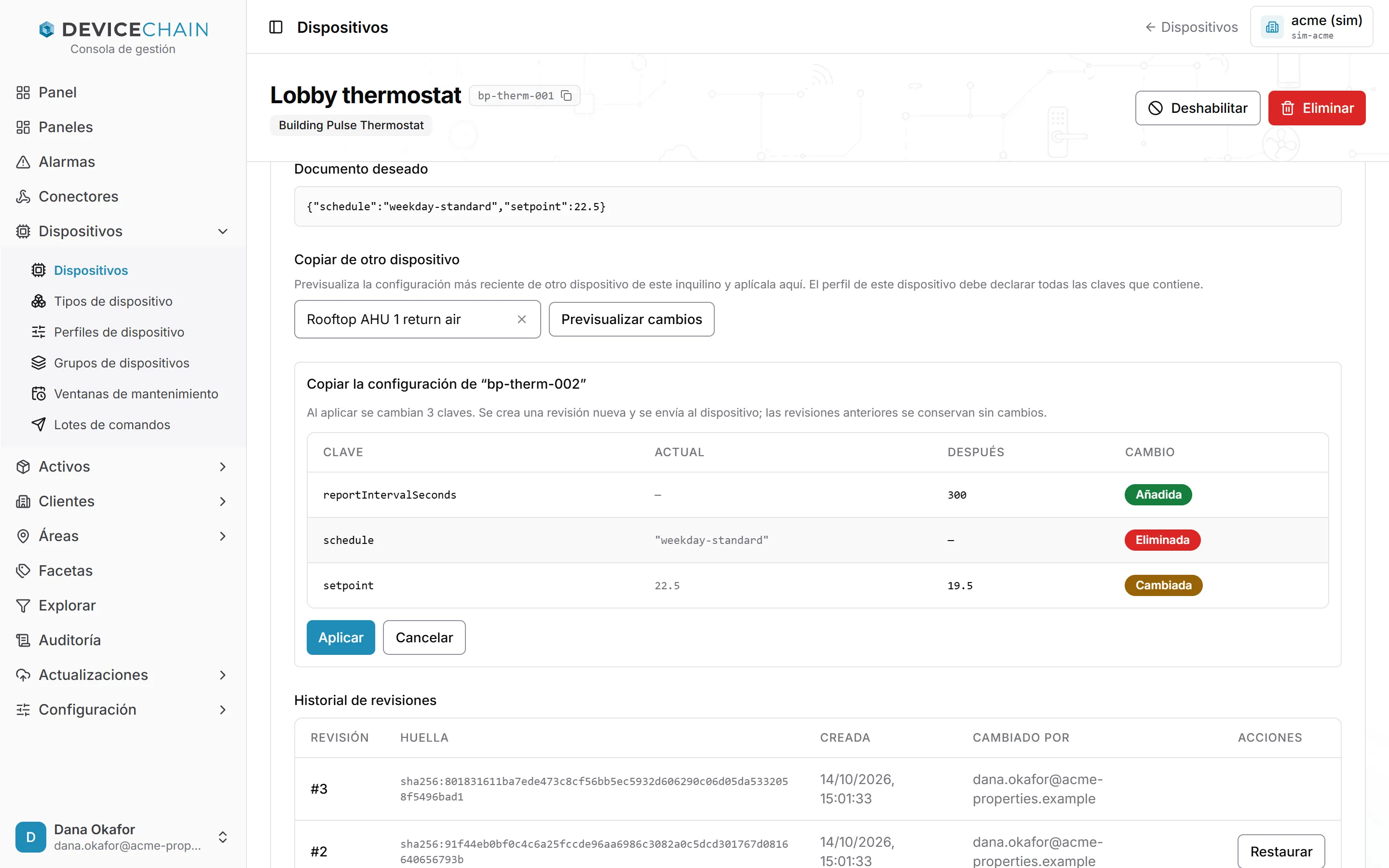
La vista previa enumera cada clave con su valor Actual, el valor que tendrá Después y si queda Añadida, Cambiada o Eliminada. Al aplicar se crea una revisión nueva y se envía al dispositivo. Las revisiones anteriores no se modifican. El cambio se rechaza si el perfil de este dispositivo no declara todas las claves que lleva la configuración.
Cómo recibe un dispositivo su configuración y cómo informa de ella se describe en Restaurar o copiar una configuración.
Actualizaciones
Actualizaciones muestra la actualización remota (OTA) asignada al dispositivo y su historial de actualizaciones. Se trata en el capítulo de actualizaciones remotas.
Credenciales
Credenciales contiene lo que usa el dispositivo para demostrar quién es al conectarse.
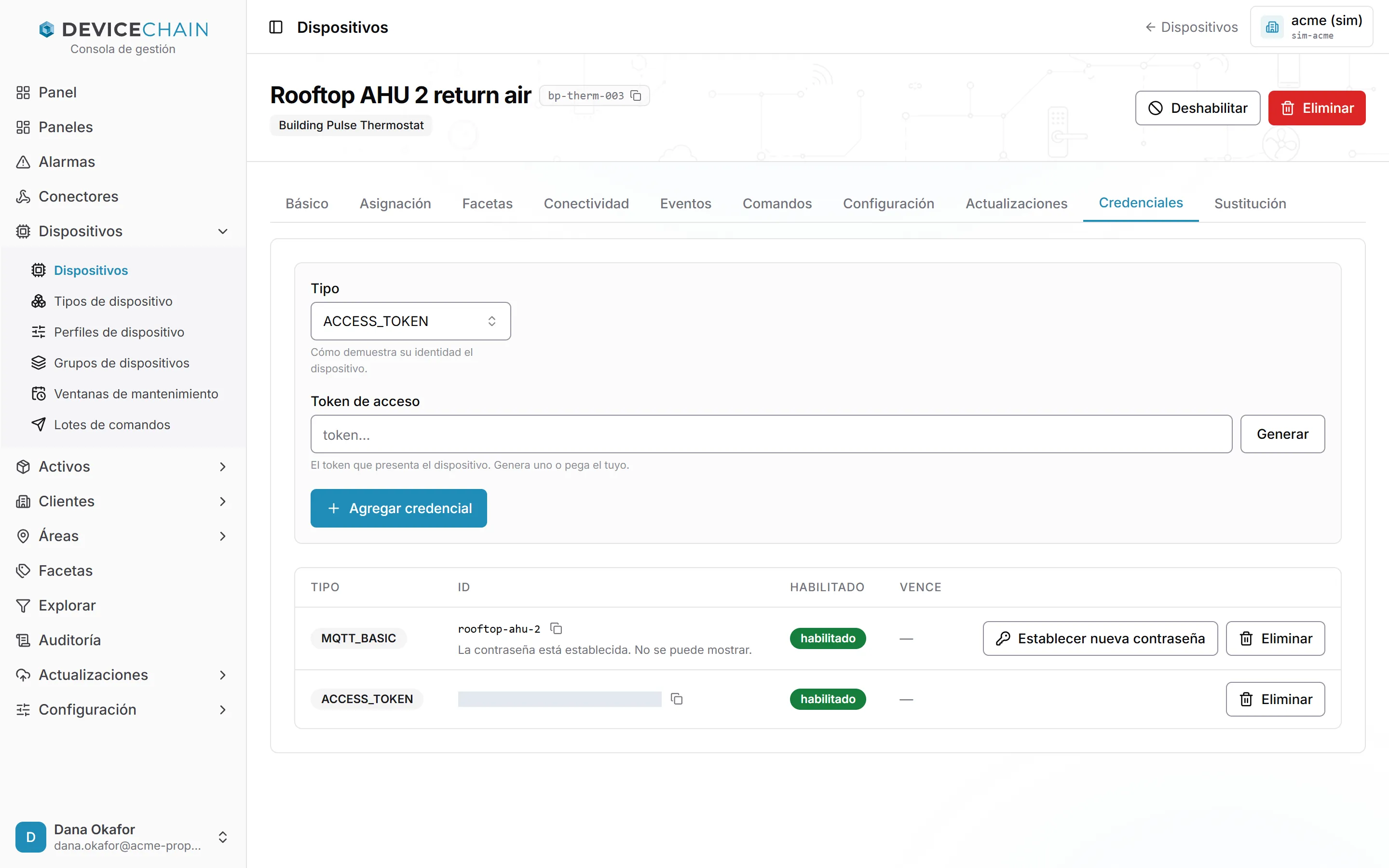
Hay dos tipos:
- ACCESS_TOKEN: el dispositivo presenta un token. Pega el tuyo o elige Generar.
- MQTT_BASIC: el dispositivo se conecta con un usuario y una contraseña.
Elige el Tipo, rellena los campos y elige Agregar credencial. Un dispositivo puede tener más de una credencial. Eliminar quita una, y después el dispositivo ya no puede autenticarse con ella.
Una contraseña MQTT solo se muestra una vez: justo después de añadir la credencial, o después de elegir Establecer nueva contraseña para cambiarla. La plataforma solo guarda un resumen de un solo sentido, así que nunca puede volver a mostrar la contraseña.
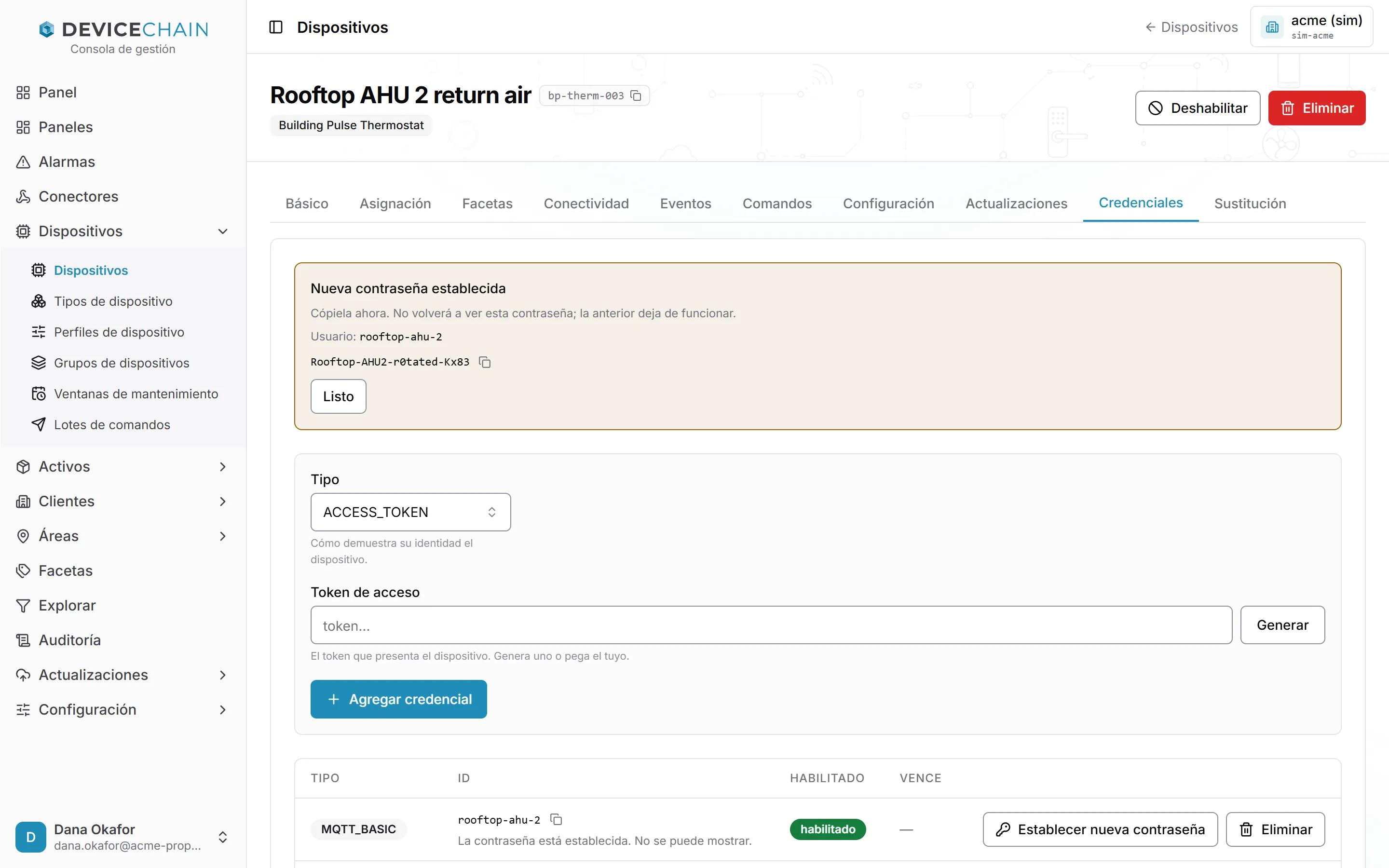
Copia la contraseña, dásela al dispositivo y elige Listo. Cuando estableces una contraseña nueva, la anterior deja de funcionar en cuanto guardas.
Consulta Credenciales de dispositivo.
Sustitución
Sustitución sirve para cambiar el hardware: una unidad falló y otra ocupa su lugar. El dispositivo conserva su identidad, su historial, sus alarmas, sus asignaciones y su pertenencia a grupos. Solo cambian las credenciales.
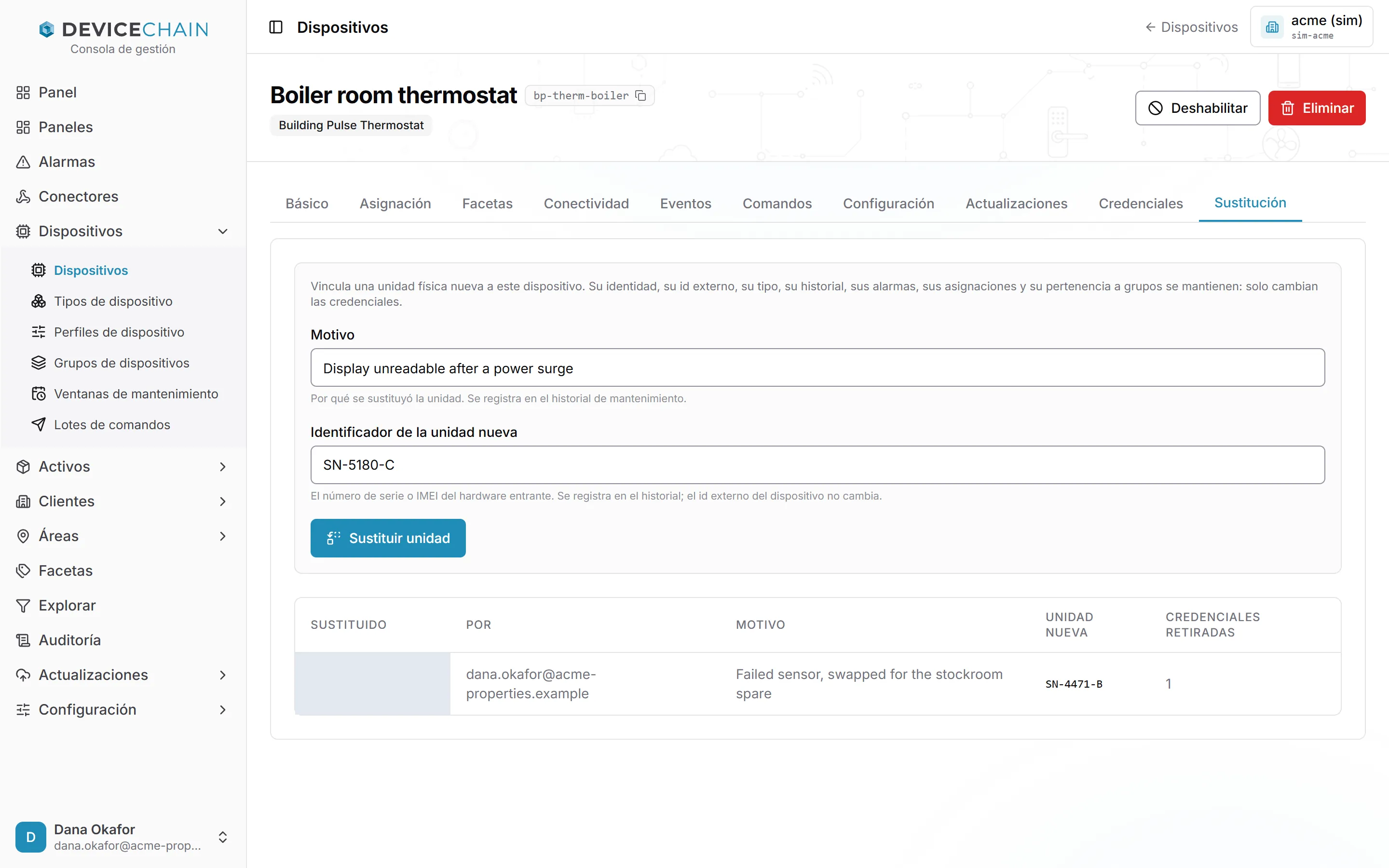
- Escribe el Motivo. Queda registrado en el historial de mantenimiento.
- Escribe el Identificador de la unidad nueva: el número de serie o el IMEI del hardware nuevo. Queda registrado en el historial. El ID externo del dispositivo no cambia.
- Elige Sustituir unidad y confirma.
Todas las credenciales que podía usar la unidad anterior se deshabilitan, y se emite una credencial nueva para la unidad nueva. La credencial nueva se muestra una sola vez, así que cópiala antes de elegir Listo. No se puede recuperar desde el historial.
La tabla de abajo enumera las sustituciones anteriores: cuándo, quién, por qué, la unidad nueva y cuántas credenciales se retiraron.