Ver paneles en /dash
Además de la consola, la instancia ofrece un visor de paneles independiente en /dash/. Muestra un
panel publicado y nada más: ni barra lateral, ni editor, ni borrador. Úsalo para una pantalla mural en
una sala de control, para un marcador que abra directamente un panel o para personas que solo
necesitan consultar un panel. Este capítulo es para cualquiera que lo abra y para quien prepare una
pantalla mural.
Los paneles se crean y se publican en la consola; consulta Paneles.
Iniciar sesión
El visor tiene su propio formulario de inicio de sesión, con Correo electrónico, Contraseña, Iniciar sesión e Iniciar sesión con SSO, y un selector de idioma. Para el inicio de sesión único, escribe primero tu dirección de correo y después elige Iniciar sesión con SSO. Si tu cuenta pertenece a varios inquilinos, el visor te pide que elijas uno.
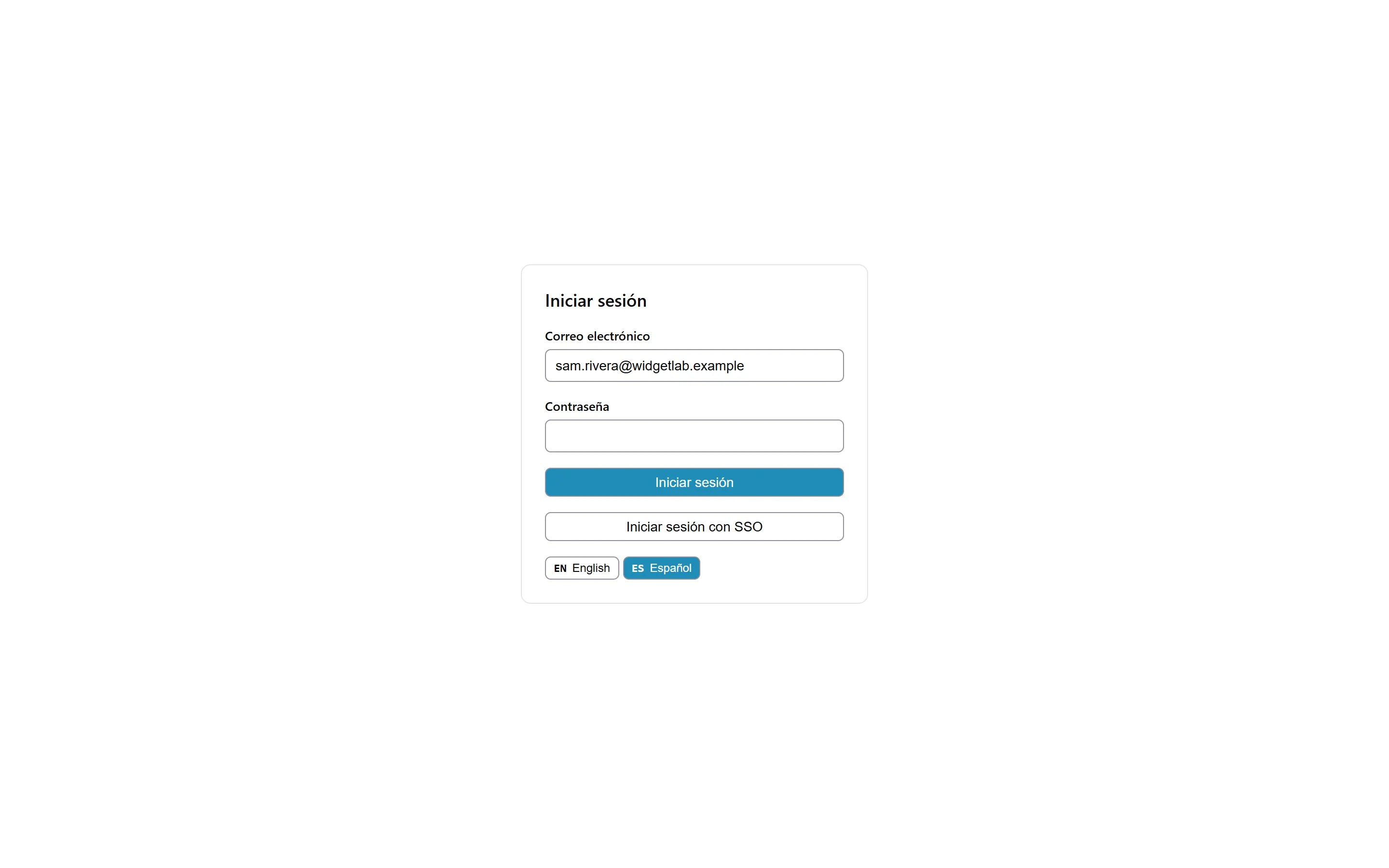
El visor guarda su sesión solo en la memoria de la página. No comparte la sesión de la consola: haber
iniciado sesión en la consola no te da acceso aquí, y cerrar sesión en uno no afecta al otro. Si
recargas la página, o abres /dash/ en otra pestaña, tendrás que iniciar sesión de nuevo.
Cargar un panel
Después de iniciar sesión, Cargar un panel pide un Token del panel. Escribe el token de un panel, que puedes copiar de su página en la consola, y elige Cargar publicado. El visor obtiene la versión que se publicó por última vez. Un panel que nunca se ha publicado no se puede abrir aquí; el visor te pide que un autor lo publique.
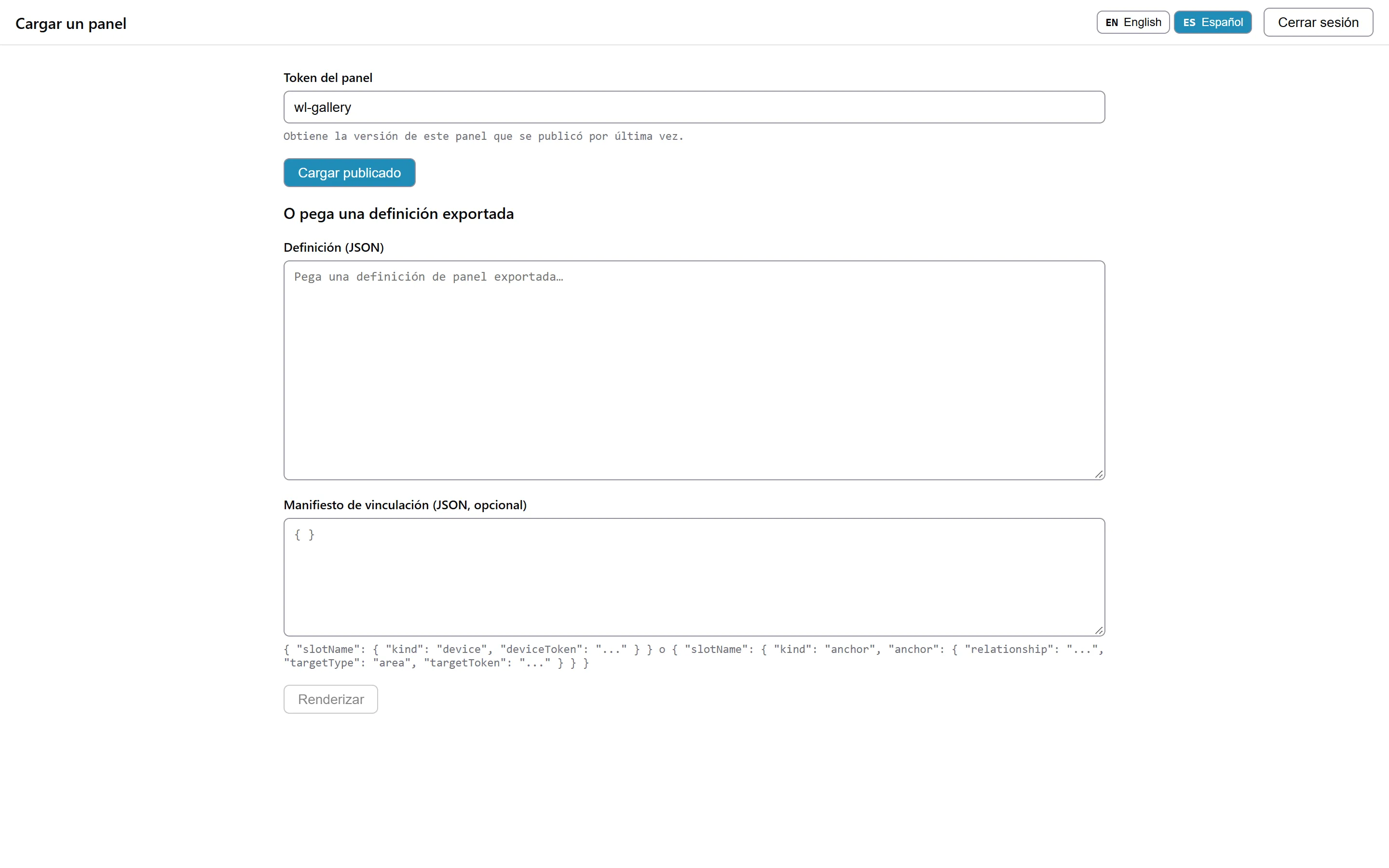
La mitad inferior acepta en su lugar un panel que exportaste desde la consola: pega la definición y, si quieres, un manifiesto de vinculación que apunte sus slots a dispositivos concretos, y elige Renderizar. Consulta Exportar y, para los manifiestos de vinculación, Incrustación.
El panel
El panel cargado ocupa la página bajo una cabecera estrecha. La cabecera muestra el título del panel y ofrece el selector de idioma, Tema oscuro (o Tema claro), Cambiar, que vuelve al formulario de carga, y Cerrar sesión.
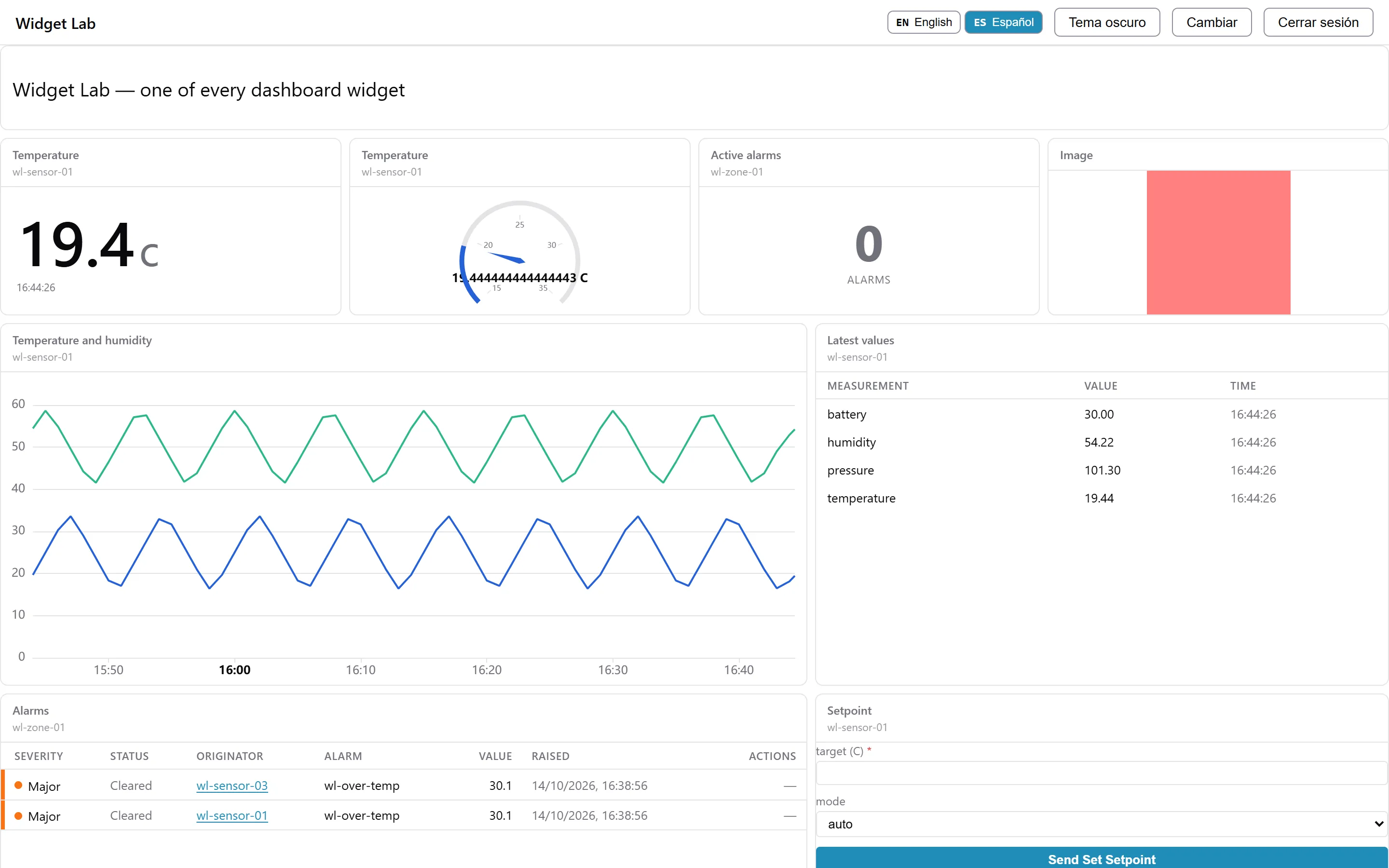
Los widgets están en vivo: los valores, los gráficos y las alarmas se actualizan a medida que llegan
datos. El visor no puede cambiar el panel, pero las acciones de los widgets siguen funcionando para
quien tiene permiso para usarlas. Quien tenga un rol con alarm:write puede reconocer y borrar
alarmas desde el panel, y quien tenga command:write puede enviar comandos a dispositivos reales. El
servidor comprueba esos permisos en cada acción. Consulta
Acciones y permisos.
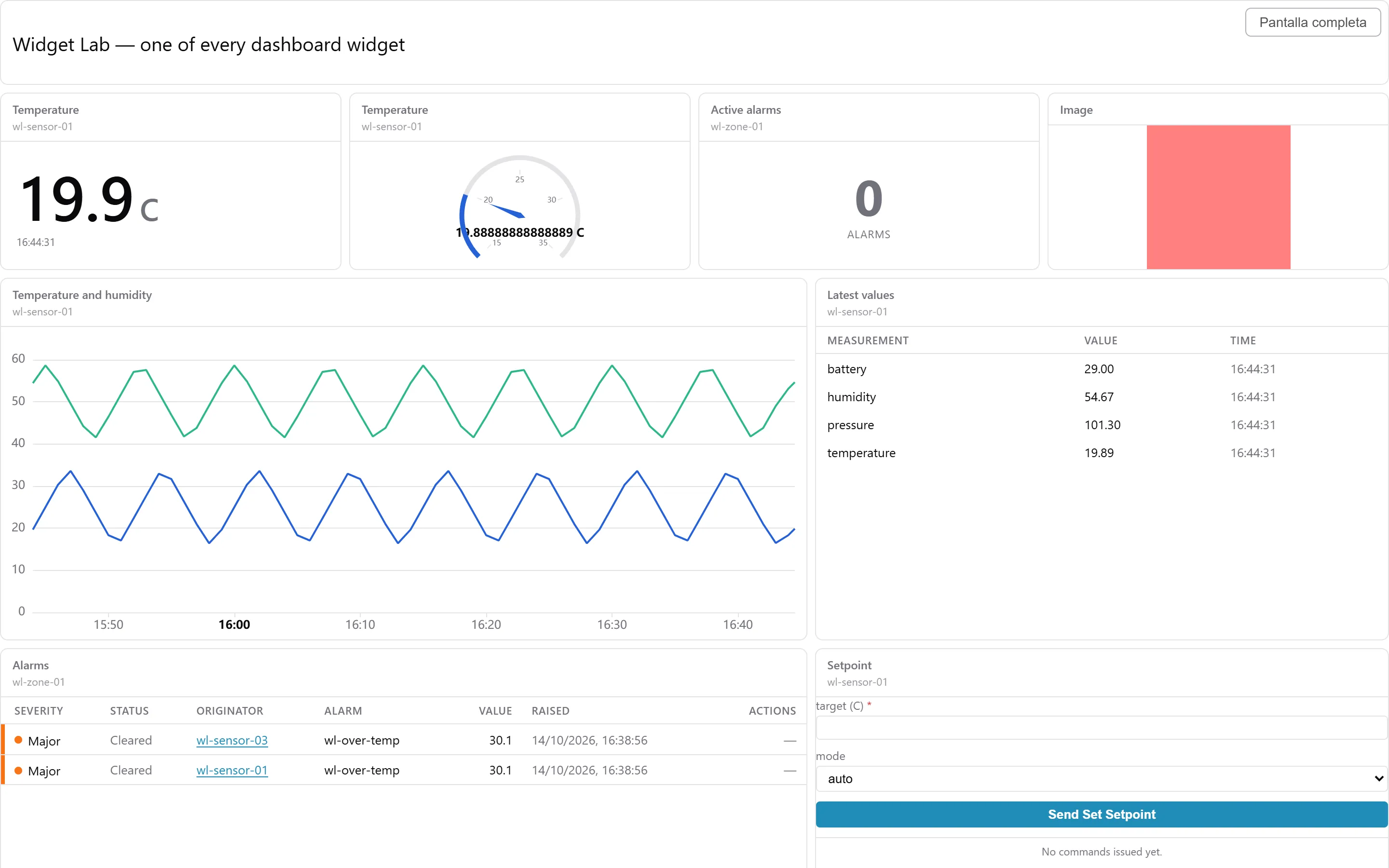
Los títulos del panel y de los widgets son texto que escribió el autor del panel, así que se quedan tal como se escribieron, en el idioma que sea, aunque cambies el idioma del visor. En estas capturas están en inglés. Algunos textos propios de los widgets, como los encabezados de las tablas o los estados de las alarmas, también aparecen en inglés en el visor en español.
Claro y oscuro
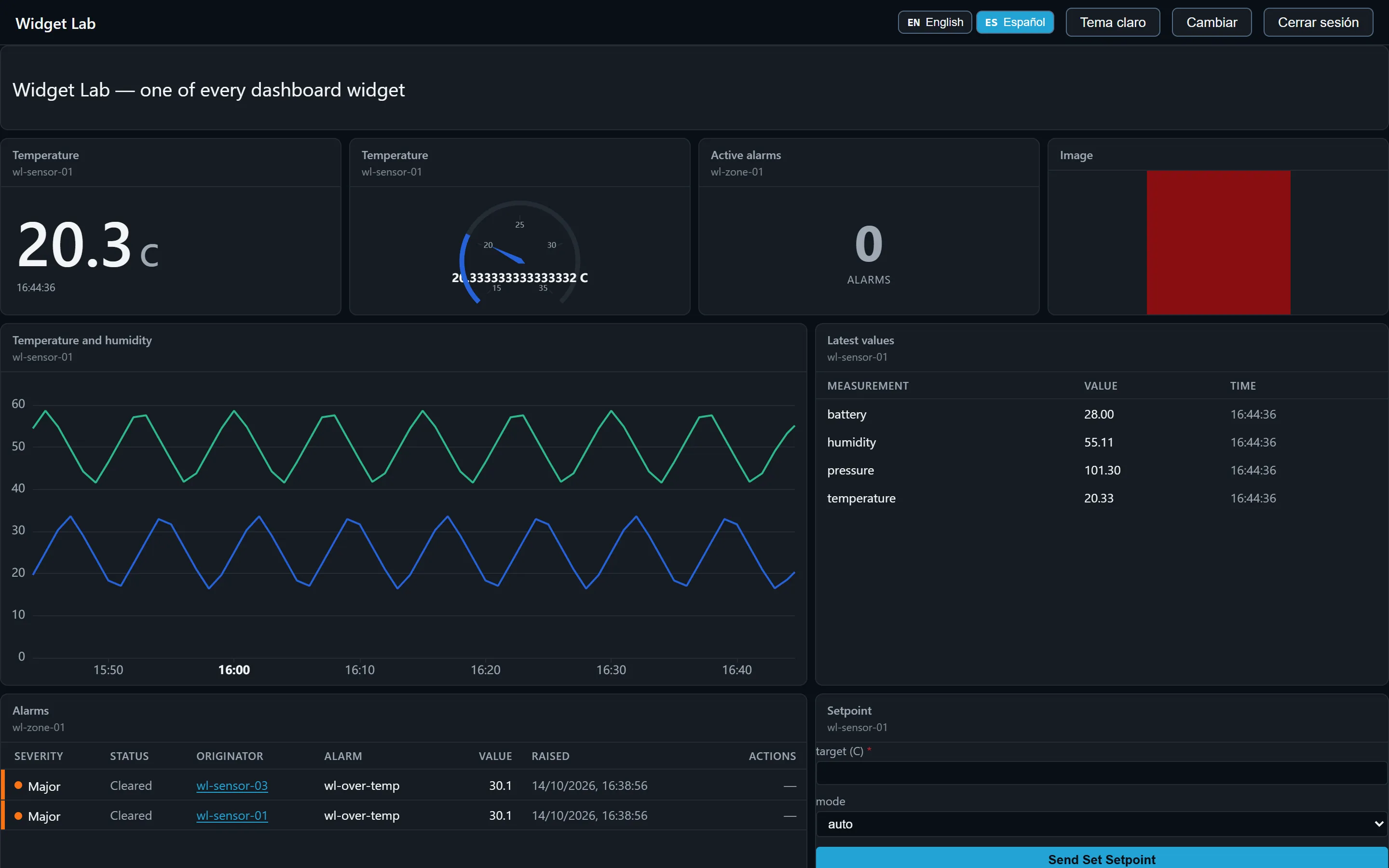
El botón de tema cambia el panel entre claro y oscuro, y este navegador recuerda tu elección para la próxima vez.
Modo quiosco y enlaces para pantallas murales
La dirección del visor puede llevar parámetros, para que un marcador o una pantalla mural abra el panel adecuado en el modo adecuado:
/dash/?dashboard=<token>&kiosk=1&theme=dark
| Parámetro | Valores | Efecto |
|---|---|---|
dashboard | un token de panel | Carga ese panel justo después de iniciar sesión, también tras el inicio de sesión único. |
kiosk | 1 o true | Modo quiosco: oculta la cabecera y sus controles, y muestra en su lugar un botón Pantalla completa. |
theme | dark o light | Fija el tema. A diferencia del botón de tema, el parámetro no se recuerda. |
density | compact, comfortable o wall | Se acepta, pero todavía no cambia la disposición. |
Si un parámetro lleva un valor que el visor no reconoce, se ignora, y los demás parámetros se siguen aplicando.
En modo quiosco el panel ocupa toda la página. El único control es Pantalla completa, en la esquina superior derecha, que pasa a ser Salir de pantalla completa; se oculta si el navegador no puede pasar a pantalla completa. En modo quiosco no hay control para cerrar sesión, así que una pantalla mural se queda en su panel.
Mantener la sesión
Una pantalla mural puede funcionar días sin nadie delante, así que el visor renueva su sesión por sí solo, un par de minutos antes de que caduque. Un corte de red breve, como una reconexión de Wi-Fi, no termina la sesión: el visor sigue reintentando hasta que caduca su acceso actual.
Si la sesión no se puede renovar, porque el inicio de sesión se terminó en el servidor o el corte duró
demasiado, el panel se sustituye por un aviso a pantalla completa, Tu sesión ha terminado, con un
botón Iniciar sesión de nuevo. La pantalla nunca se queda congelada con valores antiguos. Si la
dirección lleva un parámetro dashboard, al iniciar sesión de nuevo vuelve directamente el mismo
panel.
Encontrarás más detalles en Renovación de sesión y modo quiosco.
Relacionado
- Paneles: crear, publicar y exportar paneles en la consola.
- Paneles: widgets, fuentes de datos, versionado e incrustación.
- Iniciar sesión: el inicio de sesión de la propia consola.