Administración de la instancia
Este capítulo es para los operadores de la instancia: los superusuarios que gestionan una instalación de DeviceChain para todos los que la usan. Si trabajas dentro de un inquilino, no verás estas pantallas y puedes saltarte el capítulo.
En la consola de administración creas y eliminas inquilinos, decides con qué empaquetado cuenta cada uno, gestionas a las personas que inician sesión y los roles que tienen, conectas proveedores de identidad externos, revisas lo que se ha cambiado en toda la instancia y fijas los valores predeterminados para toda la instancia.
Abrir la consola de administración
Un superusuario que inicia sesión llega directamente a la consola de administración, sin elegir inquilino. Desde la consola del inquilino, el menú de usuario también ofrece Consola de administración (el menú de usuario). La consola de administración solo se abre para un superusuario; a cualquier otra persona se la devuelve a la página de inicio de sesión.
La barra lateral muestra Consola de administración bajo el logotipo, y una insignia Admin aparece a la derecha de la cabecera. Sus entradas, bajo Plataforma, son:
- Inquilinos, con Lista, Niveles y Eliminaciones.
- Identidades, con Lista, Roles y Proveedores de identidad.
- Proveedores de IA, Auditoría y Configuración.
Inquilinos
Inquilinos → Lista es el registro de inquilinos de la instancia. Un inquilino es un registro que la plataforma guarda, no algo que aprovisiona: crear uno surte efecto al instante, sin servidores ni servicios nuevos.
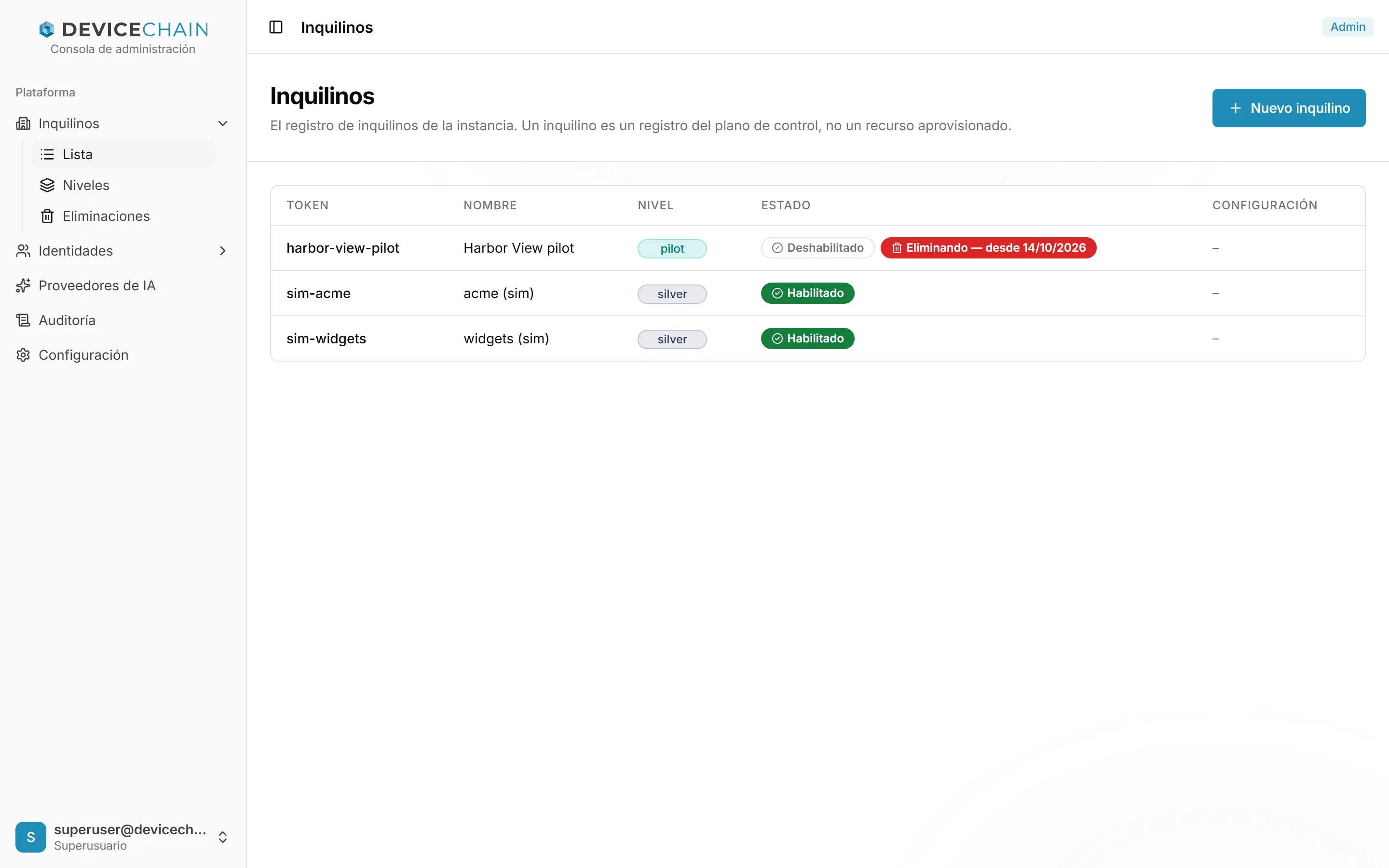
Cada fila muestra el token y el nombre del inquilino, su nivel como una etiqueta de color, su estado y cualquier configuración libre. Un inquilino que se está eliminando conserva su fila, marcada como en eliminación con la fecha en que empezó, hasta que la eliminación termina.
Crear un inquilino
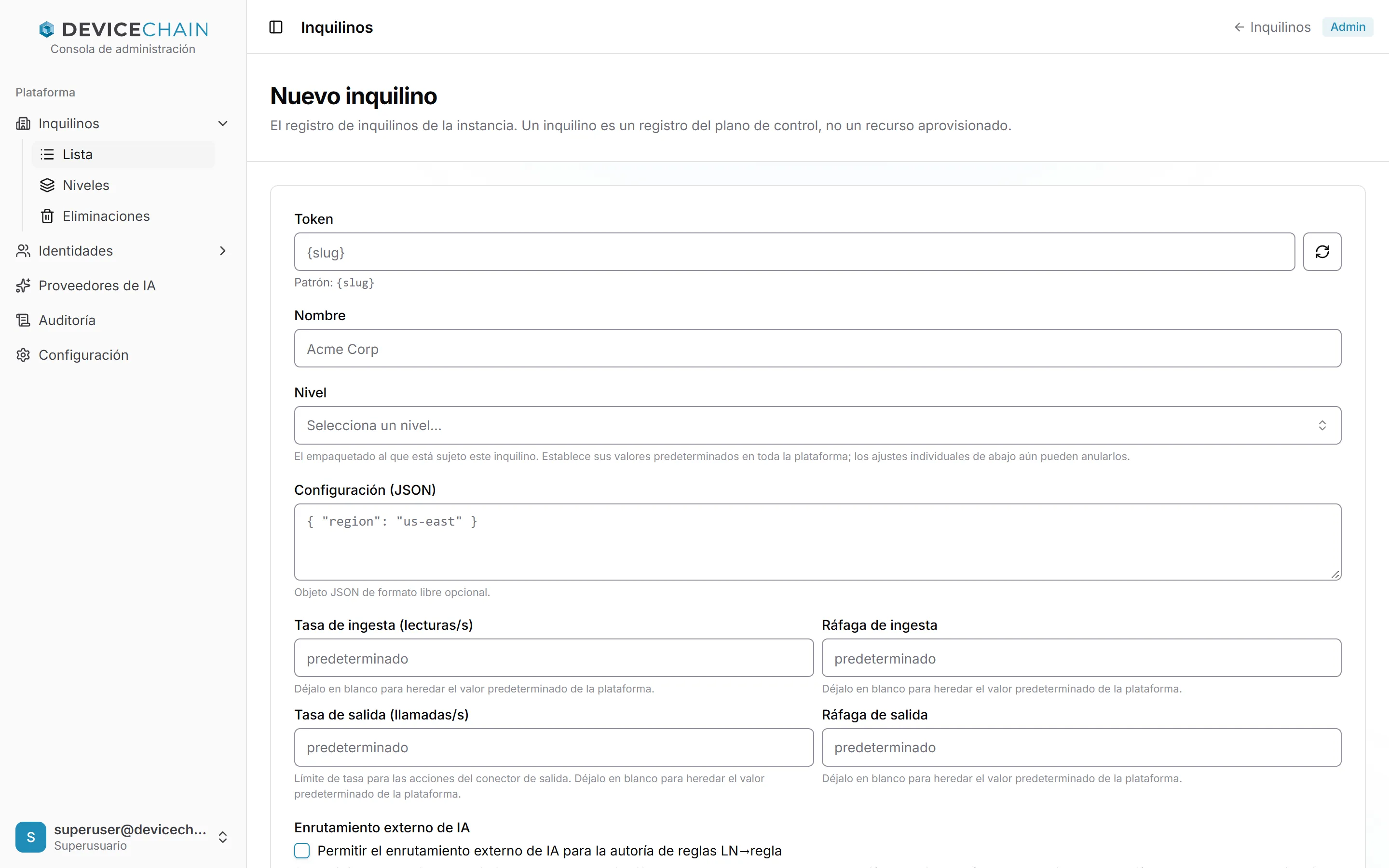
Elige Nuevo inquilino. El formulario pide:
- Token: el identificador del inquilino en toda la plataforma. Se genera a partir del nombre con la máscara de token de la instancia, que aparece bajo el campo, y el botón de al lado genera otro. No se puede cambiar después.
- Nombre: un nombre para mostrar.
- Nivel: el empaquetado al que se sujeta el inquilino (consulta Niveles). Todo inquilino tiene uno.
- Configuración (JSON): un objeto JSON libre y opcional.
- Los límites propios del inquilino, descritos más abajo en Ajustes. Déjalos en blanco para heredarlos.
Después elige Crear inquilino.
La página de un inquilino
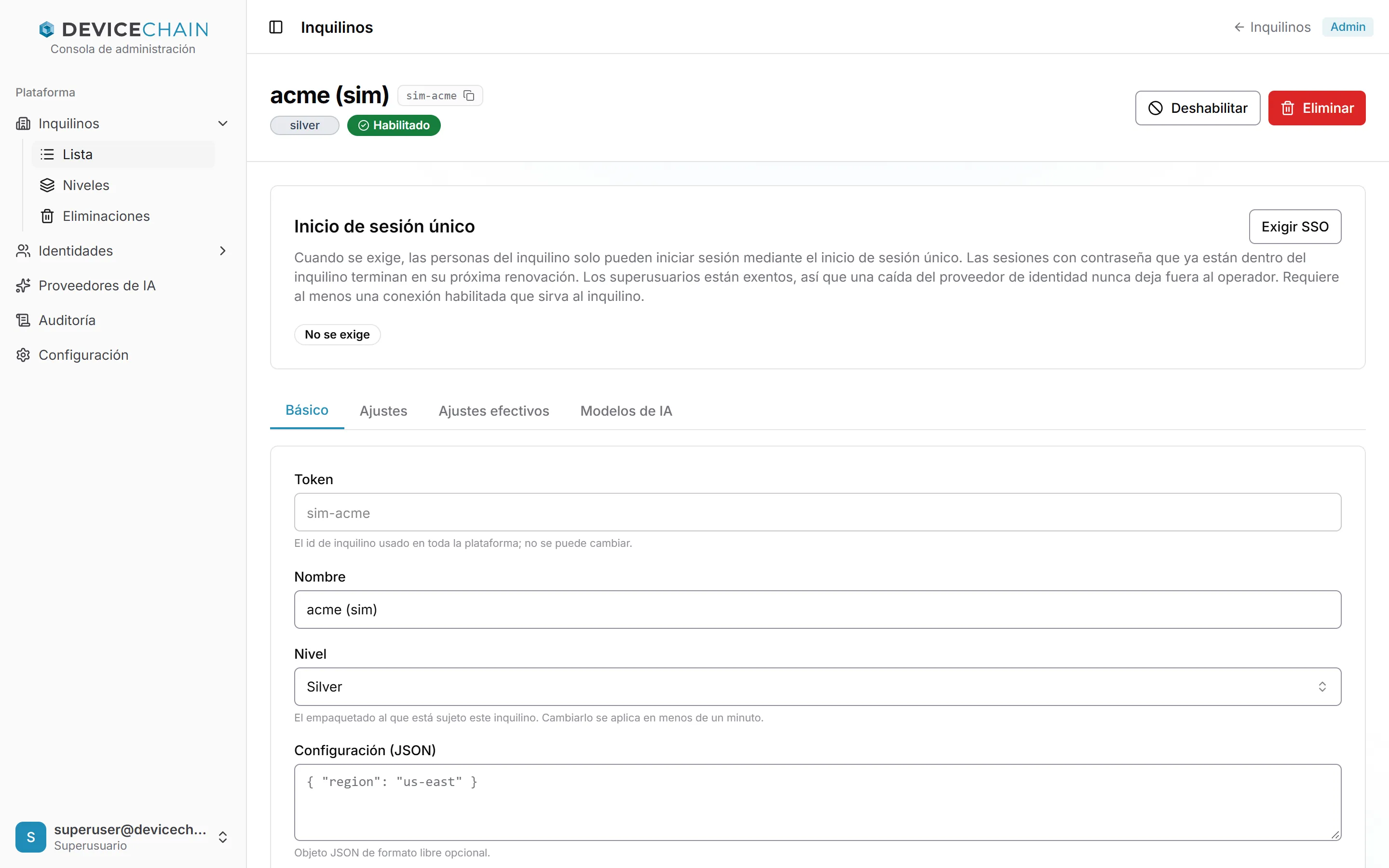
Abre un inquilino para editarlo. Su página muestra el nombre con el token al lado, las insignias de nivel y de estado, y dos acciones: Deshabilitar (o Habilitar) y Eliminar. Un inquilino deshabilitado no admite a nadie hasta que lo vuelvas a habilitar.
Sobre las pestañas, el panel Inicio de sesión único indica si las personas del inquilino deben iniciar sesión mediante inicio de sesión único. Exigir SSO te pide confirmación, porque las sesiones con contraseña del inquilino terminan en su siguiente renovación. Se rechaza si ninguna conexión de proveedor de identidad habilitada atiende al inquilino. Los superusuarios nunca están sujetos a ello, así que una caída del proveedor de identidad no puede dejarte fuera. Consulta Exigir el inicio de sesión único en un inquilino.
La pestaña Básico edita el nombre, el nivel y la configuración. El token se muestra, pero no se puede cambiar. Un cambio de nivel se aplica en menos de un minuto.
Los ajustes de un inquilino
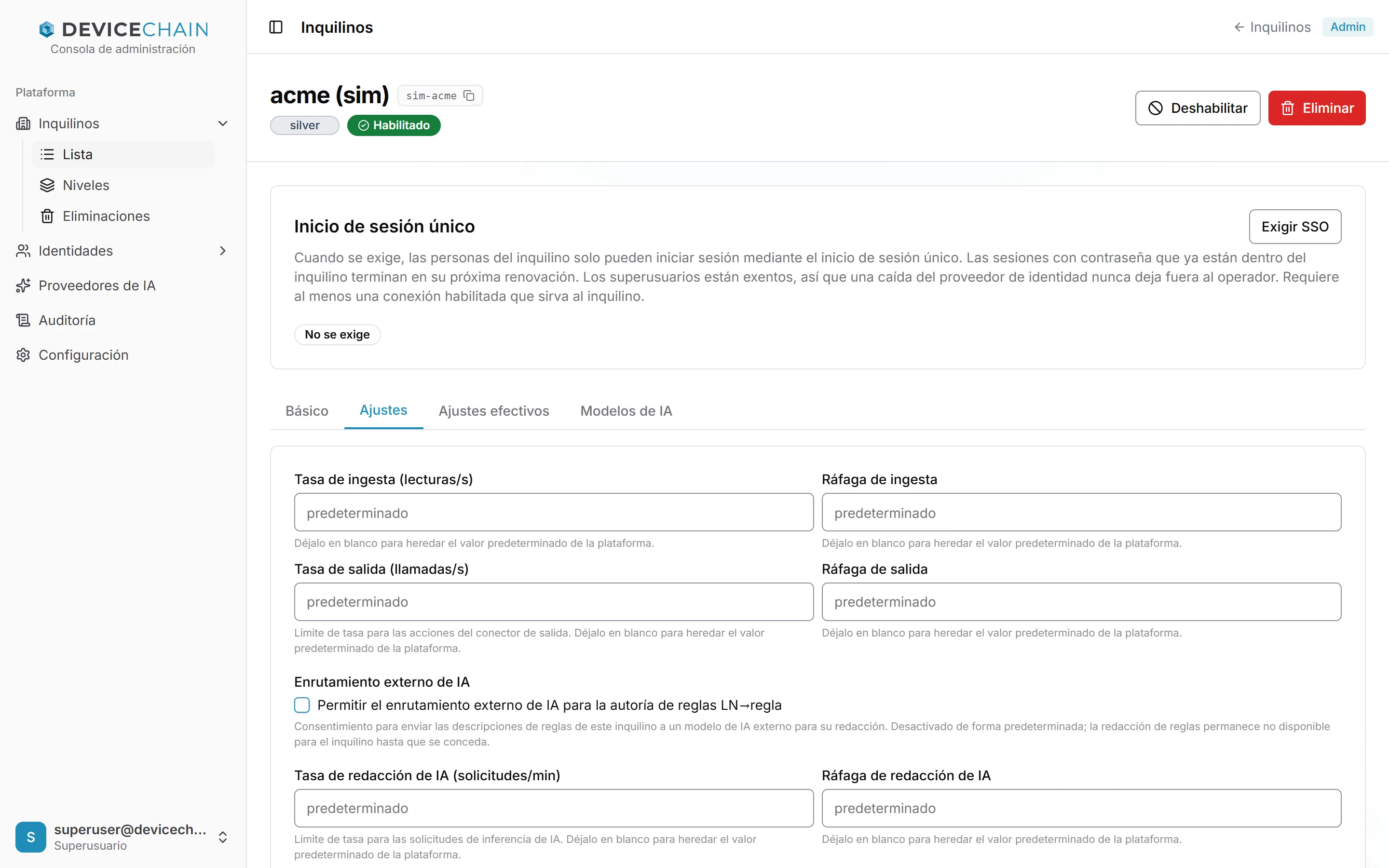
La pestaña Ajustes contiene los límites de este inquilino concreto, cuando deben diferir de los de su nivel. Un campo que dejes en blanco se hereda: primero el valor del nivel y, si no hay, el valor predeterminado de la plataforma. Los campos son la tasa y la ráfaga de ingesta, la tasa y la ráfaga de salida de los conectores de salida, el Enrutamiento externo de IA (el consentimiento del inquilino para enviar descripciones de reglas a un modelo de IA externo, desactivado de forma predeterminada), la tasa y la ráfaga de redacción de IA, el Límite de comandos retenidos, la Prioridad de reducción y tres límites de geocercas: Número de geocercas, Puntos por geocerca y Presupuesto de puntos de geocercas. Cada campo lleva una breve explicación en la consola. Guardar cambios guarda a la vez las pestañas Básico y Ajustes.
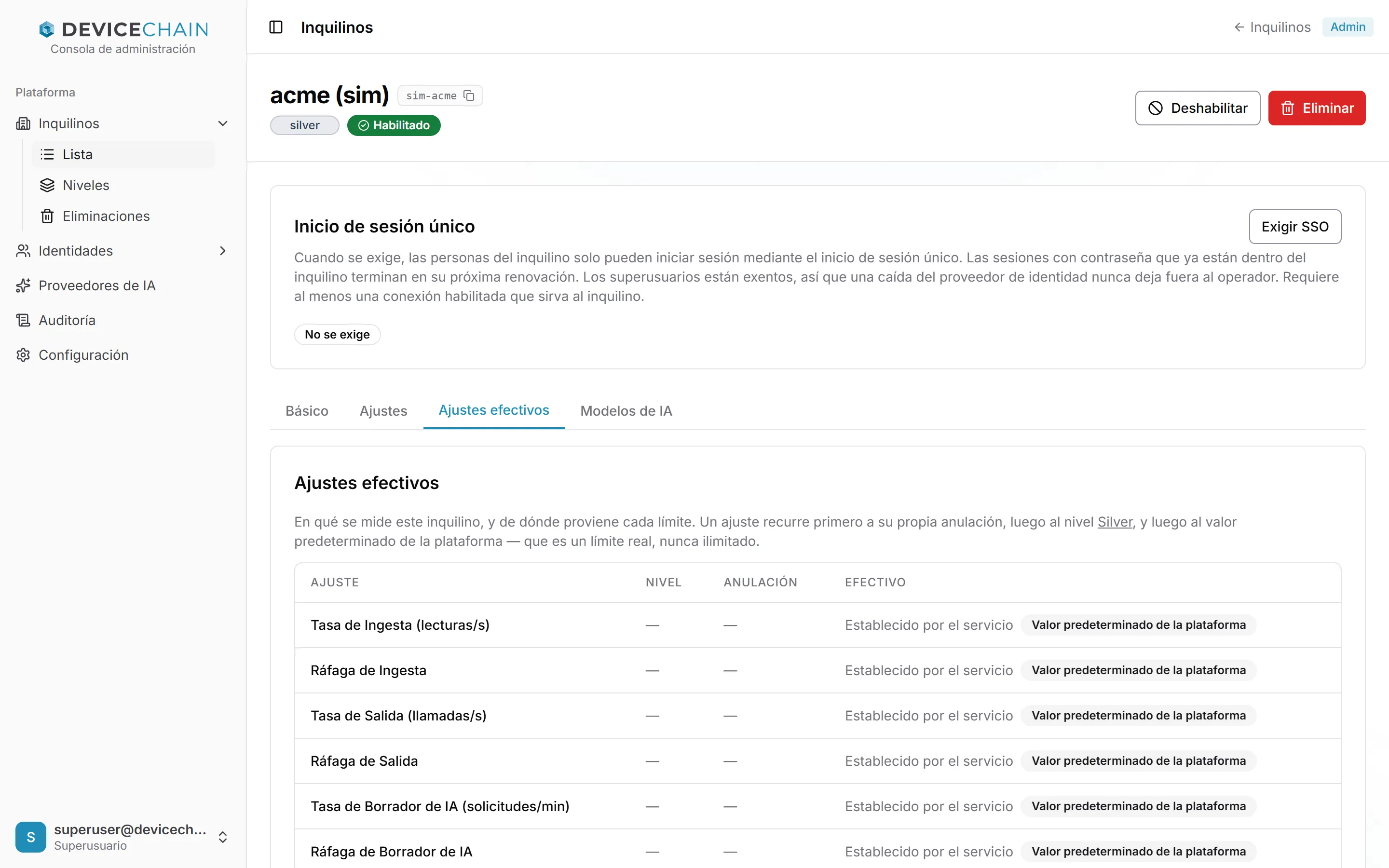
La pestaña Ajustes efectivos es de solo lectura. Muestra el resultado para las tasas y ráfagas de ingesta, de salida y de redacción de IA: el valor del nivel, la anulación de este inquilino y el valor vigente, con una insignia que indica de dónde procede. El límite de comandos retenidos, la prioridad de reducción y los límites de geocercas se resuelven igual, pero esta pestaña no los muestra. Un ajuste recurre primero a su propia anulación, luego al nivel y después al valor predeterminado de la plataforma, que es un límite real, nunca «ilimitado». Cuando el valor procede del propio valor predeterminado de un servicio, la consola muestra Establecido por el servicio. El nombre del nivel en la explicación enlaza con el nivel.
La pestaña Modelos de IA elige qué modelo de IA usa el inquilino para cada función de IA. Necesita el servicio opcional de IA; en una instancia sin él, la pestaña indica que el área no está desplegada. Para saber cómo funcionan los límites y los derechos de uso, consulta Niveles de inquilino y empaquetado y Gobernanza y cuotas.
Eliminar un inquilino
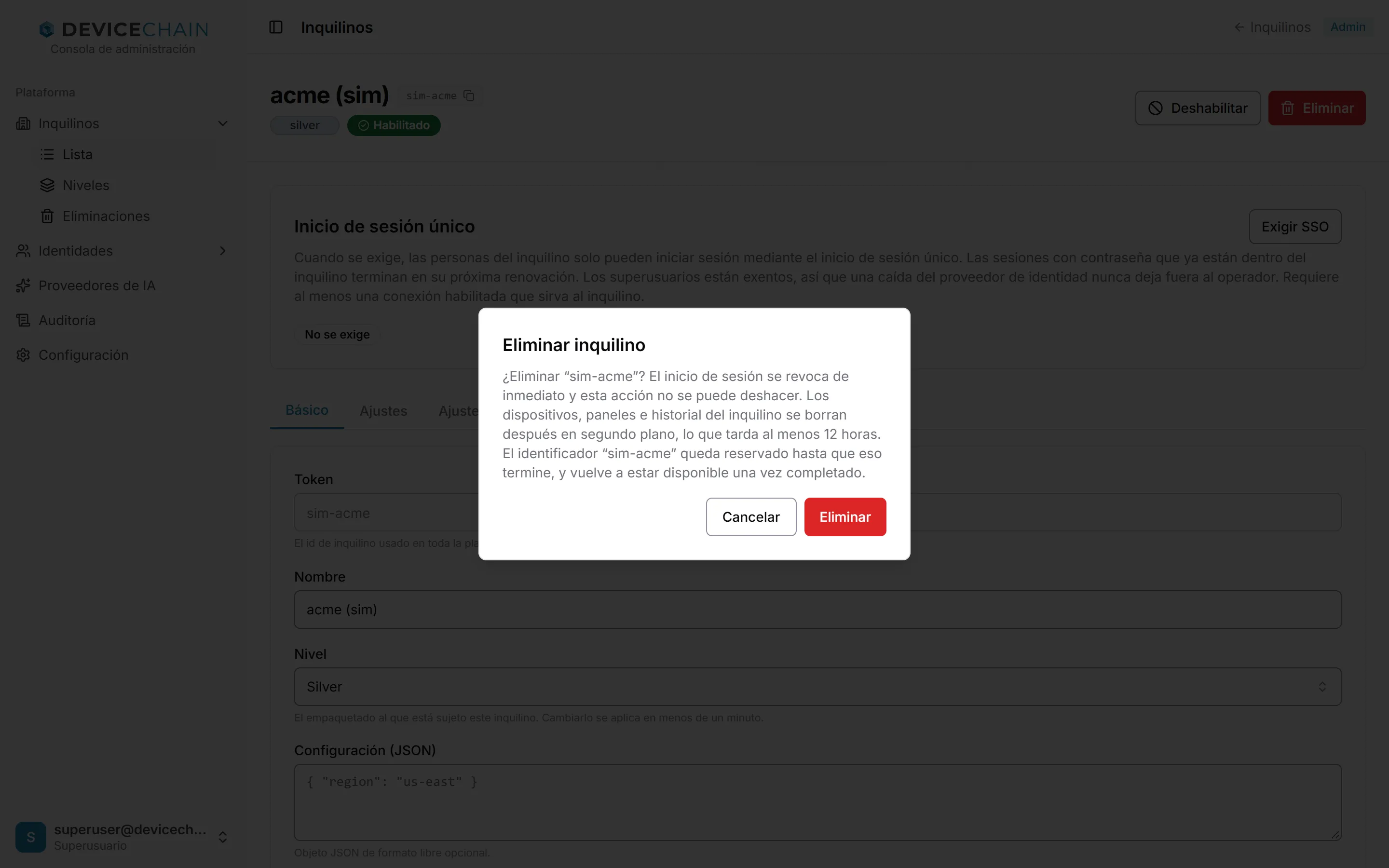
Eliminar abre una confirmación. Léela: la eliminación no se puede deshacer. El acceso al inquilino se revoca al instante, y sus dispositivos, paneles e historial se borran después en segundo plano, lo que lleva al menos 12 horas. El token del inquilino queda reservado hasta que termina.
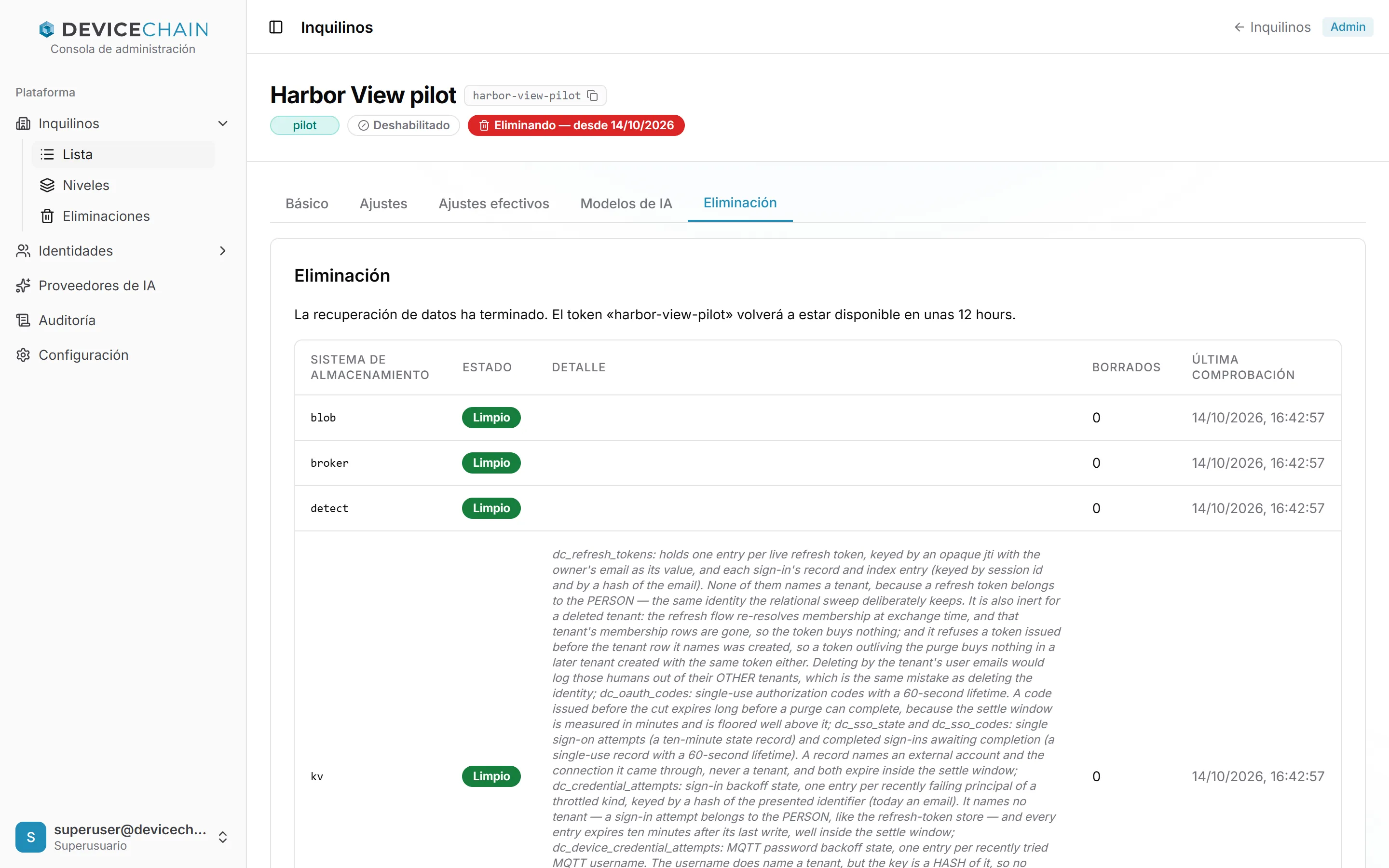
Mientras dura una eliminación, la página del inquilino pierde los botones Deshabilitar y Eliminar y el panel de inicio de sesión único, y gana una pestaña Eliminación. La pestaña empieza con una línea de estado que indica qué espera la eliminación. Por orden:
- Esperando a uno o varios sistemas de almacenamiento que aún guardan datos del inquilino.
- Todos los sistemas de almacenamiento informan que están limpios, y la eliminación espera un poco más para confirmar que no llega nada más.
- La recuperación de datos ha terminado, y el token queda retenido antes de volver a estar disponible: unas 12 horas de forma predeterminada.
- Todas las comprobaciones han pasado, y la eliminación se completa en la próxima pasada.
Debajo del estado, una tabla tiene una fila por cada sistema de almacenamiento en el que el inquilino tenía datos, con su estado:
- Limpio: no queda nada del inquilino ahí.
- Retiene datos: todavía hay datos, y seguirán ahí hasta que alguien cambie algo. Cuando la consola conoce la solución, indica qué hacer bajo la fila.
- Reintentando: un intento falló, y la siguiente pasada lo vuelve a intentar sola.
Cada fila muestra también cuántos registros se borraron y cuándo se comprobó por última vez. La columna Detalle recoge las notas del propio sistema de almacenamiento. Algunas son explicaciones internas largas, en inglés, de lo que un sistema deja a propósito sin tocar, como registros de inicio de sesión de vida corta; una nota en una fila Limpio es una aclaración, no un problema que resolver. La pestaña se actualiza sola mientras la eliminación está en curso, y si aparece vacía justo después de eliminar, es que la primera comprobación aún no se ha hecho; empieza en menos de un minuto.
En la versión en español de la consola, la línea de estado muestra la unidad de tiempo en inglés («unas 12 hours»).
La lista de eliminaciones
Inquilinos → Eliminaciones lista todas las eliminaciones de inquilinos de la instancia, de la más reciente a la más antigua. Usa los botones Todas, En curso y Completadas para filtrarla. Cada fila muestra el token, cuándo se solicitó la eliminación, su estado con el mismo resumen de una línea que la pestaña Eliminación del inquilino, el número de registros borrados y cuántos sistemas de almacenamiento están limpios o aún retienen datos.
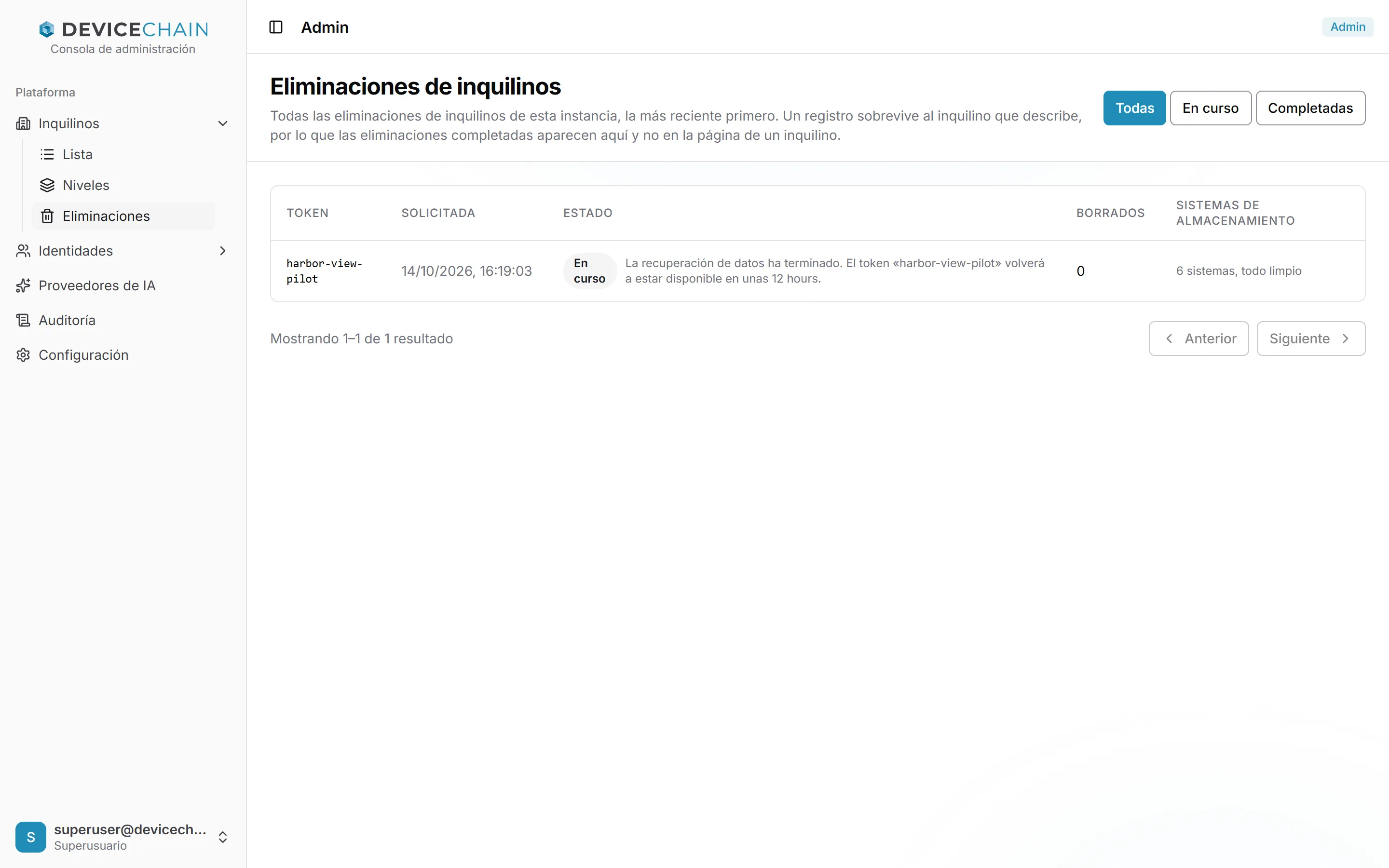
Esta lista es el registro permanente. Cuando una eliminación termina, la fila y la página del inquilino desaparecen, así que una eliminación terminada solo aparece aquí. Ábrela cuando alguien te pida demostrar que se borraron los datos de un cliente. Para el calendario completo, consulta Eliminación de inquilinos.
Niveles
Un nivel es el empaquetado que se le vende a un inquilino: los límites predeterminados a los que se sujeta todo inquilino de ese nivel y qué modelos de IA pueden usar esos inquilinos. Inquilinos → Niveles los lista, cada uno con su etiqueta de color, su nombre, su descripción y cuántos inquilinos lo tienen.
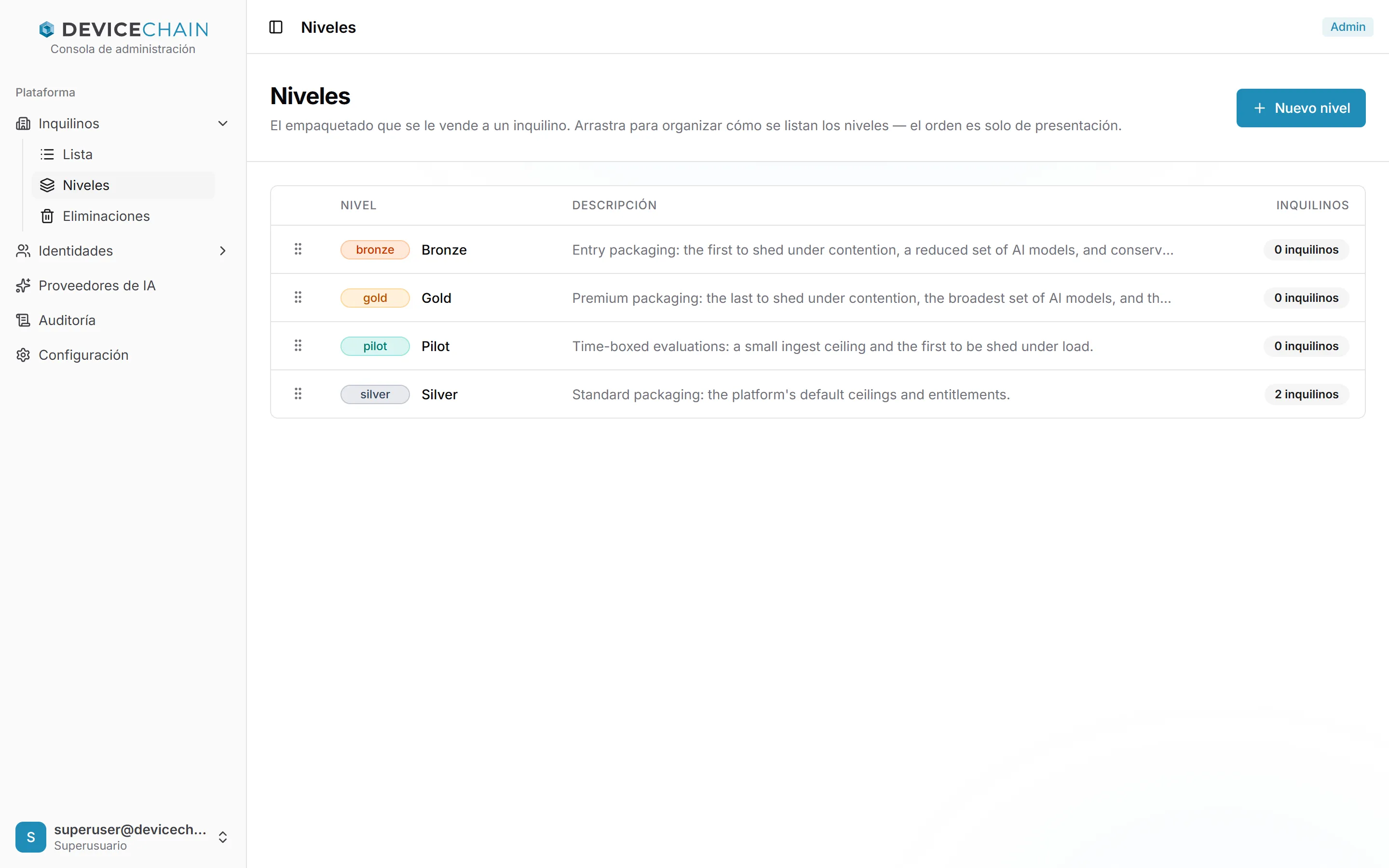
Arrastra una fila por su asa para cambiar el orden en que se listan los niveles. El orden es solo de presentación: no es una clasificación, y nada se calcula a partir de él. Nuevo nivel crea uno. Definir un nivel no cambia nada por sí solo; surte efecto cuando se crean inquilinos en él o se pasan a él.
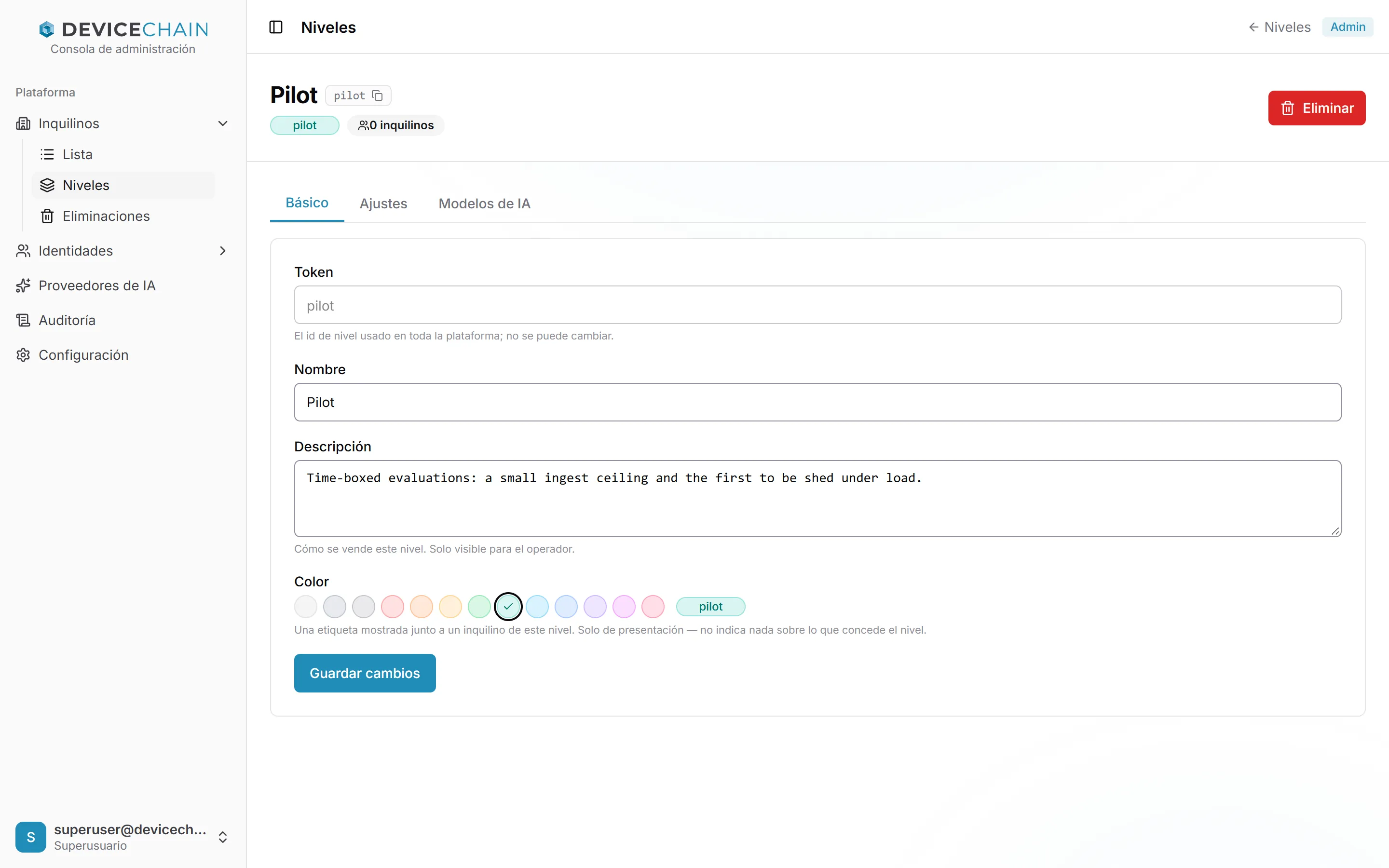
La página de un nivel tiene tres pestañas. Básico contiene el token, que no se puede cambiar, el nombre, una descripción para los operadores y el Color de su etiqueta. El color es solo de presentación.
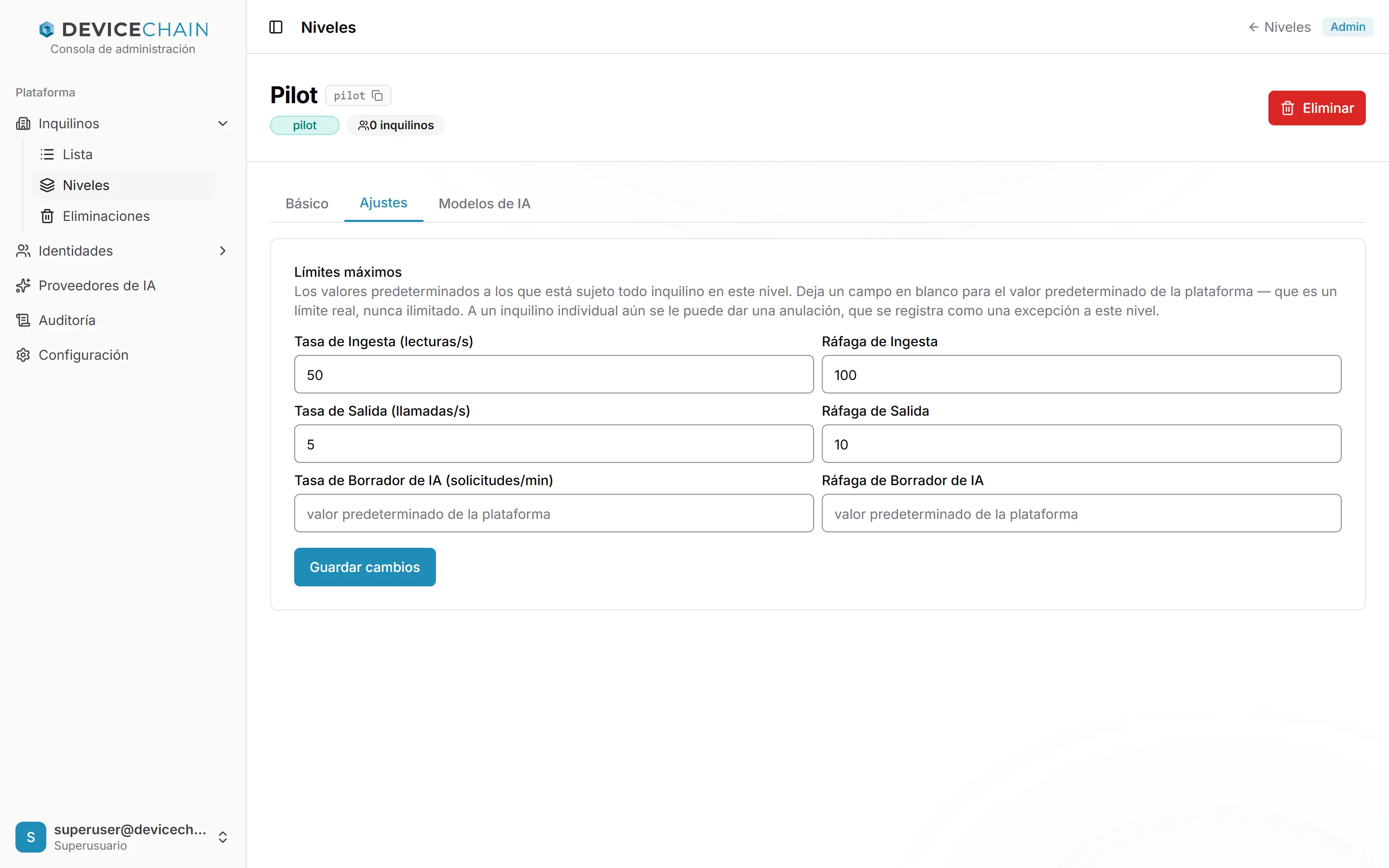
Ajustes contiene los Límites máximos del nivel: las tasas y ráfagas de ingesta, de salida y de redacción de IA. Deja un campo en blanco para usar el valor predeterminado de la plataforma. Un inquilino concreto puede seguir teniendo su propia anulación en su pestaña Ajustes. Si hay inquilinos en el nivel, guardar cambia sus límites en menos de un minuto, sin reiniciar nada.
Un nivel también puede llevar un límite de comandos retenidos, una prioridad de reducción y los tres límites de geocercas, que los inquilinos del nivel heredan de la misma forma. La consola no tiene campos para ellos en un nivel: se fijan mediante la API de administración, y guardar esta pestaña los deja como están. El valor propio de un inquilino en su pestaña Ajustes sigue teniendo prioridad sobre el del nivel.
Modelos de IA elige qué modelos de IA concede el nivel, y necesita el servicio opcional de IA. Un nivel no se puede eliminar mientras algún inquilino lo tenga. Consulta Niveles de inquilino y empaquetado.
Identidades
Identidades → Lista es el directorio de personas de la instancia. Una persona es una identidad, identificada por su dirección de correo, que puede ser miembro de muchos inquilinos. La lista muestra el correo, el nombre, el estado, los roles de sistema y en cuántos inquilinos está cada identidad.
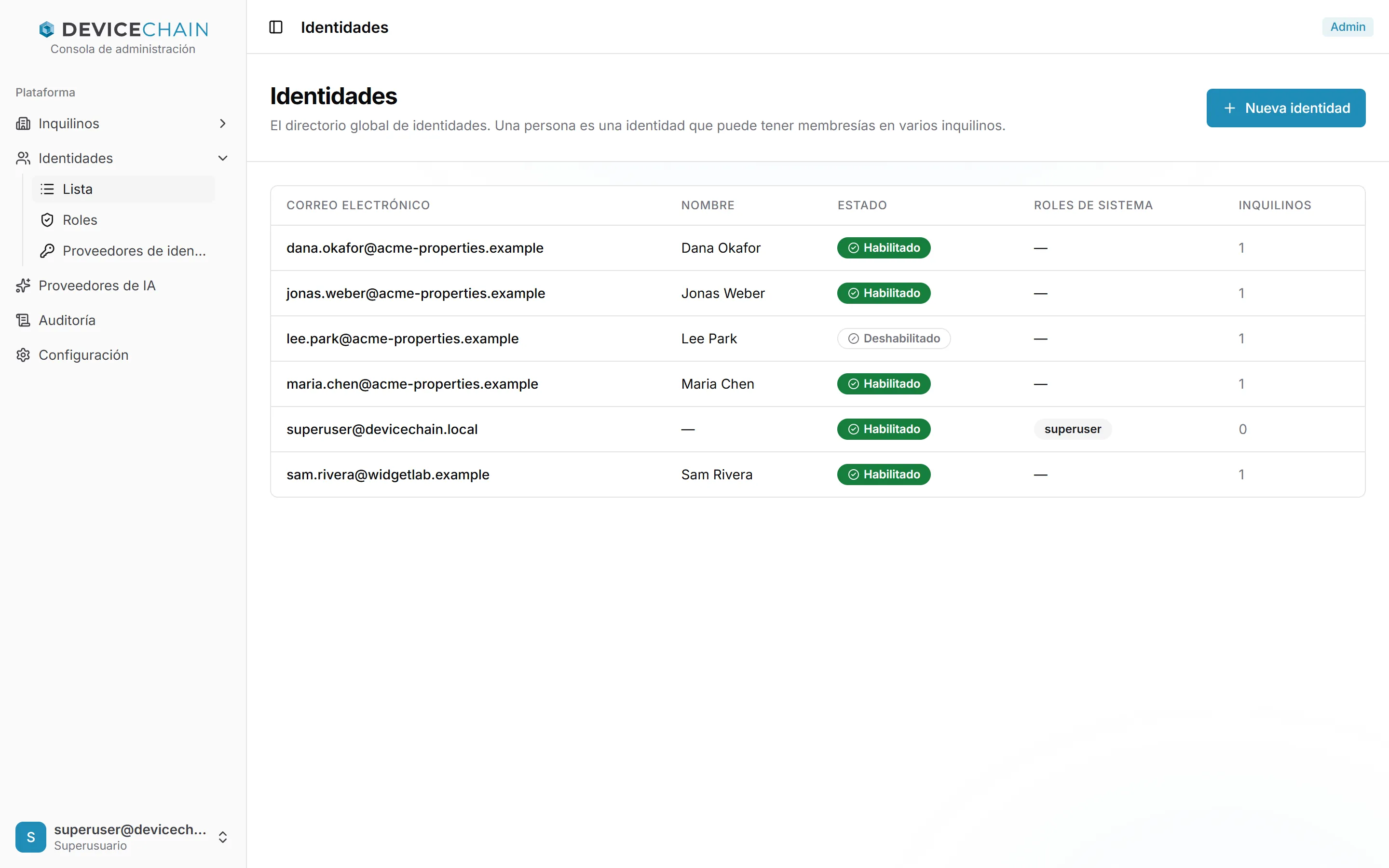
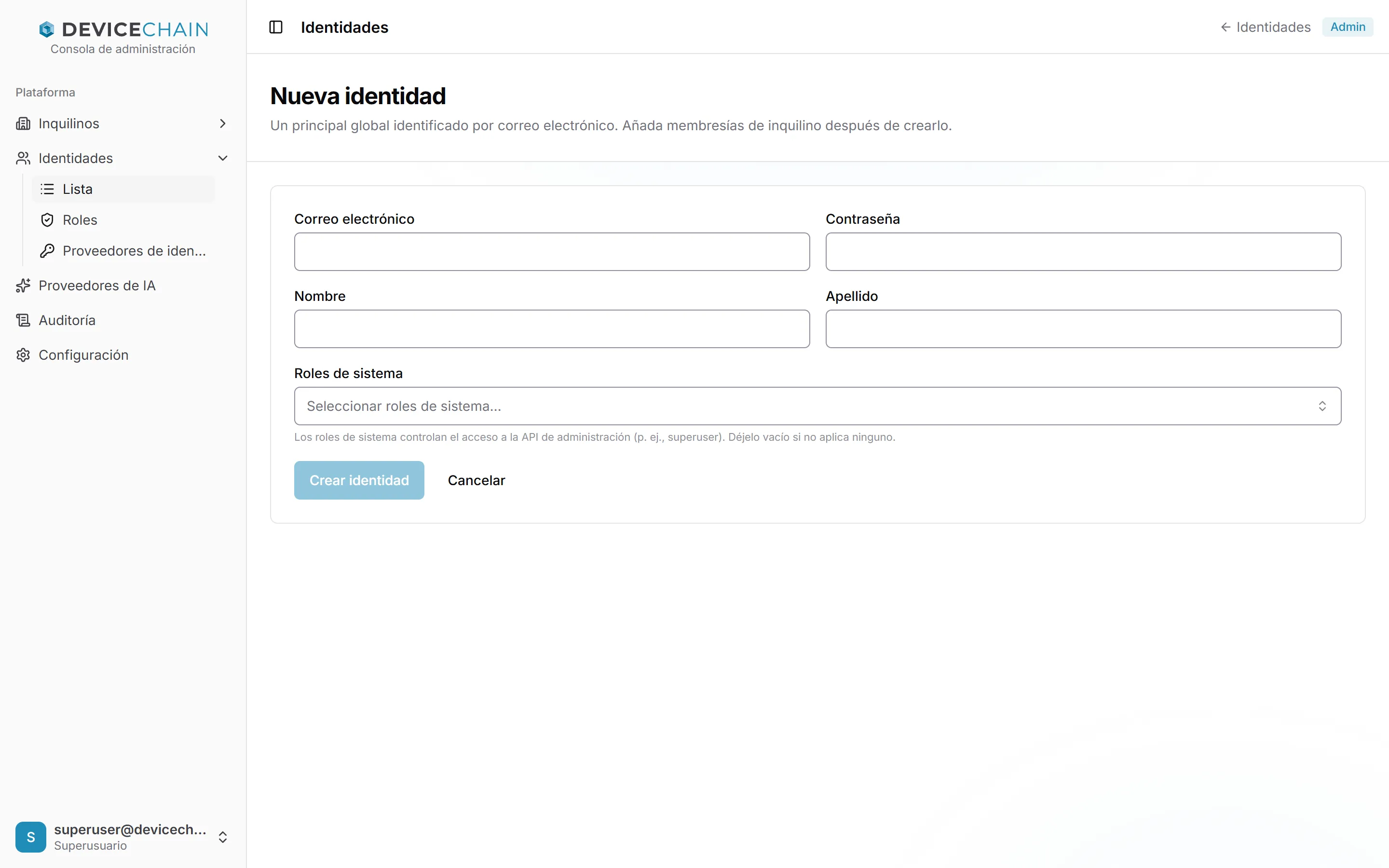
Nueva identidad pide un correo electrónico, una contraseña, el nombre y el apellido, y los Roles de sistema que correspondan. Los roles de sistema dan acceso a la consola de administración y a su API; déjalos vacíos para una persona normal. Las membresías en inquilinos se añaden cuando la identidad ya existe.
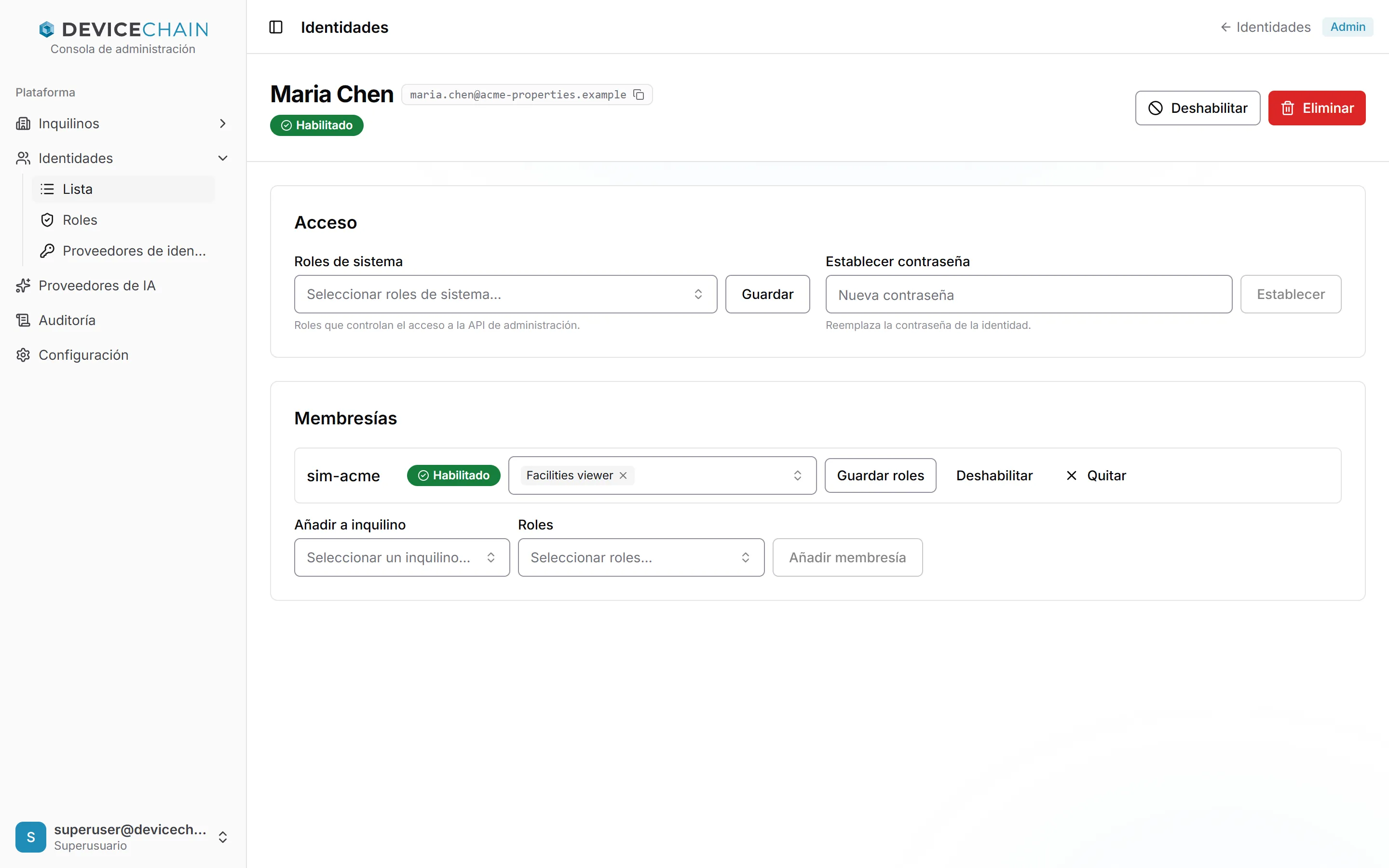
La página de una identidad tiene Deshabilitar y Eliminar arriba. Una identidad deshabilitada no puede iniciar sesión, y sus sesiones terminan en su siguiente renovación. Eliminarla borra la identidad y todas sus membresías.
- Acceso fija los Roles de sistema de la identidad (y después Guardar) y sustituye su contraseña con Establecer contraseña.
- Membresías lista los inquilinos a los que pertenece, cada uno con su estado y sus roles de inquilino. Cambia los roles y elige Guardar roles, o Deshabilitar o Quitar la membresía. Una membresía deshabilitada impide a la persona entrar en ese inquilino concreto. Para añadir una, elige un inquilino y unos roles en Añadir a inquilino y pulsa Añadir membresía.
Roles
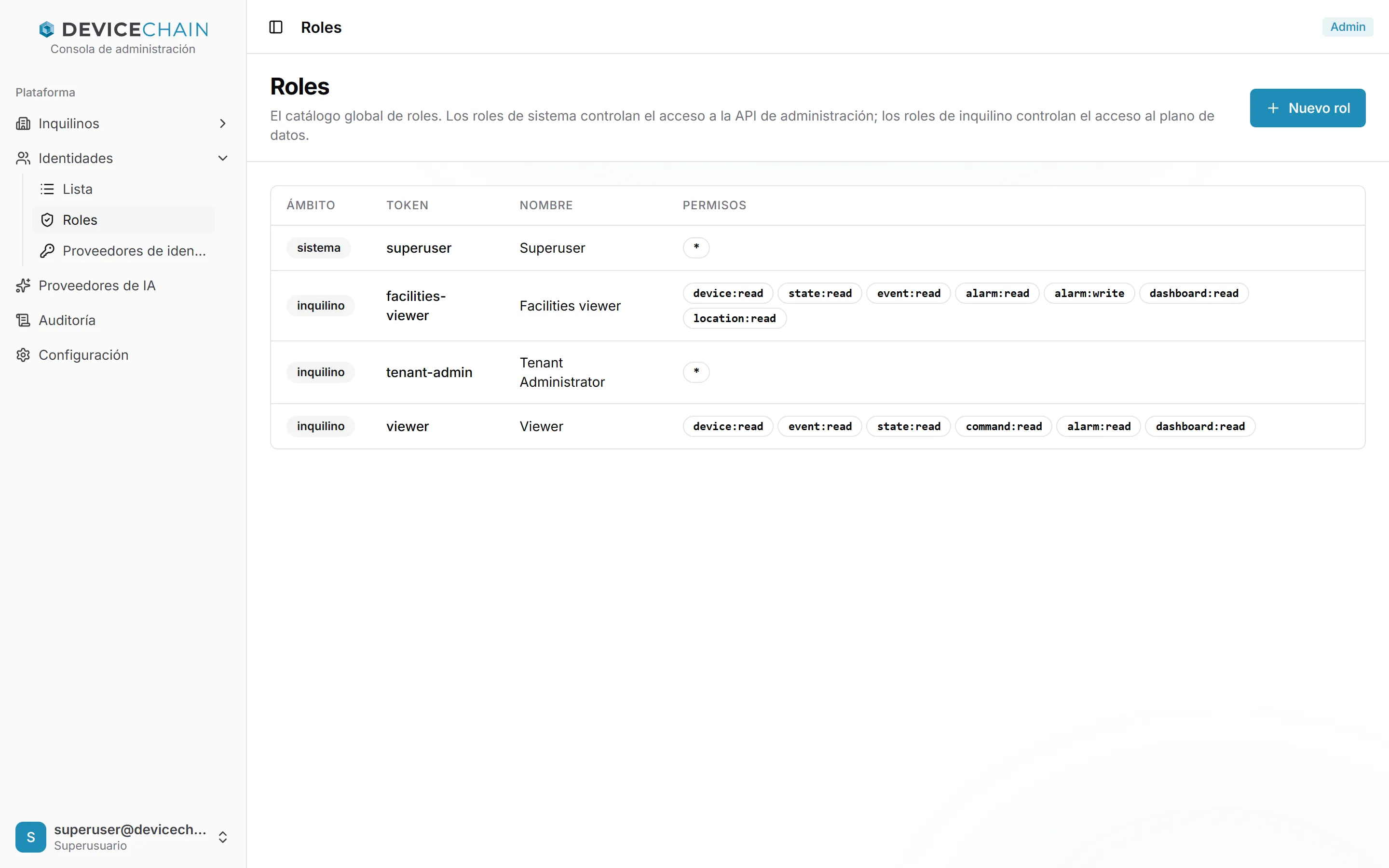
Identidades → Roles es el catálogo de roles de toda la instancia. Un rol de sistema da acceso
a la consola de administración y a su API; un rol de inquilino determina lo que un miembro puede
hacer dentro de un inquilino. Cada rol lista sus permisos. * lo concede todo dentro del ámbito del
rol.
Abre un rol para cambiar su nombre, su descripción y sus Permisos, y después guarda los cambios. El ámbito y el token quedan fijados una vez que el rol existe. Nuevo rol crea uno; Eliminar quita un rol a todas las personas que lo tienen.
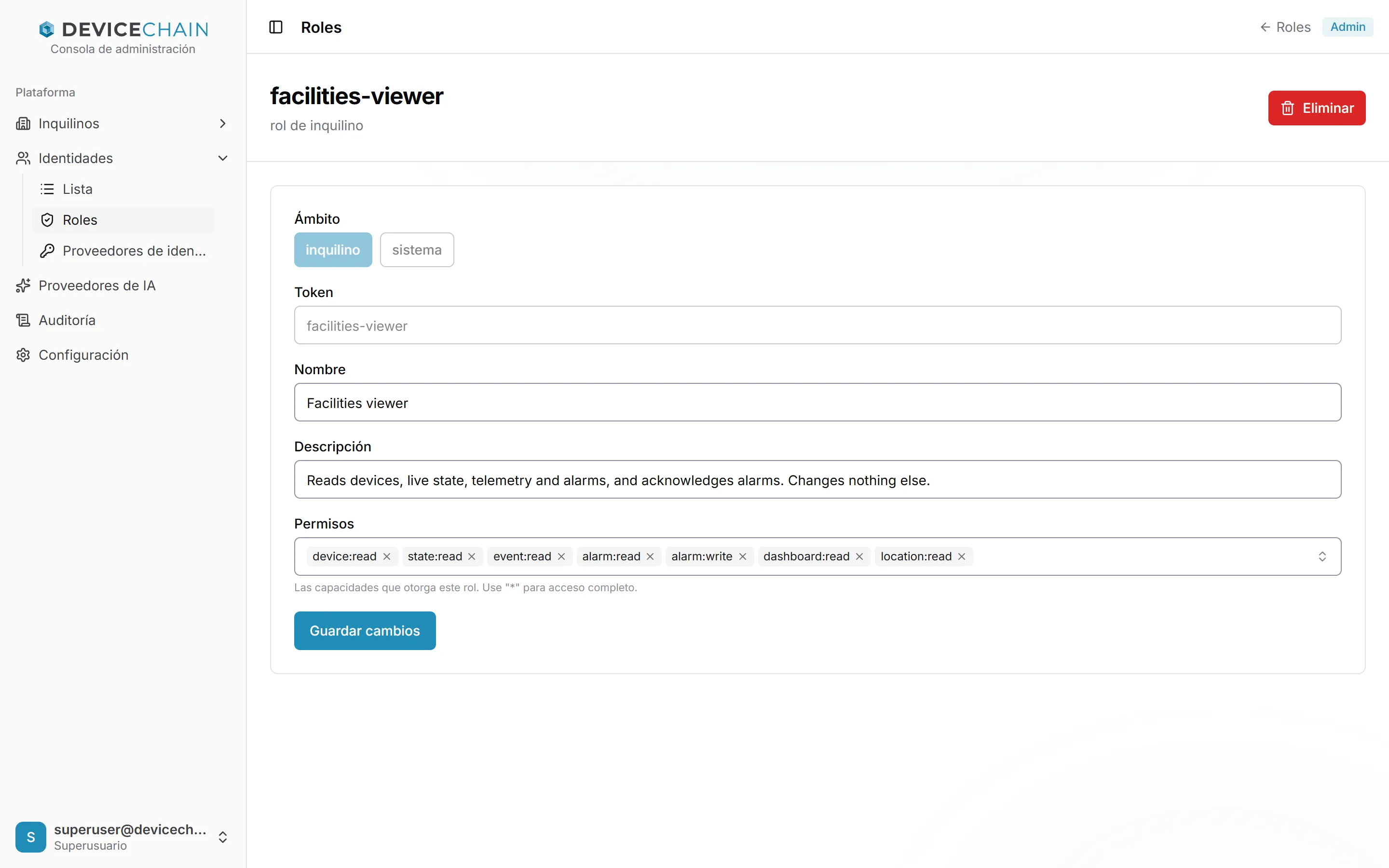
Los nombres y descripciones de los roles son datos que escribió quien los creó, así que aparecen tal como se escribieron.
Proveedores de identidad
Identidades → Proveedores de identidad conecta proveedores OpenID Connect externos, como Google Workspace o Microsoft Entra ID, con los que las personas inician sesión. La lista muestra el nombre, el tipo, el emisor, los dominios de correo que representa, si sus endpoints están aprobados y el estado de cada conexión. Una conexión se crea deshabilitada, y no puede habilitarse hasta que alguien apruebe los endpoints del proveedor.
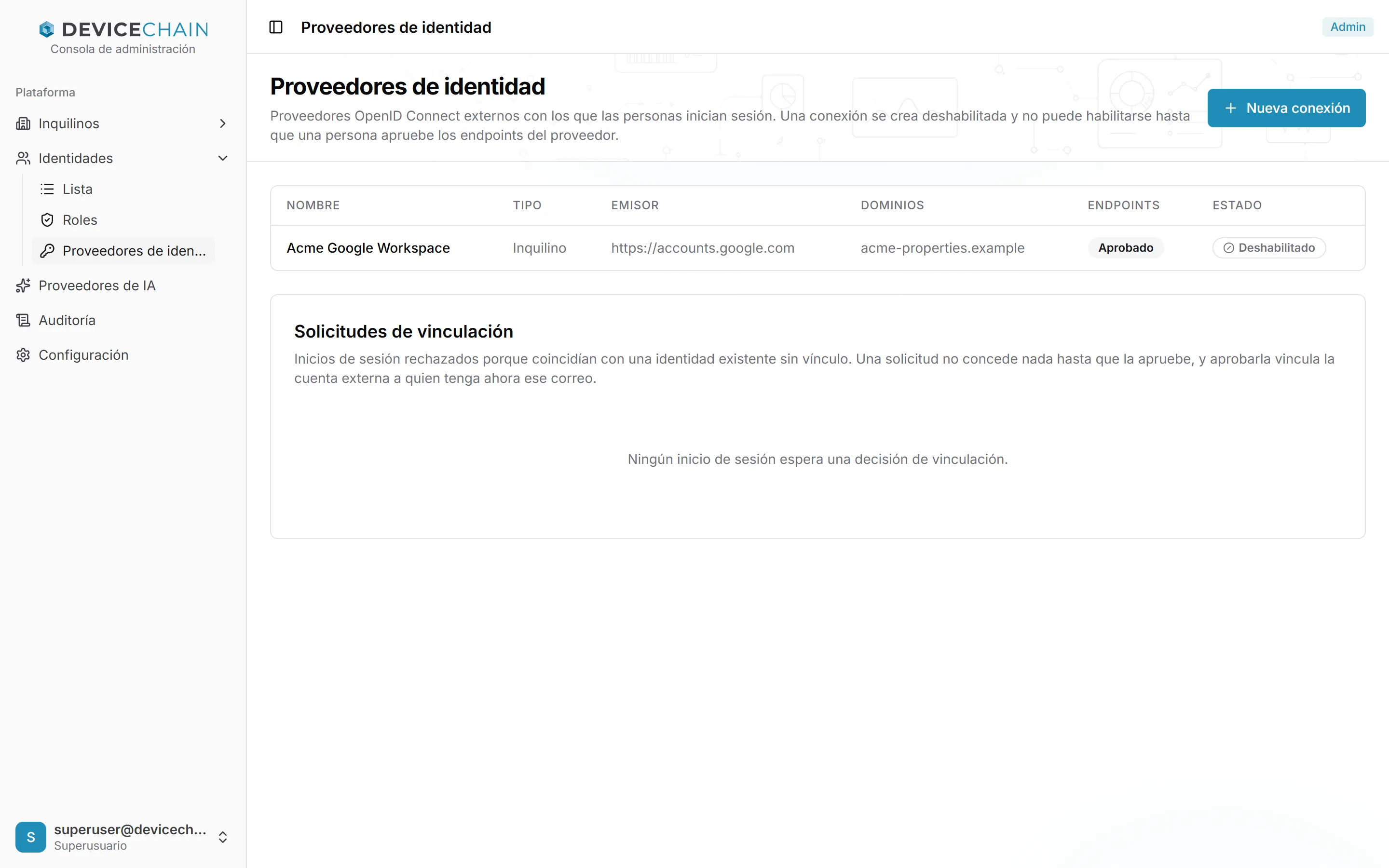
Debajo de la lista, Solicitudes de vinculación reúne los inicios de sesión rechazados porque coincidían con una identidad existente que no tiene vínculo con ese proveedor. Una solicitud no concede nada hasta que la apruebas; Rechazar la borra.
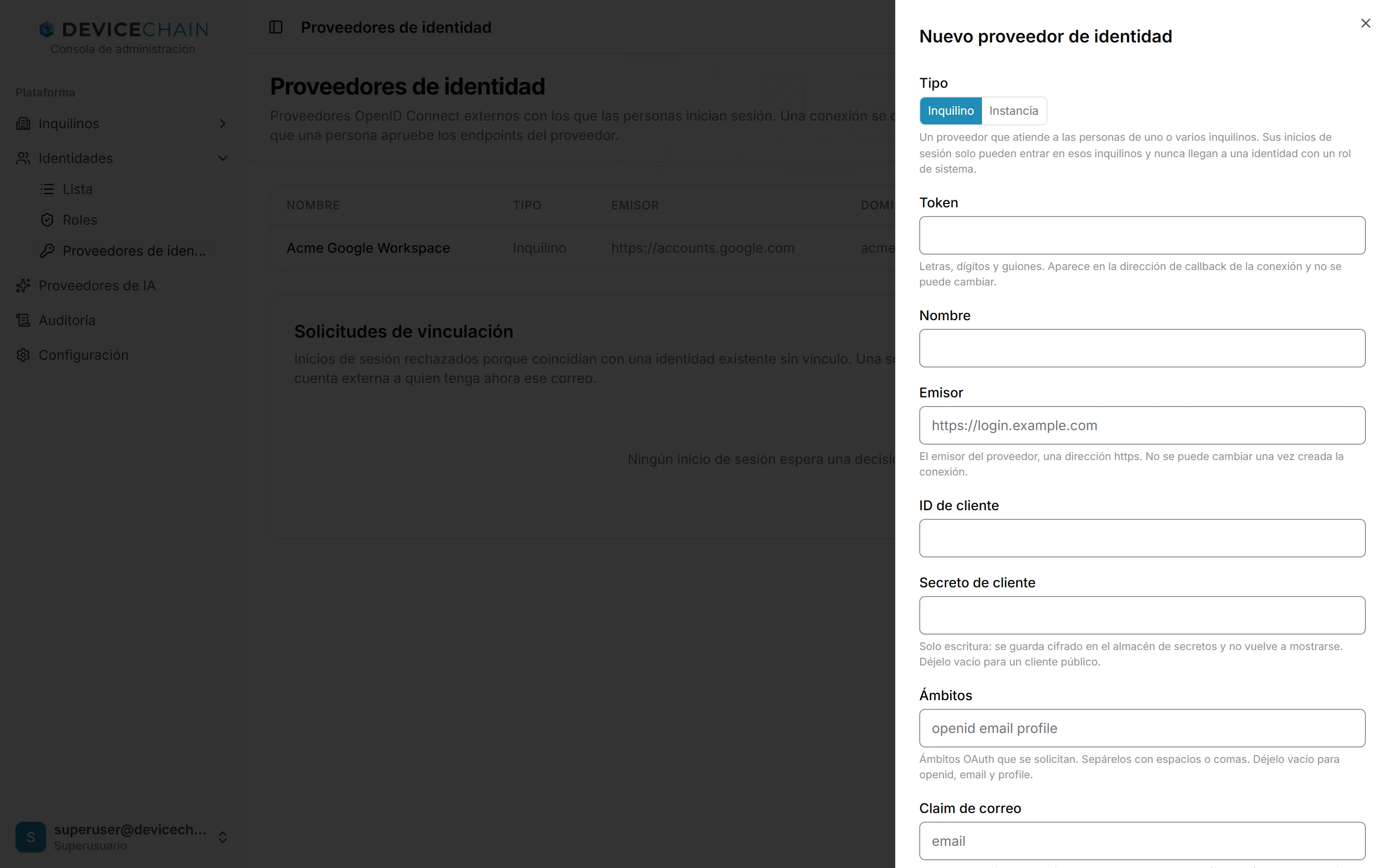
Nueva conexión abre un formulario. El Tipo decide para quién es la conexión:
- Inquilino: un proveedor para las personas de uno o varios inquilinos. Sus inicios de sesión solo pueden entrar en los inquilinos que atiende, y nunca llegan a una identidad con un rol de sistema.
- Instancia: el proveedor de tus propios operadores. Solo se vincula a identidades mediante una
acción explícita, y debe exigir un método de autenticación, como
mfa, o quedar confirmado como un proveedor que impone el inicio de sesión multifactor. No atiende a ningún inquilino, y solo entra en un inquilino como superusuario.
El formulario también pide un token, un nombre, el Emisor del proveedor, el ID de cliente y el Secreto de cliente que te dio, y, de forma opcional, los ámbitos, el claim de correo y los métodos de autenticación y claims que debe llevar todo inicio de sesión. El token y el emisor no se pueden cambiar después. El secreto de cliente es de solo escritura: no se vuelve a mostrar. Si el proveedor está dentro de tu red y su certificado TLS lo firmó tu propia autoridad de certificación, pega ese certificado de CA (PEM) en Certificados de CA privada, o elige el archivo.
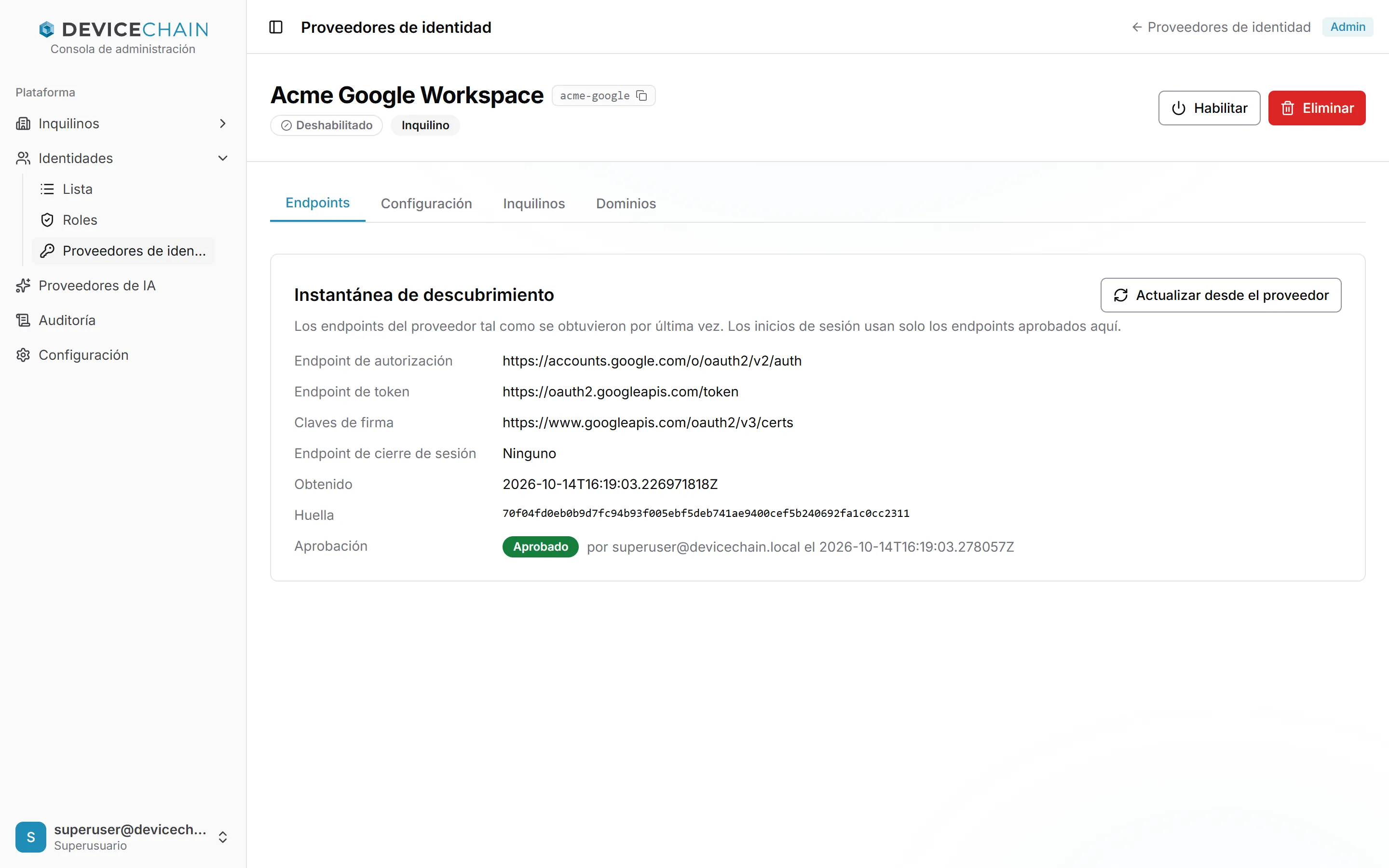
La página de una conexión tiene cuatro pestañas, con Habilitar (o Deshabilitar) y Eliminar arriba.
Endpoints muestra la instantánea de descubrimiento: los endpoints de autorización, de token, de claves de firma y de cierre de sesión del proveedor tal como se obtuvieron por última vez, con una huella y la aprobación. Los inicios de sesión solo usan los endpoints aprobados aquí. Mientras no estén aprobados, la pestaña ofrece Aprobar endpoints, y Habilitar no está disponible. Actualizar desde el proveedor los vuelve a obtener; si cambiaron, la aprobación se retira, los inicios de sesión con la conexión se rechazan, y tienes que revisar y aprobar los nuevos endpoints para reanudarlos.
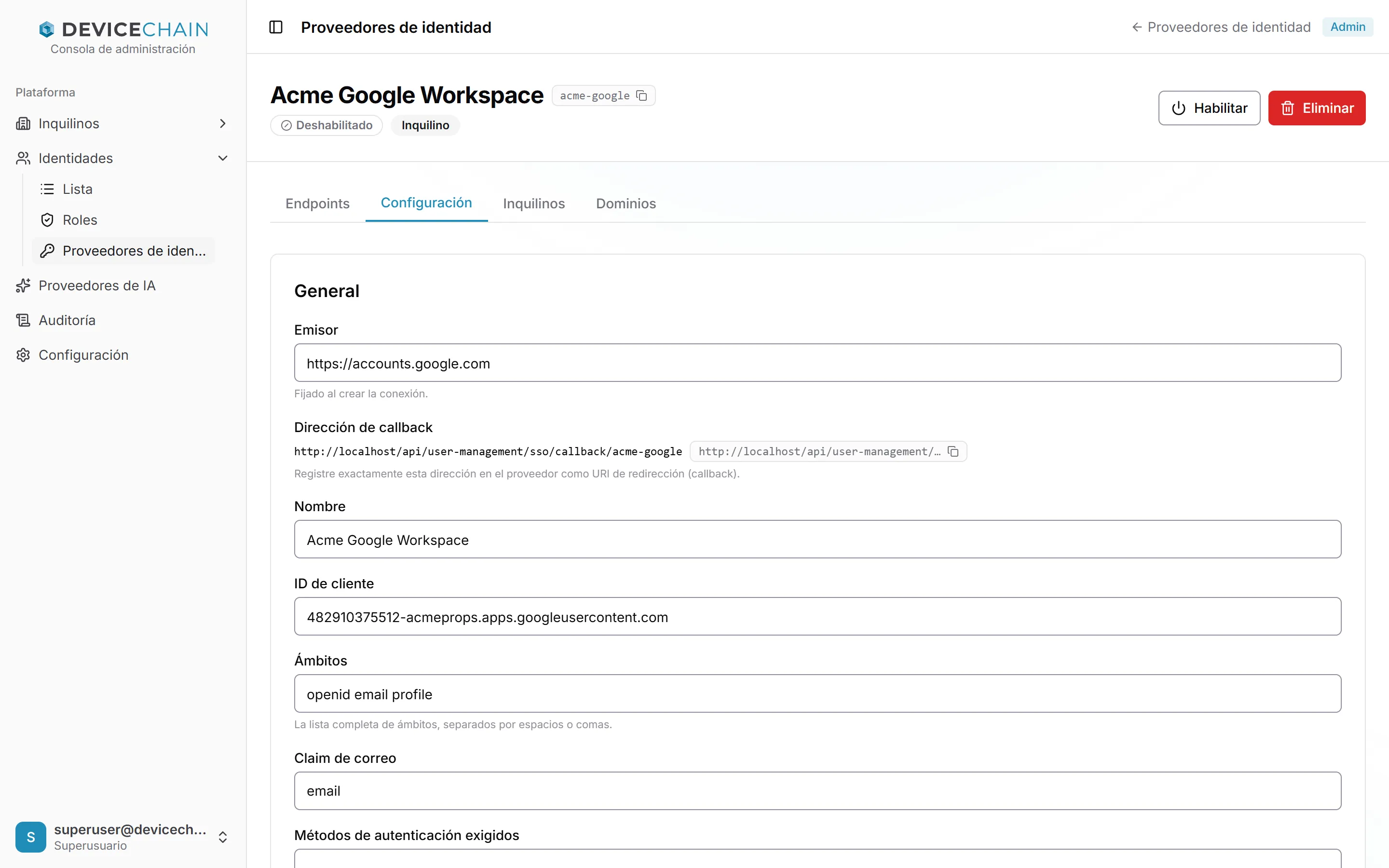
Configuración edita la conexión. Su sección General muestra el emisor, que es fijo, y la Dirección de callback, que registras en el proveedor como URI de redirección; después vienen el nombre, el ID de cliente, los ámbitos, el claim de correo y los métodos de autenticación exigidos. Otras secciones gestionan el secreto de cliente, los claims exigidos, la CA privada y si al cerrar sesión también se cierra la sesión en el proveedor.
La sección CA privada es para un proveedor dentro de tu red cuyo certificado TLS firmó tu propia autoridad de certificación. Los certificados que añadas solo se confían para este proveedor, además de las raíces de confianza del sistema, y solo se aceptan certificados, nunca una clave privada. Verificar y guardar el paquete primero contacta con el proveedor usando el paquete nuevo, y no guarda nada si su certificado no encadena con él. Si después el proveedor indica endpoints distintos, la aprobación se retira y los revisas de nuevo. Quitar el paquete vuelve a usar solo las raíces del sistema.
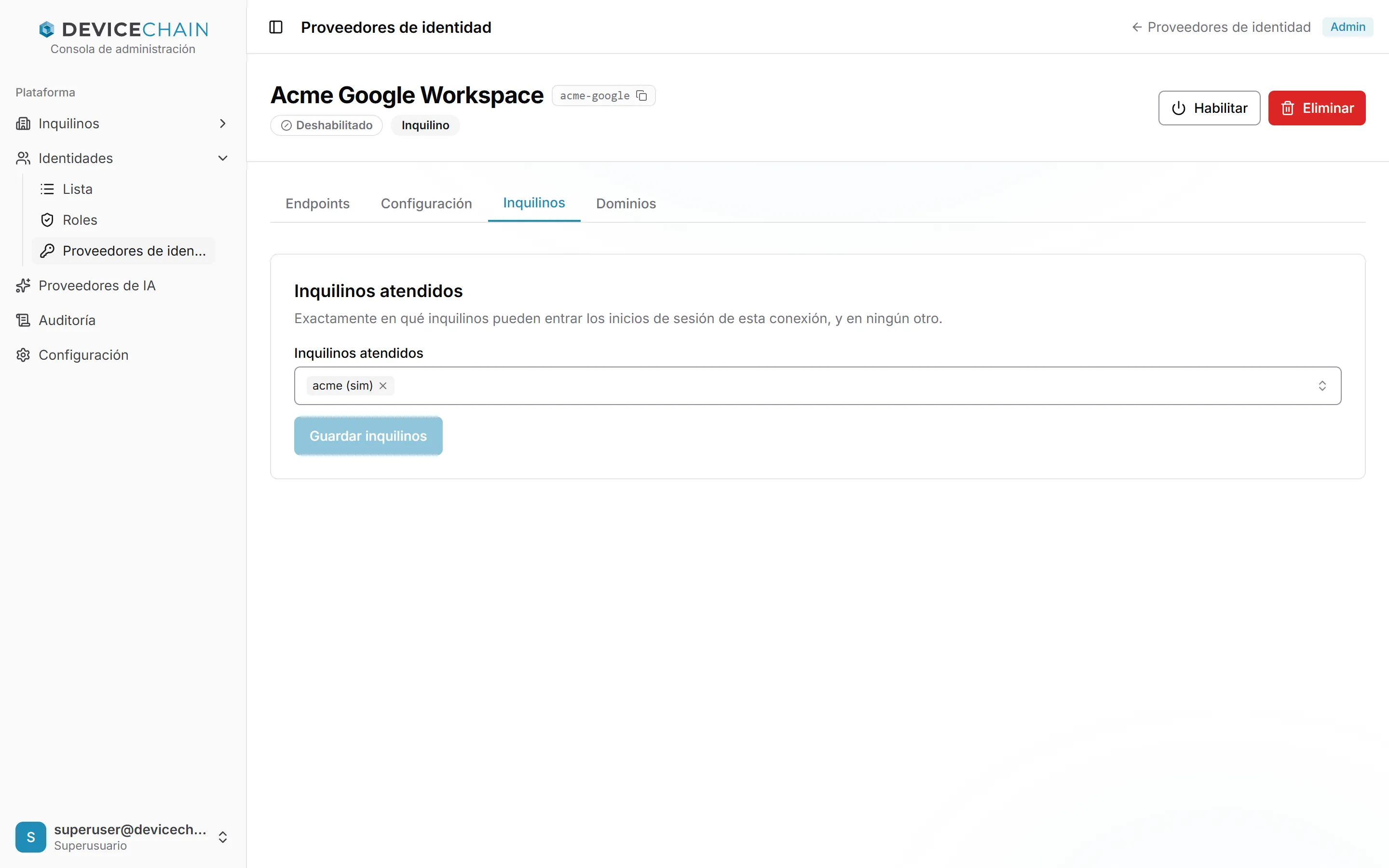
Inquilinos indica exactamente en qué inquilinos pueden entrar los inicios de sesión de esta conexión, y en ningún otro. Elige Guardar inquilinos después de cambiar la lista.
Dominios lista los dominios de correo que representa esta conexión, quién afirmó cada uno y cuándo. Añade uno en Añadir un dominio, o Quítalo. Los proveedores de correo gratuito y los sufijos públicos se rechazan, y un dominio pertenece a una sola conexión.
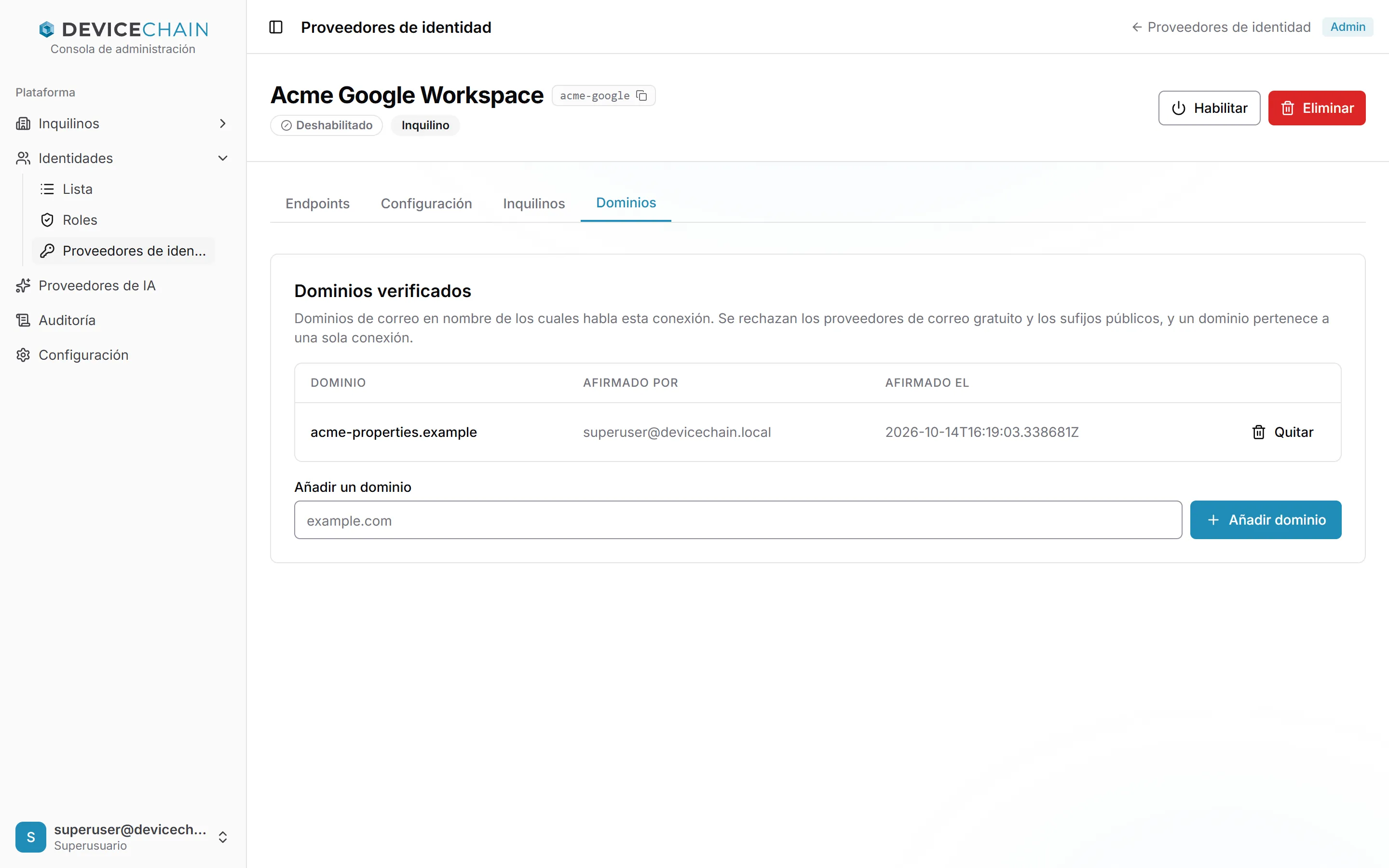
La conexión de estas capturas está aprobada pero sigue deshabilitada, así que todavía nadie puede iniciar sesión con ella. Para la configuración completa, paso a paso, consulta Configurar el inicio de sesión único, y para su funcionamiento, Inicio de sesión único.
Proveedores de IA
Proveedores de IA registra los modelos de IA que la instancia puede usar para redactar reglas de detección en lenguaje natural. Cada proveedor tiene un tipo, un modelo, una clave de API y, cuando hace falta, un endpoint. La clave es de solo escritura: no se vuelve a mostrar. La página de un proveedor tiene las pestañas Básico, Conexión y Prueba, y Probar proveedor ejecuta una instrucción con él para comprobar la conexión. Registrar un proveedor no lo ofrece a nadie: lo concedes a un nivel, en Empaquetado, para que aparezca en el menú de esos inquilinos.
Las pantallas de proveedores de IA necesitan el servicio opcional de IA. La instancia de estas capturas no lo ejecuta, así que la página indica que el área no está desplegada:
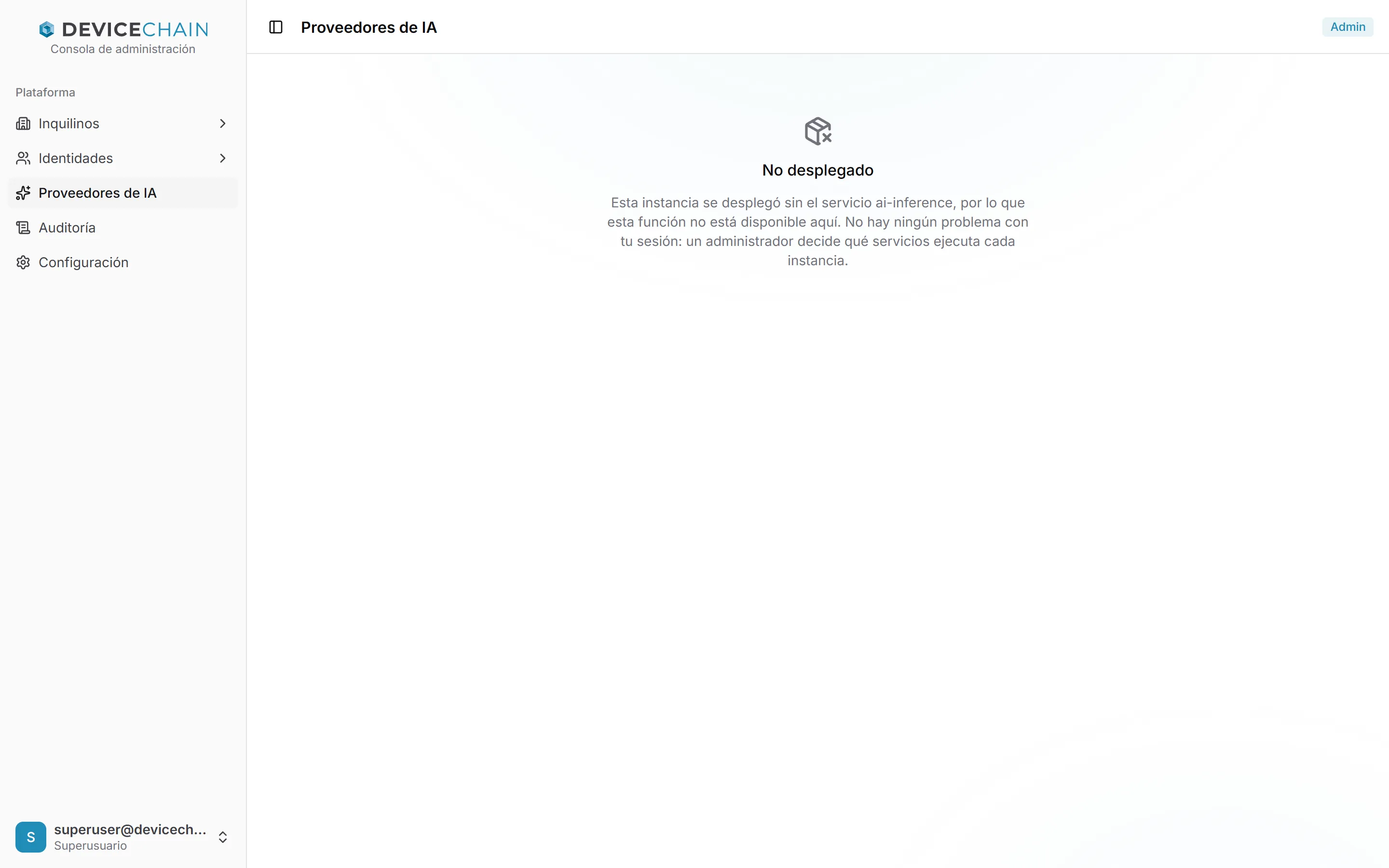
Consulta Proveedores de IA.
Auditoría de la instancia
Auditoría es el diario de toda la instancia. Registra los inicios de sesión, los inicios de sesión fallidos y las renovaciones de sesión (la categoría Autenticación), y los cambios en identidades, roles, inquilinos y proveedores de identidad (la categoría Mutación), en todos los inquilinos. Cada fila muestra la hora, la categoría, el actor, la operación, el inquilino y el objetivo.
Filtra con Todos los inquilinos (también aparece un inquilino cuya eliminación ya terminó, con la fecha, para que su diario siga siendo accesible), Todas las categorías y Filtrar por actor…. Exportar CSV descarga todo lo que coincide, igual que la exportación de la Auditoría del inquilino.
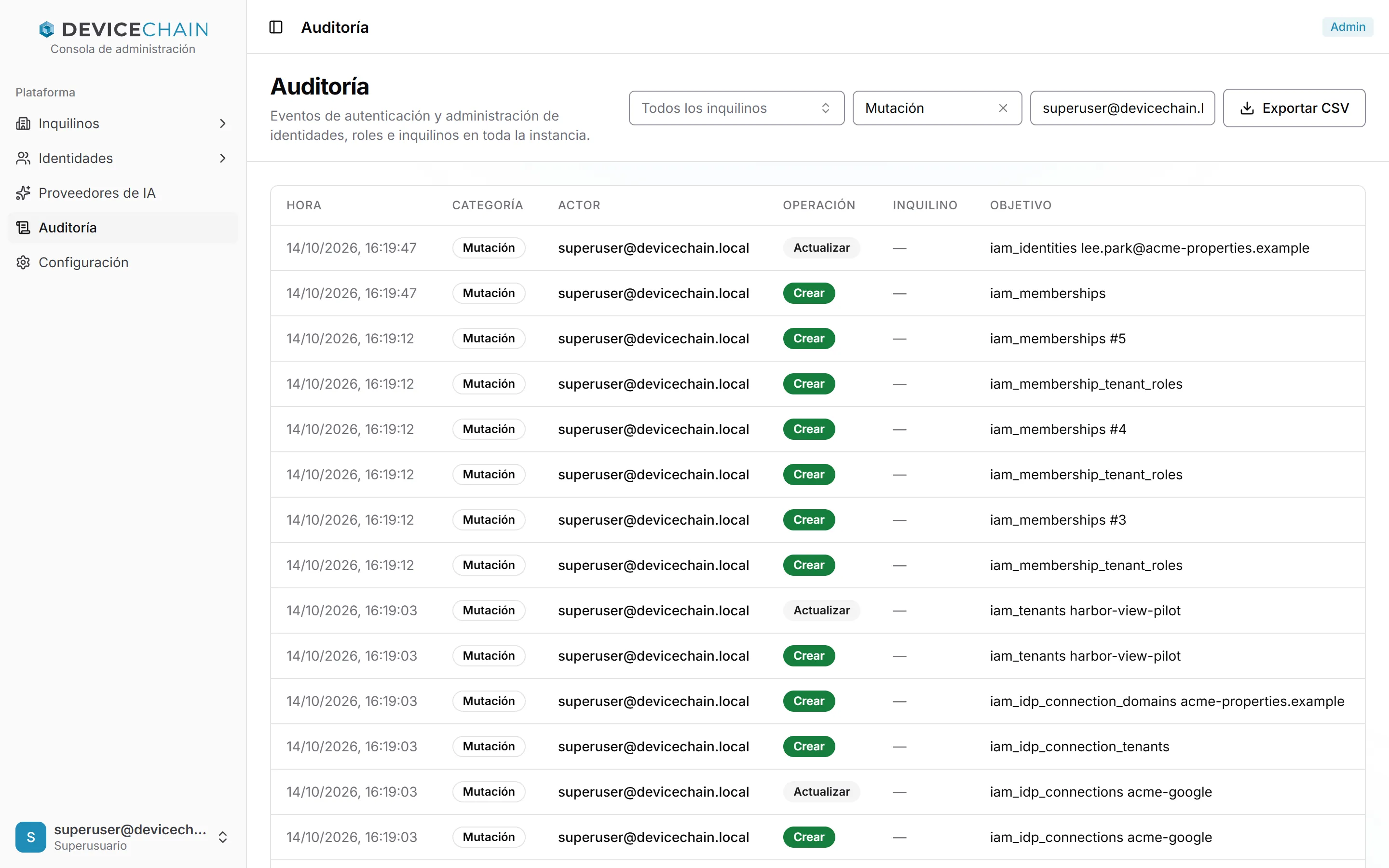
La captura está filtrada a los cambios del propio operador. Sin filtros, el diario son sobre todo inicios de sesión.
Configuración
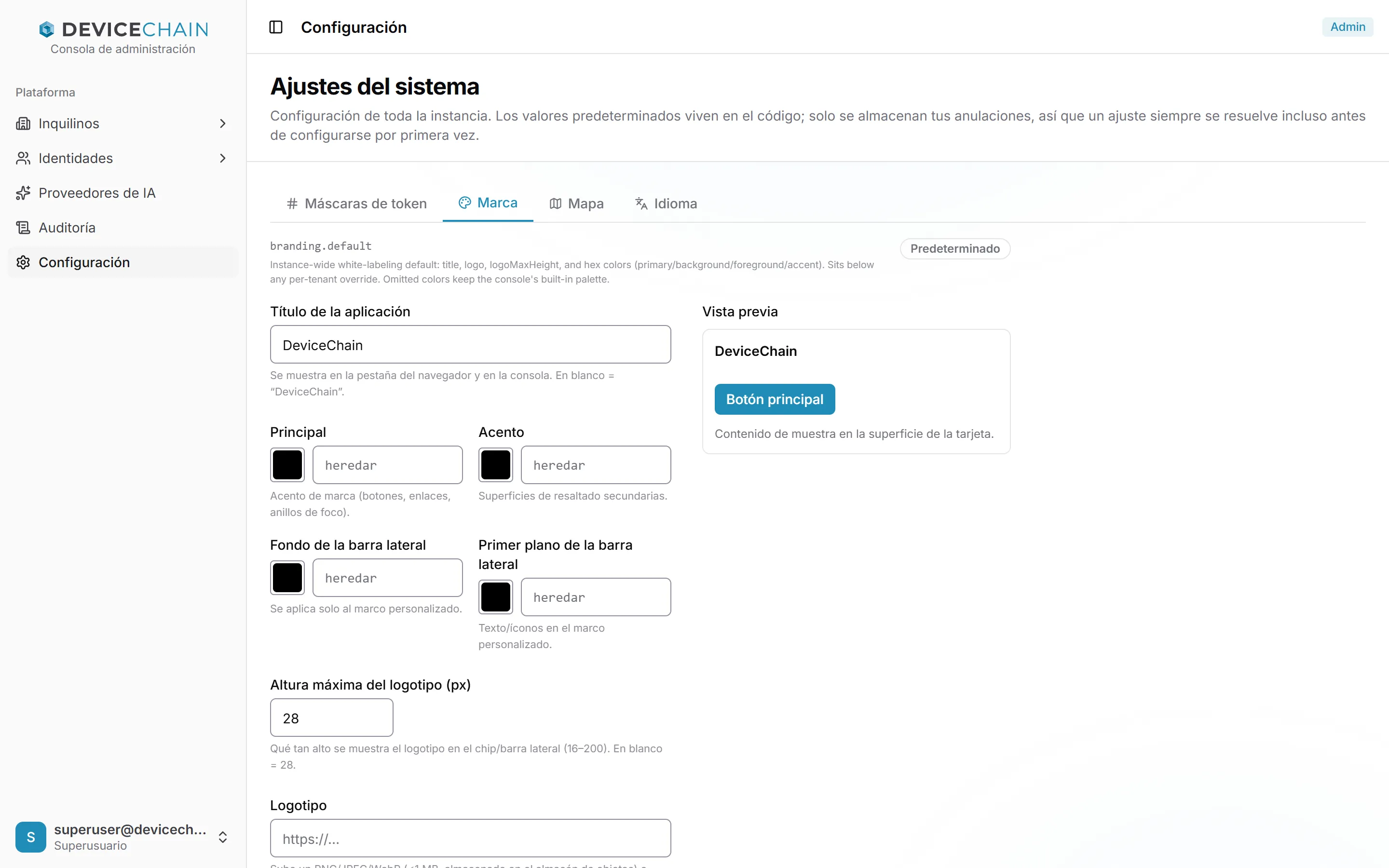
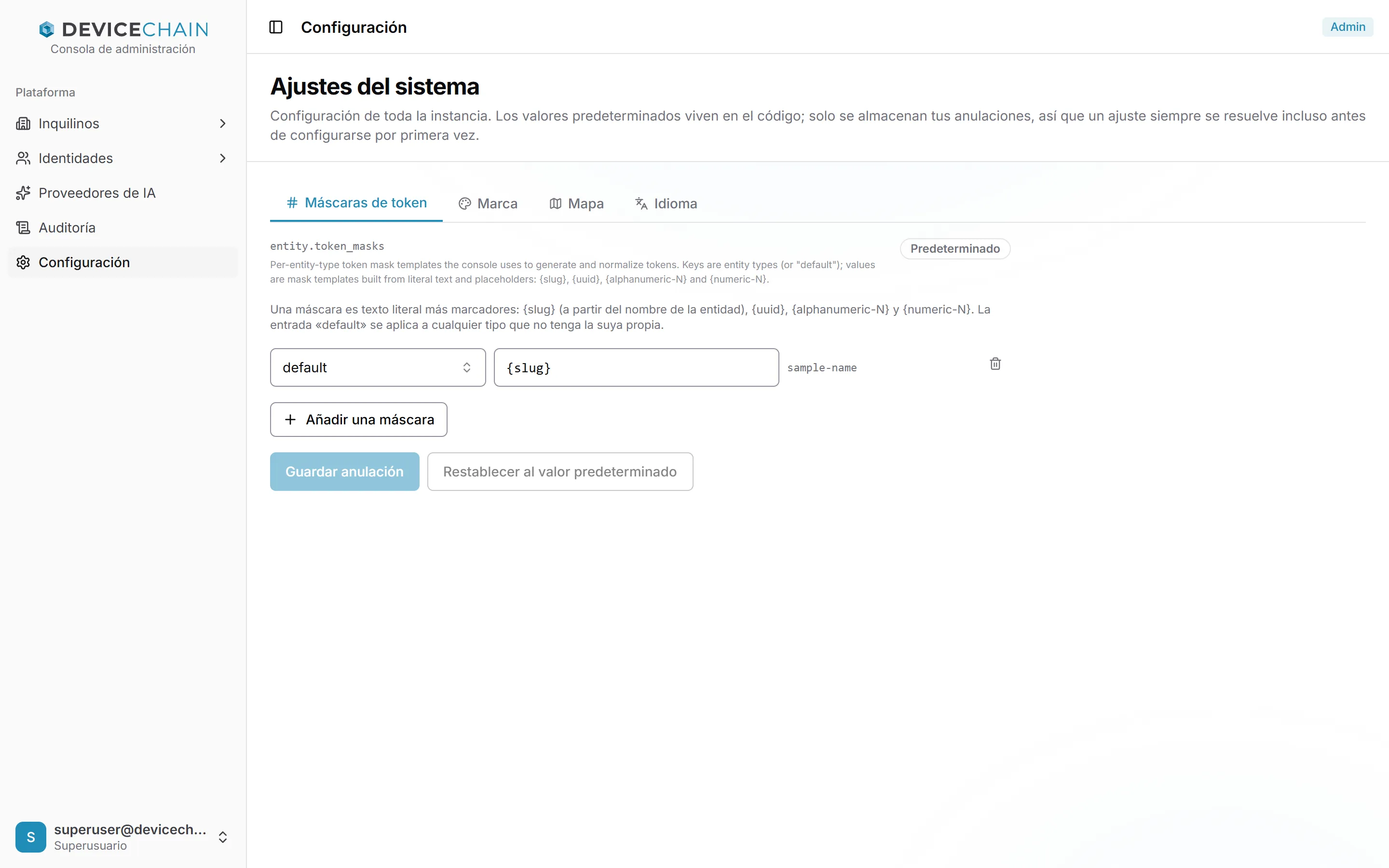
Configuración contiene los ajustes de toda la instancia, cada uno en su pestaña. Los valores predeterminados viven en el código de la plataforma y solo se guardan tus anulaciones, así que cada pestaña muestra una insignia Predeterminado o Anulado. Guardar anulación guarda tu valor; Restablecer al valor predeterminado lo elimina.
Marca fija el título de la aplicación, los colores, la altura del logotipo y el logotipo predeterminados que recibe cada inquilino si no fija los suyos, con una vista previa en vivo. Aquí el logotipo es una dirección https, y se guarda con el resto mediante Guardar anulación. Consulta Marca blanca e identidad de marca.
Máscaras de token fija cómo genera la consola los tokens de los registros nuevos. Una máscara es
texto literal más marcadores: {slug} (a partir del nombre del registro), {uuid},
{alphanumeric-N} y {numeric-N}. La entrada default se aplica a cualquier tipo sin máscara
propia, y cada fila muestra un token de ejemplo. Añadir una máscara añade una fila para un tipo de
entidad. Consulta Máscaras de token.
Mapa fija el mapa base con el que empieza cada inquilino (Mapas base), e Idioma fija el idioma en que se abre la consola cuando un inquilino no ha fijado ninguno (Idioma predeterminado). Los administradores de un inquilino pueden anular la marca, el mapa y el idioma para su propio inquilino; consulta Configuración del inquilino.
Relacionado
- Multitenencia: cómo se mantienen separados los inquilinos en una misma instalación compartida.
- Niveles de inquilino y empaquetado y Gobernanza y cuotas: qué empaqueta un nivel y cómo se resuelven los límites.
- Eliminación de inquilinos: qué borra una eliminación, qué conserva y cuánto tarda.
- Inicio de sesión único y Configurar el inicio de sesión único.
- Ajustes del sistema: los valores predeterminados de la instancia.