Reglas de detección
Una regla de detección vigila la telemetría de un perfil de dispositivo y actúa cuando ocurre algo: una lectura supera un límite, un dispositivo deja de informar o un valor sube demasiado rápido. Cuando una regla se dispara puede generar una alarma, enviar un comando al dispositivo, llamar a un webhook o publicar en un conector.
Este capítulo es para quien escribe o mantiene reglas. Cubre la lista de reglas, las tres formas de crear una regla (el formulario, el lienzo y una descripción en lenguaje natural), la vista previa de una regla contra el historial registrado y la pestaña Estado de reglas, que indica si las reglas publicadas se están disparando. Para conocer a fondo los tipos de regla y las acciones, consulta Procesamiento de eventos y alarmas.
Las reglas pertenecen a un perfil de dispositivo, y lo que editas es el borrador del perfil. Una regla nueva o modificada llega a la telemetría en vivo solo cuando publicas el perfil desde su pestaña Versiones, que se trata en el capítulo Tipos de dispositivo y perfiles.
La lista de reglas
Abre un perfil de dispositivo desde Dispositivos → Perfiles de dispositivo y elige la pestaña Reglas de detección. La lista muestra el nombre de cada regla, su tipo y si está habilitada. Editar abre una regla, y el icono de la papelera la elimina tras pedirte confirmación. Nueva regla de detección crea una nueva.
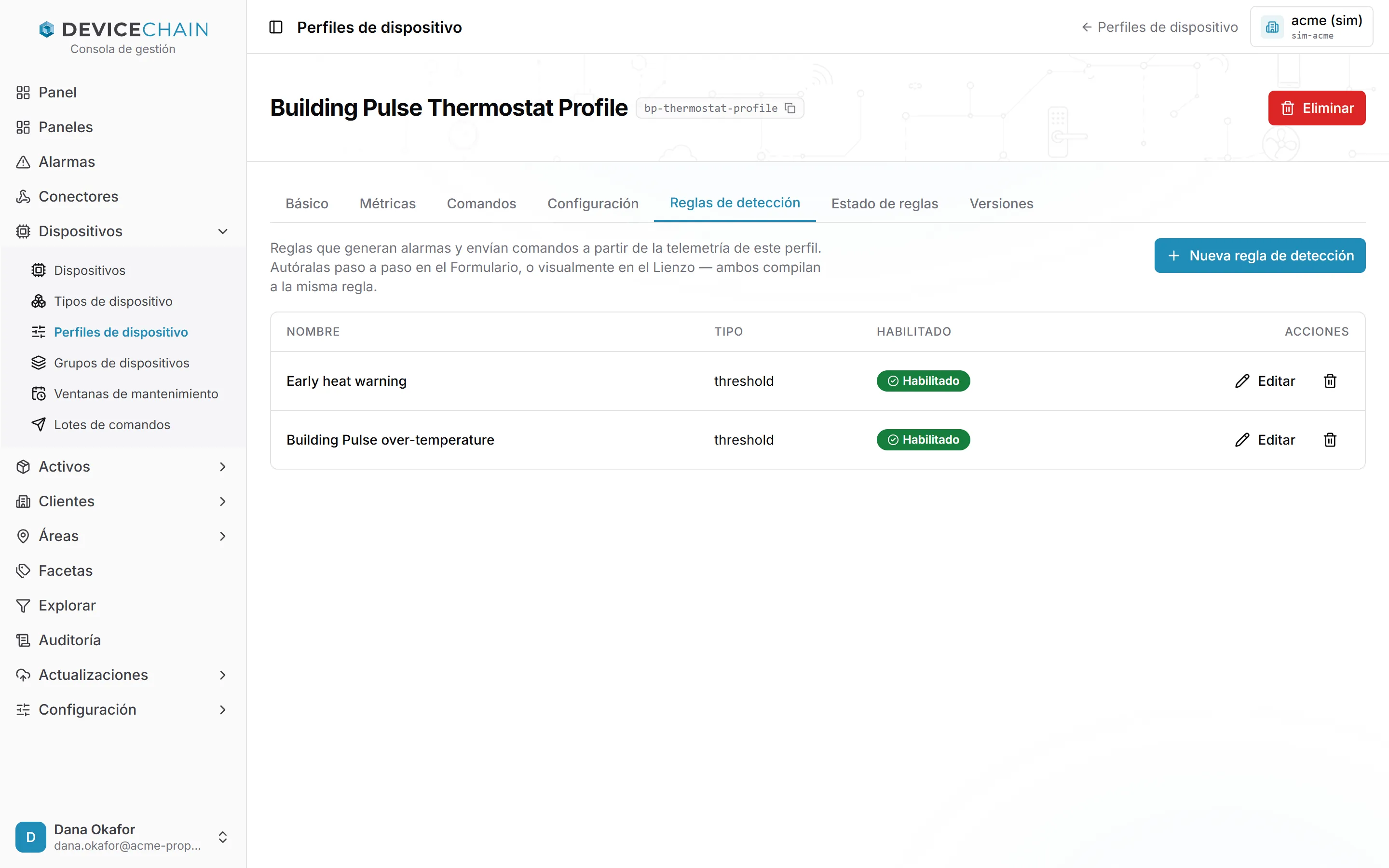
Una regla deshabilitada se conserva con el perfil pero no se ejecuta. Úsalo para apartar una regla en lugar de eliminarla.
Cómo crear una regla
Nueva regla de detección abre un panel con tres modos en la parte superior: Formulario, Lienzo y Describir. Los tres producen el mismo tipo de regla, y el mismo compilador la comprueba. Al editar una regla existente solo tienes Formulario y Lienzo; Describir es para reglas nuevas. Una regla creada en el lienzo se abre en el lienzo cuando la editas.
Crear una regla con el formulario
El formulario es la forma más rápida de escribir una regla sencilla. Rellenas un nombre, una descripción opcional, un token (el identificador permanente de la regla), el Tipo de regla y una Severidad, y después los campos que necesita ese tipo de regla.
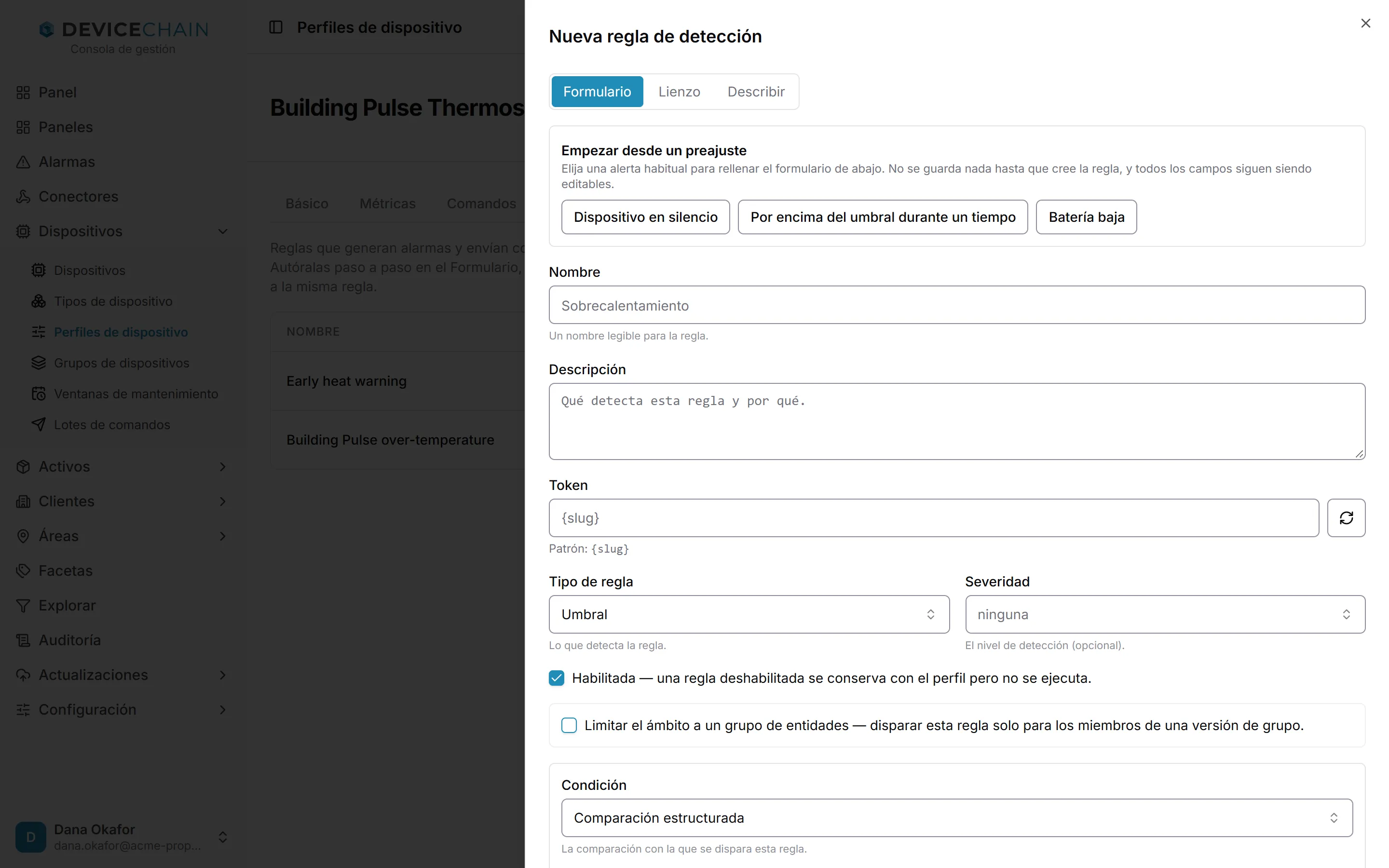
Las partes del formulario, de arriba abajo:
- Empezar desde un preajuste rellena el formulario con una alerta habitual. Se describe en la sección siguiente.
- Tipo de regla decide qué detecta la regla: Umbral, Duración, Ausencia, Conectividad, Agregado por ventana, Tasa de cambio, Repetición o Correlación de áreas. Cada tipo muestra sus propios campos. La sección de tipos de condición explica cada uno.
- Severidad es opcional salvo que la regla genere una alarma, en cuyo caso la alarma la lleva.
- Habilitada activa o desactiva la regla sin eliminarla.
- Limitar el ámbito a un grupo de entidades restringe la regla a los miembros de una versión publicada de un grupo dinámico. Las reglas de ausencia y de correlación no admiten este límite.
- Condición es la comparación con la que se dispara la regla: una comparación estructurada de una métrica con un valor o con un atributo del dispositivo, una expresión CEL avanzada o, en algunos tipos, Coincidir con todos los eventos. Las reglas de ausencia y de conectividad no tienen condición.
- Acciones es lo que ocurre cuando la regla se dispara: Generar alarma, Enviar comando, Llamar a un webhook o Publicar en un conector. Una regla sin acciones no genera ninguna alarma. Las reglas de correlación de áreas no admiten acciones.
Mientras escribes, el formulario pregunta al compilador si la regla es válida y muestra la respuesta bajo los campos, por ejemplo La regla compila. ✓ o el error del compilador. Debajo aparecen un panel Vista previa contra el historial (consulta Vista previa contra el historial) y, si la regla genera una alarma, una comprobación de Notificaciones. Crear regla de detección guarda la regla en el borrador del perfil.
Empezar desde un preajuste
La fila de preajustes ofrece tres alertas que casi cualquier flota necesita:
- Dispositivo en silencio genera una alarma cuando un dispositivo del perfil deja de informar durante 15 minutos.
- Por encima del umbral durante un tiempo genera una alarma cuando una métrica se mantiene por encima de un límite durante 10 minutos. Tú eliges la métrica y el límite.
- Batería baja genera una alarma cuando el nivel de batería se mantiene por debajo del 20 % durante 10 minutos.
Elegir un preajuste rellena el formulario. No se guarda nada hasta que creas la regla, y todos los campos siguen siendo editables. En los dos preajustes que vigilan una métrica, el formulario te pide que la compruebes antes de crear la regla. La tabla de preajustes recoge los valores exactos que rellena cada uno.
¿Se notificará a alguien?
Cuando la regla genera una alarma con una severidad, el panel Notificaciones comprueba si alguna política de notificación habilitada envía las alarmas de esa severidad por un canal operativo. Responde Cubierto o Sin cubrir.
Las políticas enrutan las alarmas por severidad, no por regla. Si no hay cobertura, Crear una política para severidad añade una en el momento: eliges un canal y, para el correo, los destinatarios. Esa política enviará entonces todas las alarmas de esa severidad del inquilino, de cualquier regla. Necesitas antes un canal de entrega; consulta Configuración de canales de notificación.
El botón solo aparece si puedes gestionar políticas de notificación. La comprobación es orientativa. Nunca te impide guardar la regla.
Crear una regla en el lienzo
El lienzo muestra una regla como un pequeño flujo: una Fuente (la telemetría del perfil) conectada a una condición, y la condición conectada a una o varias acciones. Es útil para reglas que se bifurcan o reutilizan un valor calculado.
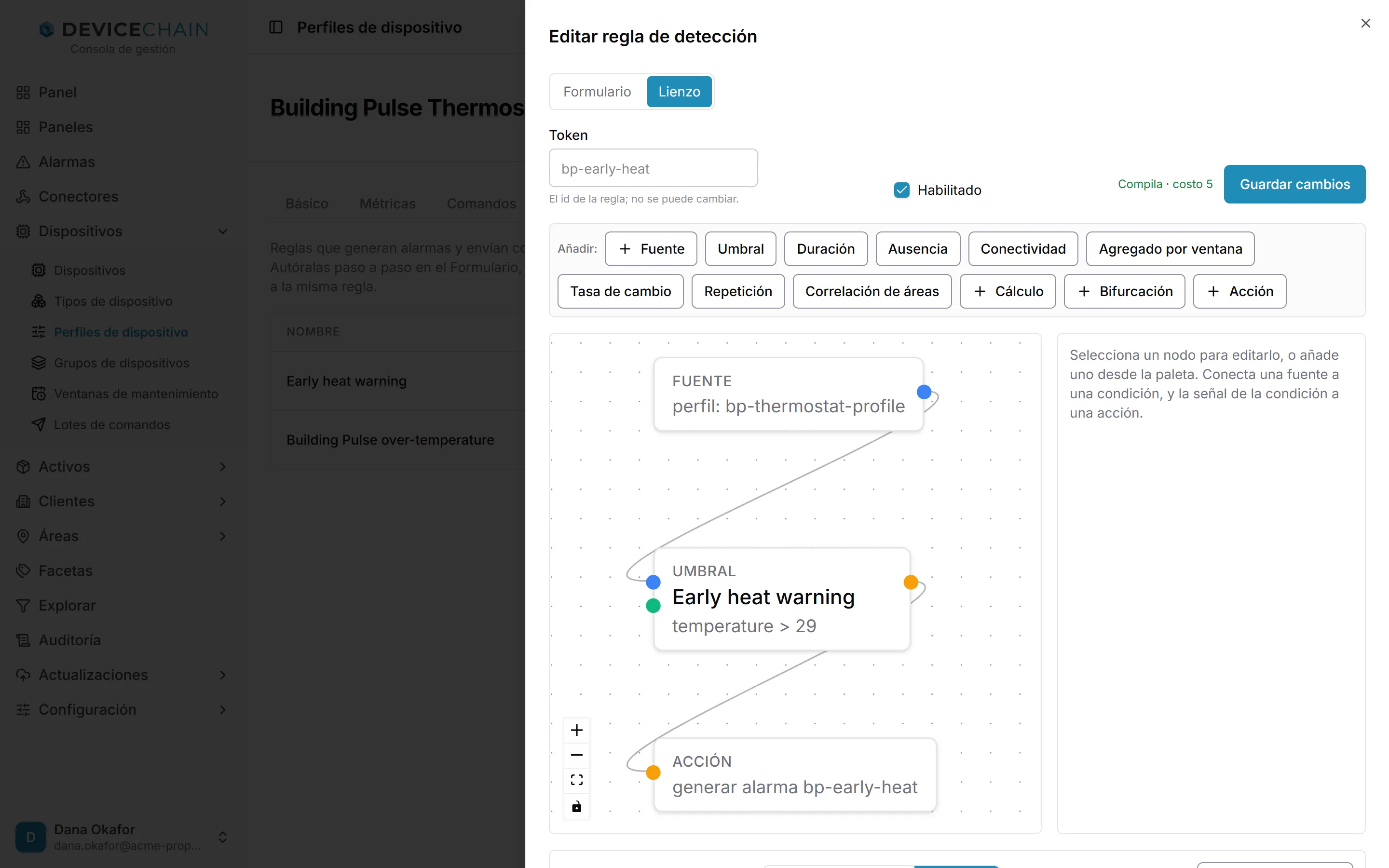
Cómo trabajar en el lienzo:
- Añade nodos desde la paleta de la fila Añadir:. Hay un nodo para cada tipo de regla, además de Cálculo (dar nombre a un valor derivado), Bifurcación (enviar un disparo a acciones distintas según una condición) y Acción.
- Conecta una fuente a una condición, y la condición a una acción.
- Selecciona un nodo para editarlo en el panel de la derecha.
- Fíjate en la indicación junto al botón de guardar. Compila significa que la regla es válida; la cifra de costo es la estimación del compilador de cuánto cuesta evaluar la regla.
El formulario y el lienzo editan la misma regla. Una condición de guarda creada en el lienzo se muestra, y se conserva, cuando abres la regla en el formulario. Si una regla guardada tiene ajustes que el lienzo no puede mostrar, el lienzo lo avisa y desactiva el guardado en lugar de descartarlos.
Describir una regla en lenguaje natural
Describir te permite escribir lo que quieres, por ejemplo Generar una advertencia cuando el termostato del vestíbulo se mantenga por encima de 28 grados durante diez minutos, y elegir Redactar regla. Un modelo de IA redacta la regla, el compilador la comprueba y el borrador se abre en el formulario para que lo revises y lo guardes. No se guarda nada hasta que tú lo hagas.
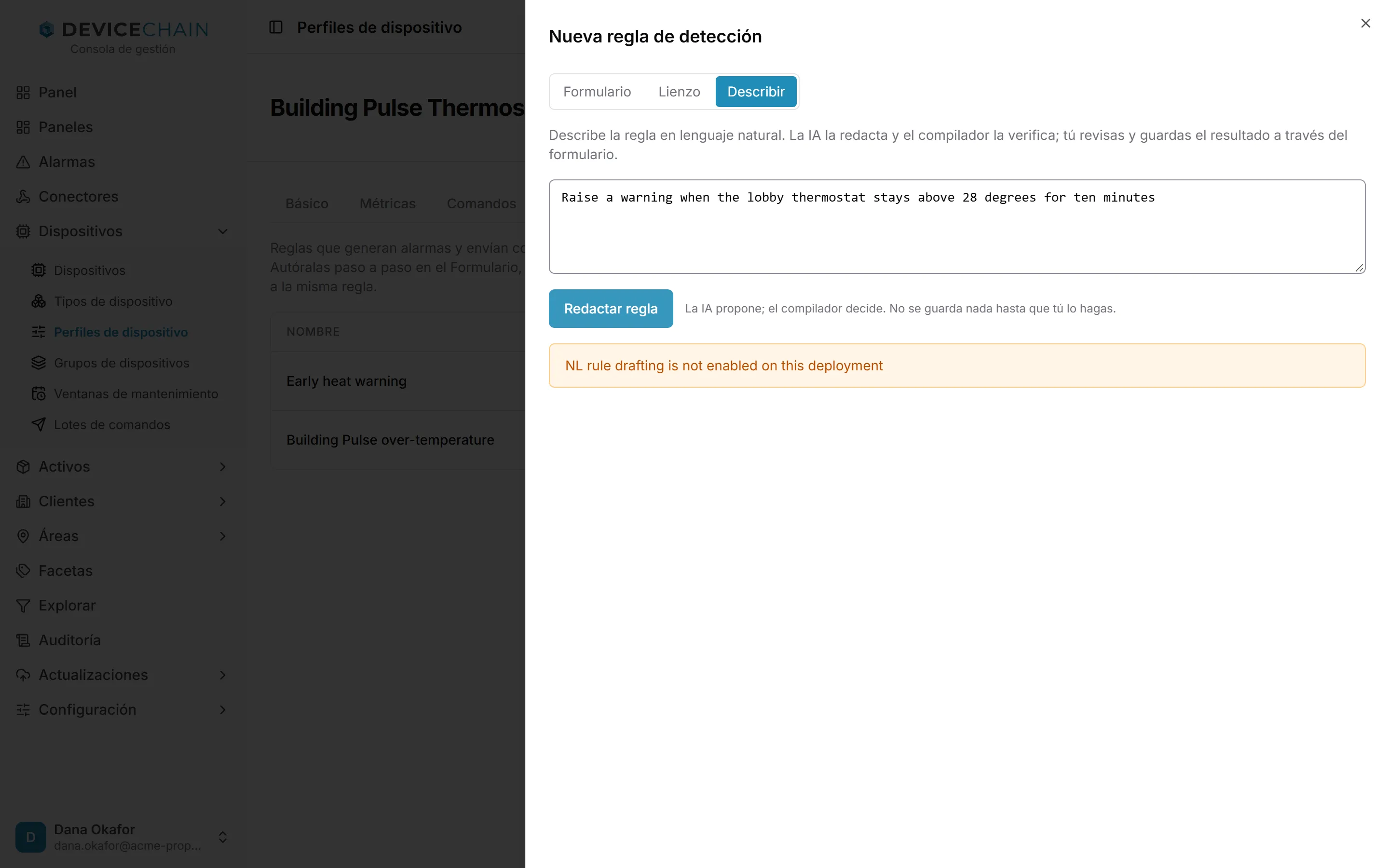
Describir necesita el servicio de IA de la instancia, y el inquilino debe tener permiso para usarlo. Cuando no está disponible, como en la instancia de la captura, el panel muestra un aviso y puedes seguir usando el formulario o el lienzo. El aviso lo envía el servidor, por eso aparece en inglés. Si un borrador no compila tras varios intentos, la consola lo indica y muestra lo que intentó la IA, para que puedas afinar la descripción. Consulta Autoría asistida por IA para saber cómo funciona la redacción y quién la habilita.
Vista previa contra el historial
Antes de publicar una regla puedes ver qué habría hecho. Vista previa contra el historial reproduce la telemetría registrada del perfil a través de la regla y enumera las alarmas que habría generado y resuelto. No se publica nada y no se crea ninguna alarma.
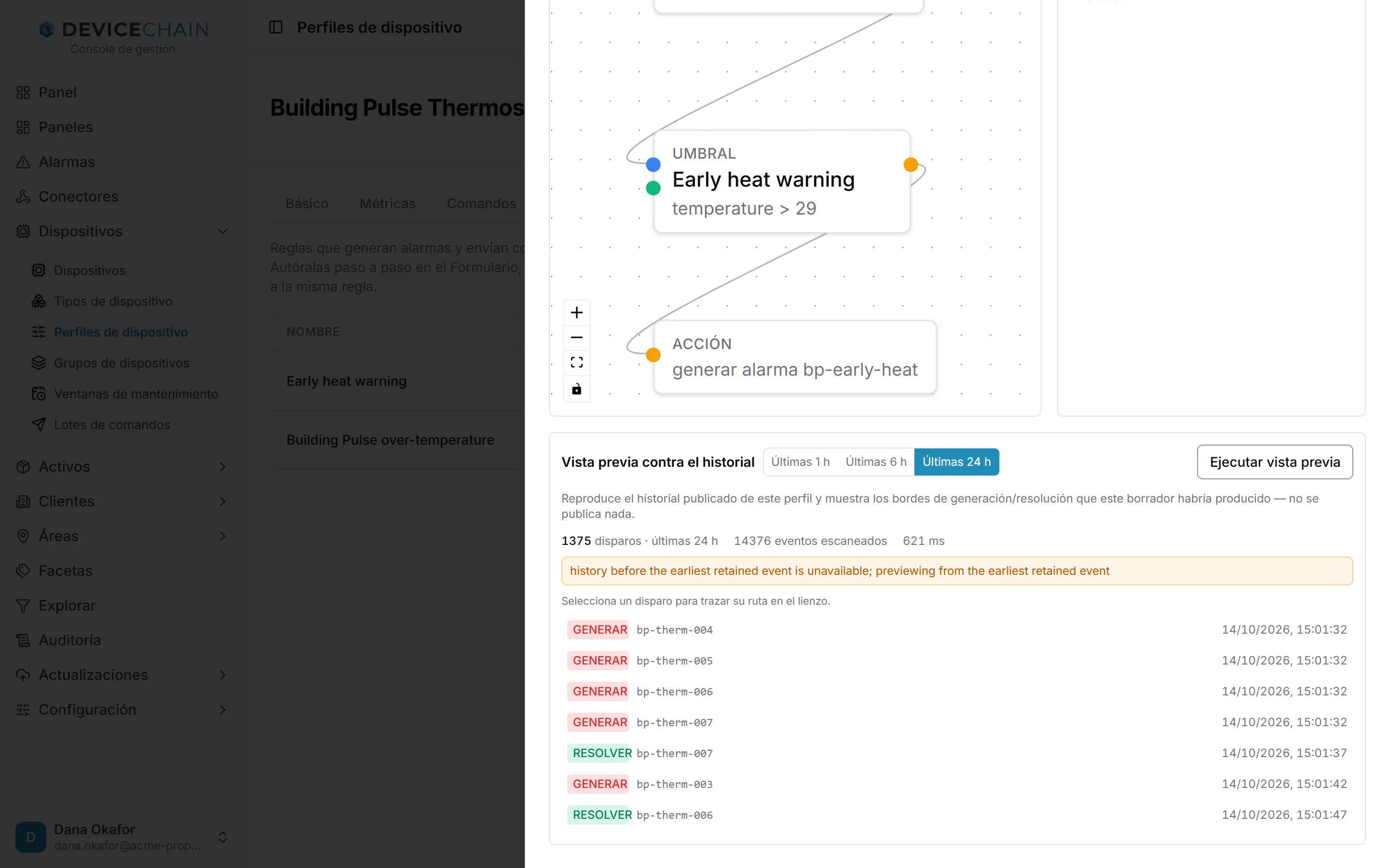
- Elige una ventana: Últimas 1 h, Últimas 6 h o Últimas 24 h.
- Elige Ejecutar vista previa.
- Lee el resultado: cuántos disparos, cuántos eventos se analizaron y una lista de filas GENERAR y RESOLVER, cada una con el dispositivo y la hora.
En el lienzo, al seleccionar un disparo se traza su recorrido por los nodos, de modo que ves qué condición coincidió y qué acción se ejecutó. El formulario tiene el mismo panel, sin el trazado. La vista previa solo se ejecuta cuando la regla compila.
Si el perfil no conserva historial tan antiguo como la ventana, el panel lo indica y hace la vista previa desde el evento más antiguo que tiene. Ese aviso también lo envía el servidor, así que aparece en inglés. La vista previa es una guía, no una garantía: reproduce desde un arranque en frío, así que una regla que espera un silencio largo se previsualiza con menos precisión.
Estado de reglas y detecciones en vivo
La pestaña Estado de reglas responde a «¿funciona mi regla?» para la versión activa publicada del perfil.
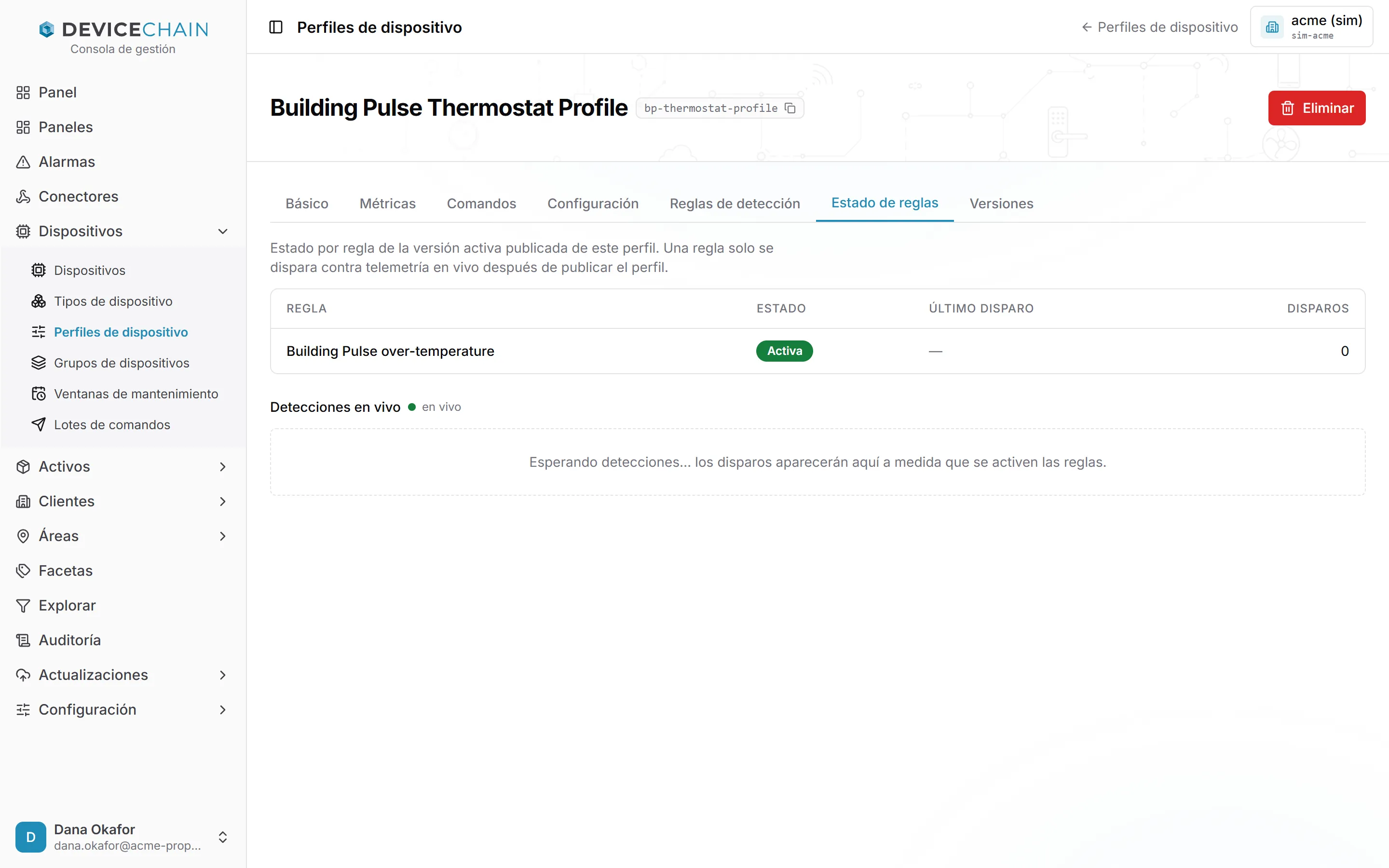
- La tabla muestra cada regla publicada con su Estado, cuándo fue su Último disparo y cuántos Disparos acumula. Activa significa que la regla se está ejecutando. Error de compilación significa que la regla publicada no se pudo compilar, y el mensaje explica por qué.
- Detecciones en vivo muestra los disparos a medida que ocurren, cada uno marcado como generada o resuelta. El punto junto al título indica si la conexión está activa.
Aquí solo aparecen las reglas publicadas. En la captura, Early heat warning no figura en la tabla porque solo existe en el borrador del perfil.
Relacionado
- Procesamiento de eventos y alarmas: tipos de regla, acciones y ciclo de vida de las alarmas
- Autoría asistida por IA
- Configuración de canales de notificación
- Conectores de salida, para las acciones de webhook y de publicación