检测规则
检测规则监视某个设备配置文件的遥测数据,并在发生特定情况时采取行动:读数越过限值、设备长时间无声、数值上升过快。规则触发时,可以触发告警、向设备回发命令、调用 Webhook 或发布到连接器。
本章面向编写和维护规则的人员,涵盖规则列表、编写规则的三种方式(表单、画布和自然语言描述)、对照已记录的历史数据预览规则,以及告诉你已发布规则是否在触发的 Rule Health(规则健康状况)选项卡。规则类型和动作的详细说明,参见事件处理与告警。
规则属于设备配置文件,你编辑的是配置文件的草稿。新增或修改的规则,只有在你从配置文件的 Versions(版本)选项卡发布后,才会作用于实时遥测,相关内容见“设备类型与配置文件”一章。
规则列表
从 Devices → Device Profiles(设备配置文件)中打开设备配置文件,选择 Detection Rules(检测规则)选项卡。列表显示每条规则的名称、类型以及是否启用。Edit(编辑)会打开规则,垃圾桶图标会在你确认后删除规则。New detection rule(新建检测规则)用于新建规则。
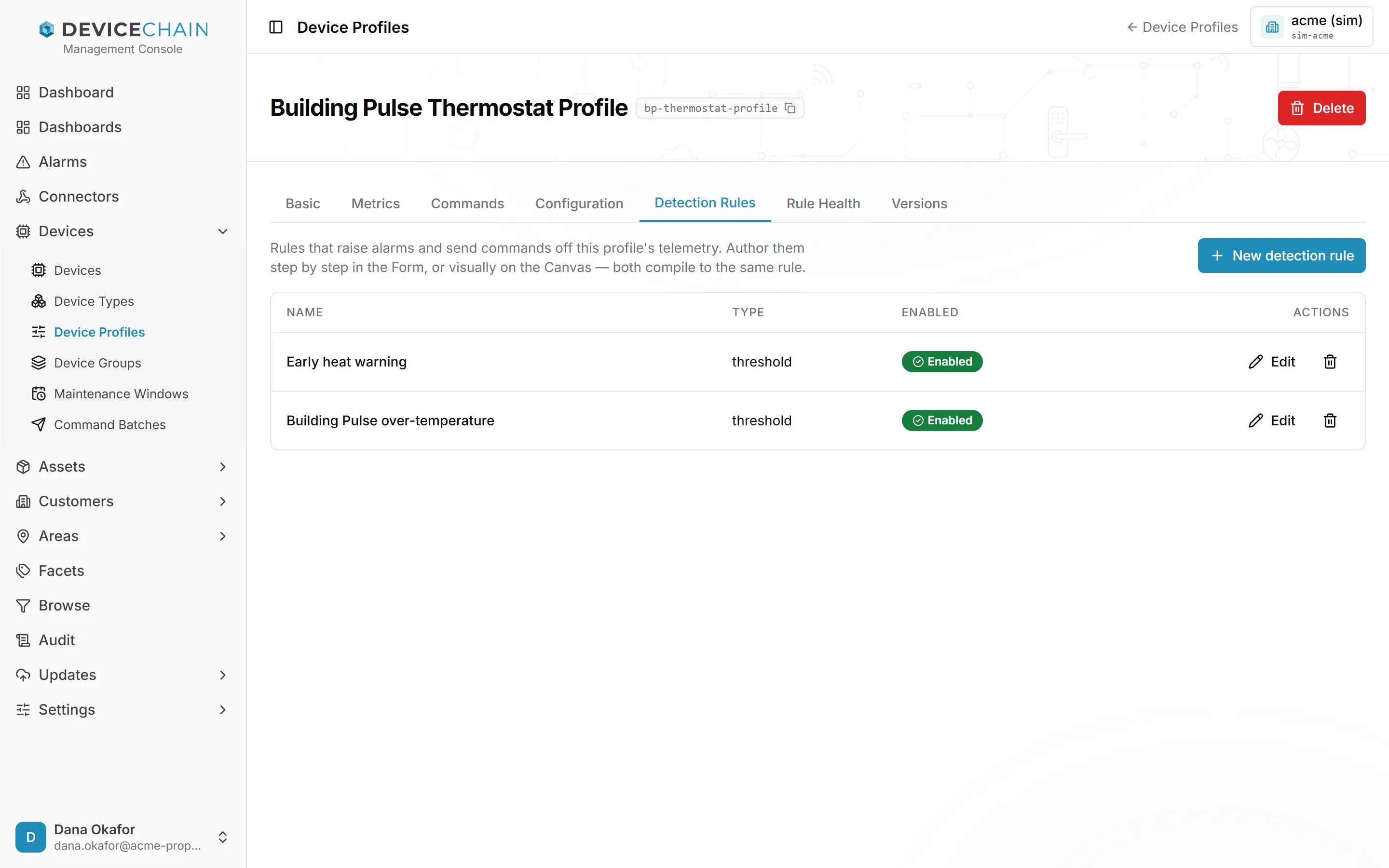
被禁用的规则仍保留在配置文件中,但不会运行。需要暂时搁置规则而不想删除时,可以这样做。
选择编写规则的方式
New detection rule 会打开一个抽屉,顶部有三种模式:Form(表单)、Canvas(画布)和 Describe(描述)。三者生成的是同一种规则,并由同一个编译器检查。编辑已有规则时只有 Form 和 Canvas;Describe 仅用于新规则。在画布上构建的规则,编辑时会在画布上打开。
在表单中编写
表单是编写单条规则最快的方式。你需要填写名称、可选的描述、令牌(规则的永久 ID)、Rule type(规则类型)和 Severity(严重程度),然后填写该规则类型所需的字段。
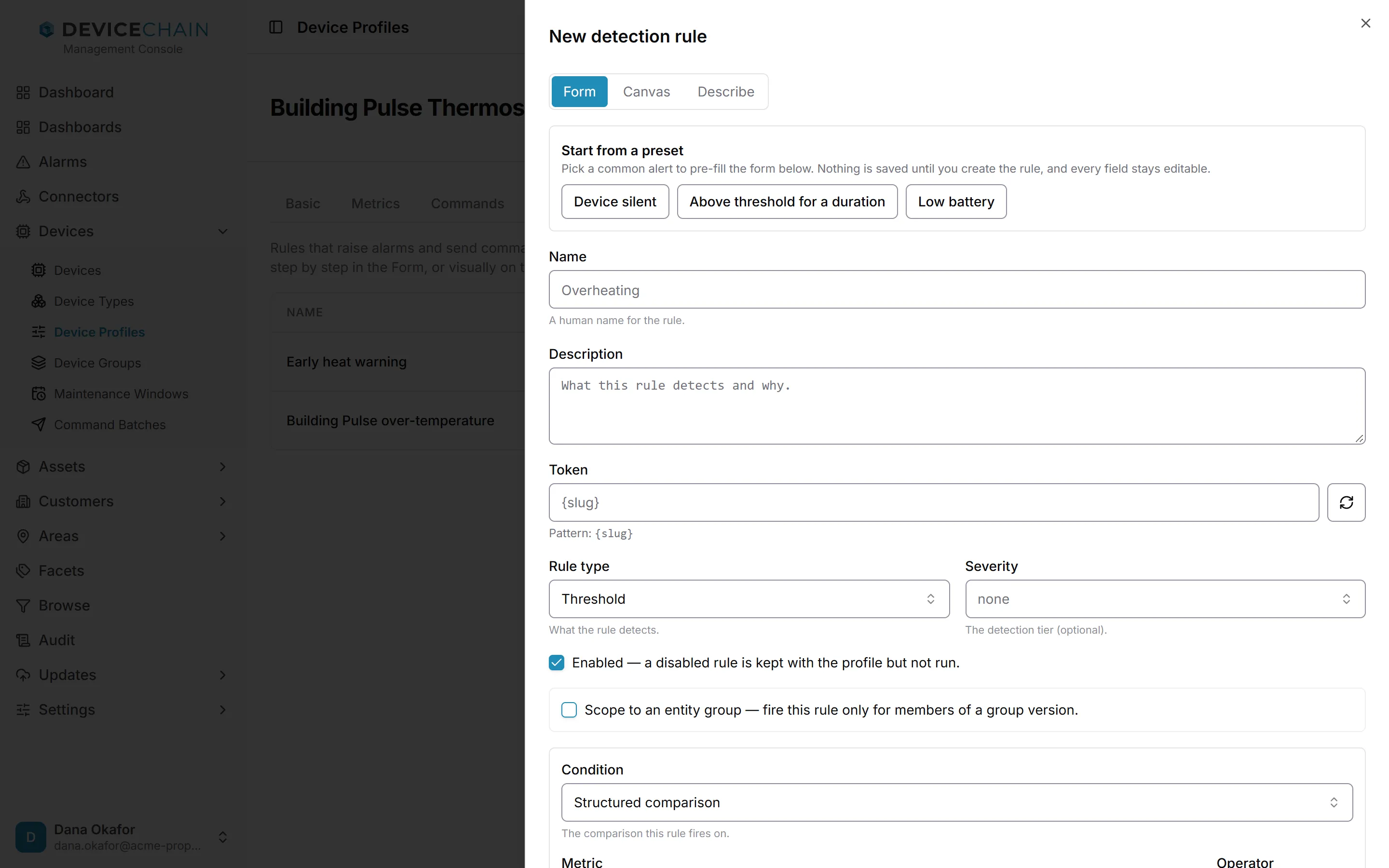
表单各部分,自上而下:
- Start from a preset(从预设开始)会用常见告警填充表单,详见下一节。
- Rule type 决定规则检测什么:Threshold(阈值)、Duration(持续时间)、Absence(缺失)、Connectivity(连接状态)、Windowed aggregate(窗口聚合)、Rate of change(变化率)、Repeating(重复)或 Area correlation(区域关联)。每种类型会显示各自的字段。各条件类型的说明见相应章节。
- Severity 是可选项,除非规则要触发告警,此时告警会带上这一严重程度。
- Enabled(已启用)用于开启或关闭规则而无需删除。
- Scope to an entity group(限定到实体分组)会把规则限制在某个动态分组的一个已发布版本的成员上。缺失规则和关联规则无法用这种方式限定范围。
- Condition(条件)是规则触发所依据的比较:把指标与某个值或设备属性做结构化比较、一个高级 CEL 表达式,或者对某些类型而言的 Match every event(匹配每个事件)。缺失规则和连接状态规则没有条件。
- Actions(动作)是规则触发时发生的事情:Raise alarm(触发告警)、Send command(发送命令)、Call a webhook(调用 Webhook)或 Publish to a connector(发布到连接器)。没有动作的规则不会触发告警。区域关联规则不能带有动作。
输入时,表单会向编译器询问规则是否有效,并把答案显示在字段下方,例如 The rule compiles. ✓(规则编译通过)或编译器给出的错误。再往下是 Preview against history(对照历史预览)面板(参见对照历史预览),对于会触发告警的规则,还有 Notifications(通知)检查。Create detection rule(创建检测规则)会把规则保存到配置文件的草稿中。
从预设开始
预设行提供大多数设备群都需要的三种告警:
- Device silent(设备静默):当配置文件下的某台设备停止上报 15 分钟时触发告警。
- Above threshold for a duration(持续高于阈值):当某个指标持续高于限值 10 分钟时触发告警。指标和限值由你选择。
- Low battery(电量低):当电池电量持续低于 20% 达 10 分钟时触发告警。
选择预设会填充表单。在你创建规则之前不会保存任何内容,每个字段仍可编辑。对于监视某个指标的两个预设,表单会在你创建规则前要求你确认该指标。每个预设所填的确切值,见预设表。
会有人收到通知吗?
当规则触发带严重程度的告警时,Notifications 面板会检查是否有已启用的通知策略,通过可用的渠道发送该严重程度的告警,并回答 Covered(已覆盖)或 Not covered(未覆盖)。
策略按严重程度而不是按规则来路由告警。如果没有任何覆盖,Create a policy for 严重程度(为该严重程度创建策略)可以当场添加一条:选择渠道,对于邮件还要填写收件人。该策略随后会发送租户内这一严重程度的每条告警,不论来自哪条规则。你需要先有一个投递渠道,参见配置通知渠道。
只有在你有权管理通知策略时才会出现该按钮。这项检查仅供参考,绝不会阻止你保存规则。
在画布上编写
画布把规则呈现为一个小型流程:一个 Source(来源,即配置文件的遥测)连接到条件,条件再连接到一个或多个动作。它适合有分支或需要复用计算值的规则。
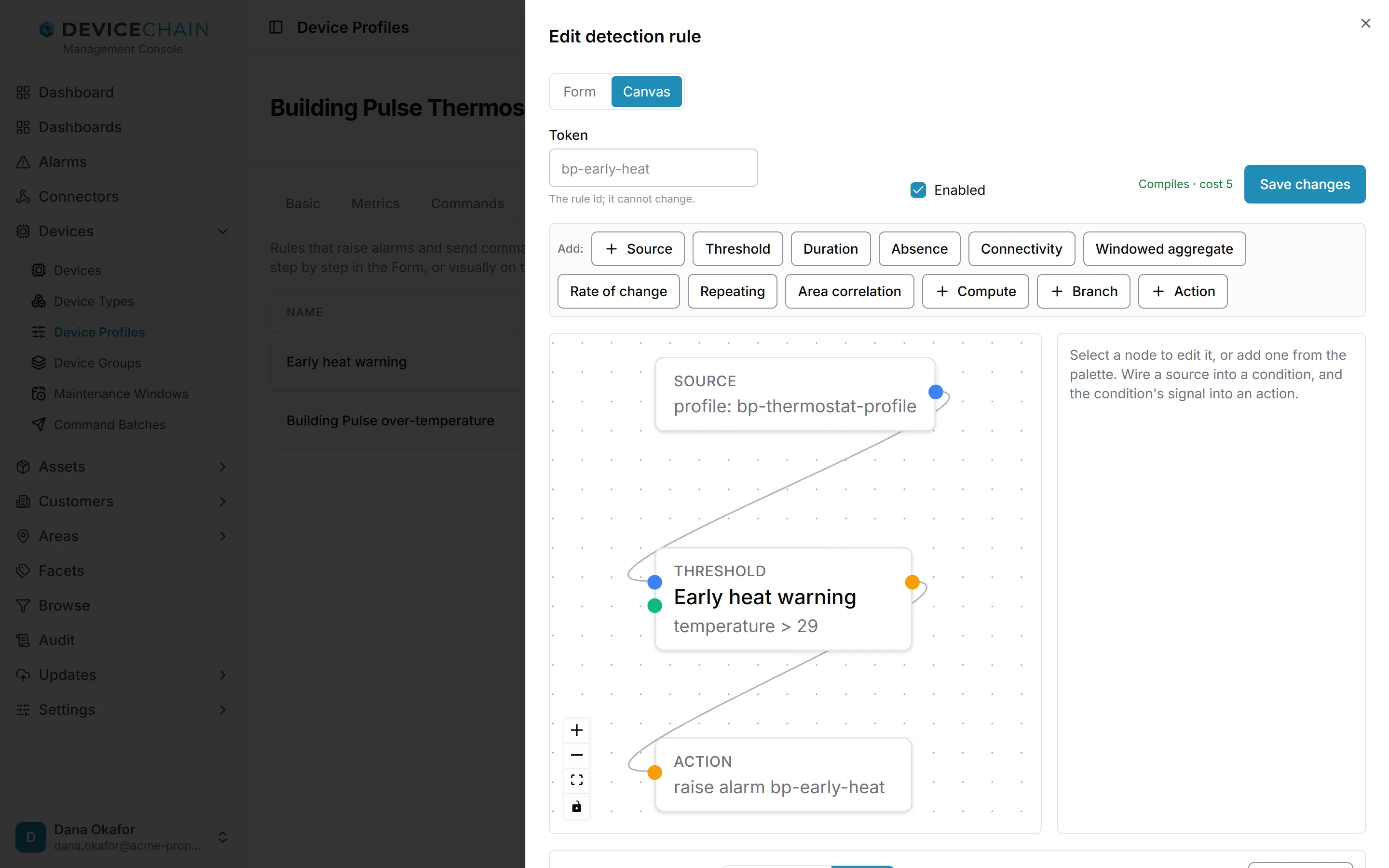
画布的使用方法:
- 从 Add: 一行的调色板中添加节点。每种规则类型都有对应的节点,另外还有 Compute(命名一个派生值)、Branch(根据条件把一次触发送往不同的动作)和 Action。
- 把来源连接到条件,再把条件连接到动作。
- 选择节点,即可在右侧面板中编辑。
- 留意保存按钮旁的徽章。Compiles(编译通过)表示规则有效;成本数字是编译器对该规则求值开销的估计。
表单和画布编辑的是同一条规则。在画布上编写的守卫条件,在表单中打开规则时仍会显示并保留。如果已保存的规则含有画布无法显示的设置,画布会说明这一点并关闭保存,而不会丢弃这些设置。
用自然语言描述规则
Describe 让你输入想要的规则,例如 Raise a warning when the lobby thermostat stays above 28 degrees for ten minutes,然后选择 Draft rule(起草规则)。AI 模型会起草规则,编译器进行检查,草稿随后在表单中打开供你审阅和保存。在你保存之前不会保存任何内容。
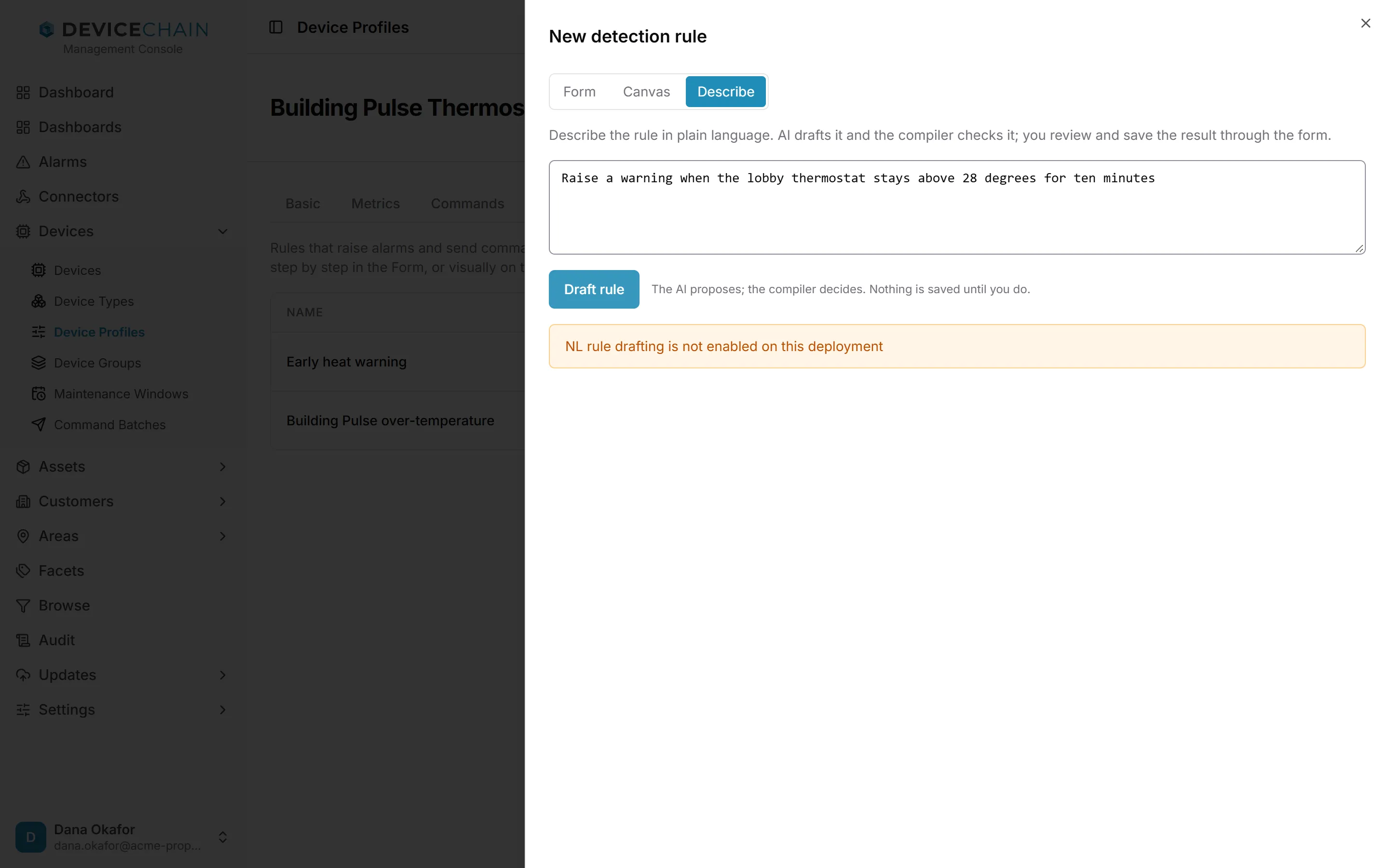
Describe 需要实例的 AI 服务,并且租户必须被允许使用它。不可用时(如截图中的实例),抽屉会显示提示,你仍然可以使用表单或画布。如果草稿经过多次尝试仍无法编译,控制台会说明这一点,并显示 AI 的尝试内容,便于你改进描述。起草的工作方式以及由谁启用,参见AI 辅助编写。
对照历史预览
发布规则之前,可以看看它本来会做什么。Preview against history 会让配置文件已记录的遥测数据重放通过该规则,并列出它本会触发和解除的告警。不会发布任何内容,也不会创建任何告警。
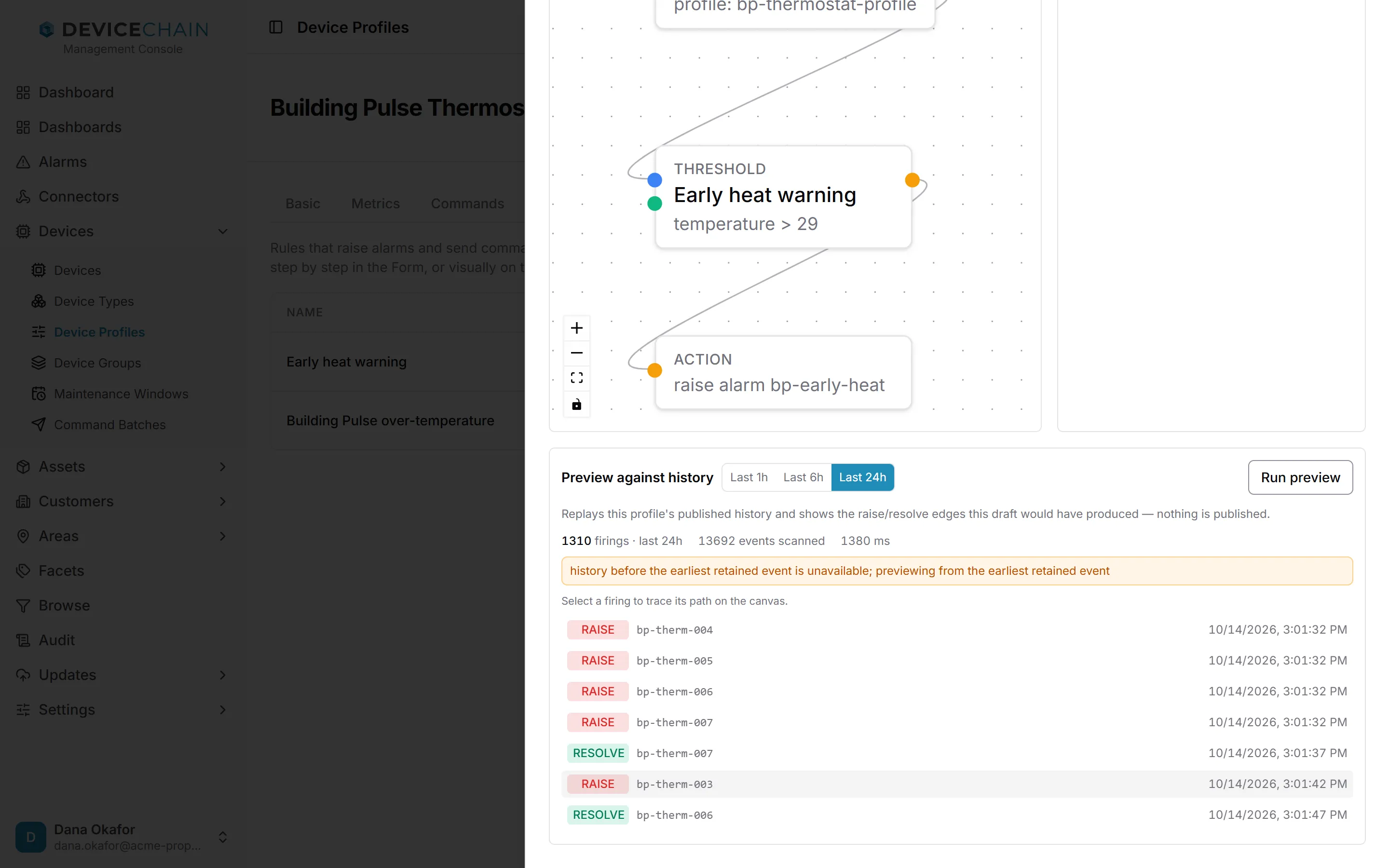
- 选择时间窗口:Last 1h、Last 6h 或 Last 24h。
- 选择 Run preview(运行预览)。
- 查看结果:触发了多少次、扫描了多少个事件,以及 RAISE(触发)和 RESOLVE(解除)行的列表,每行注明设备和时间。
在画布上,选择一次触发会追踪它经过各节点的路径,让你看到哪个条件匹配、哪个动作执行了。表单中有同样的面板,但没有追踪功能。只有规则编译通过后才能运行预览。
如果配置文件保存的历史没有回溯到窗口所需的时间,面板会说明这一点,并从它拥有的最早事件开始预览。预览是参考而非保证:它从冷启动开始重放,因此等待长时间静默的规则,预览结果会不够准确。
规则健康状况与实时数据流
Rule Health 选项卡回答“我的规则在工作吗?”,针对的是配置文件的生效已发布版本。
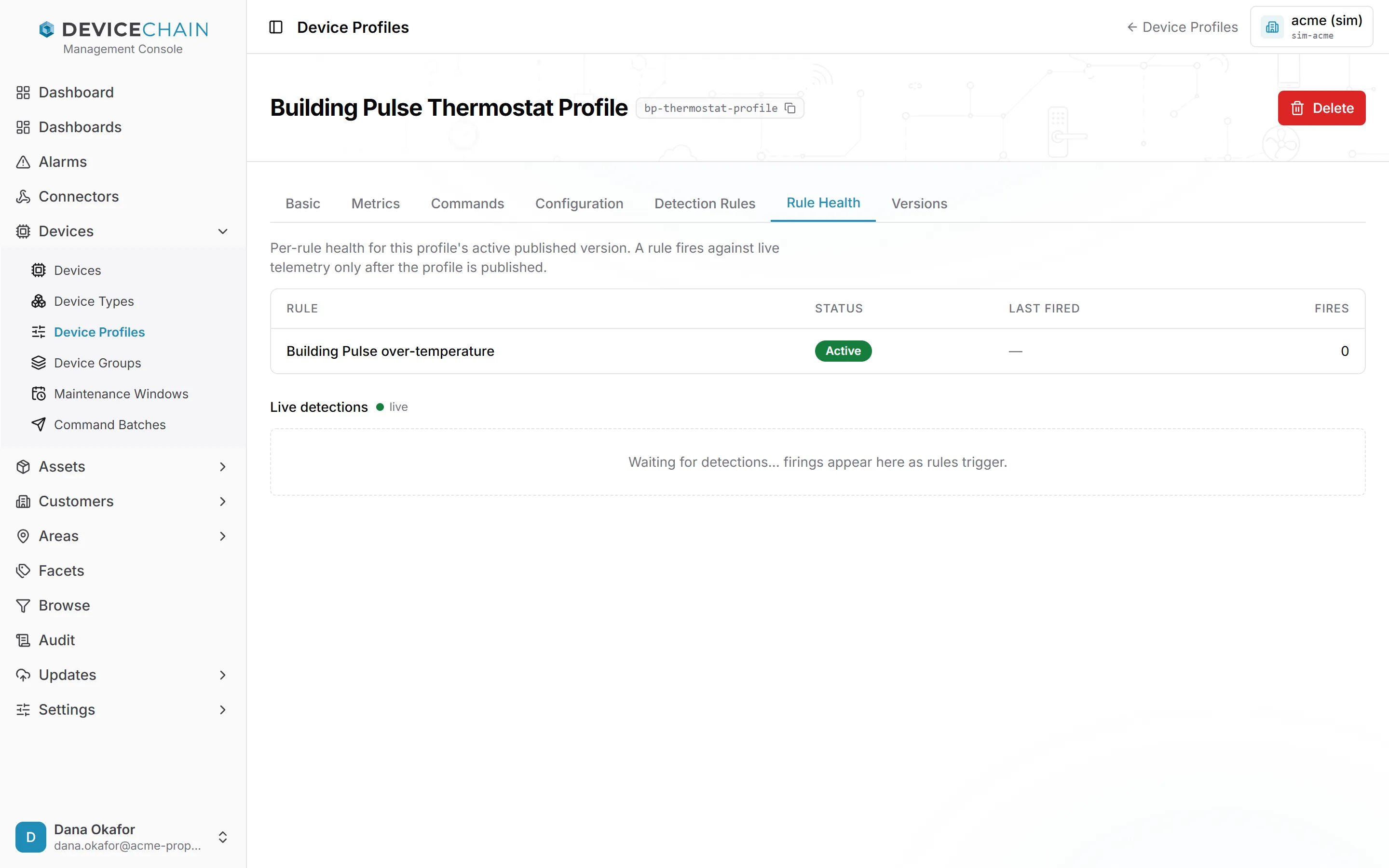
- 表格列出每条已发布的规则,包括它的 Status(状态)、Last fired(最近触发时间)和累计触发的 Fires(次数)。Active(运行中)表示规则正在运行。Compile error(编译错误)表示已发布的规则无法编译,并附有消息说明原因。
- Live detections(实时检测)会在触发发生时显示它们,每条都标明是触发还是解除。标题旁的圆点表示数据流是否已连接。
这里只显示已发布的规则。在截图中,表格里没有 Early heat warning,因为它只存在于配置文件的草稿中。