仪表板
仪表板把实时组件(图表、仪表、卡片、告警表、命令按钮、地图)排布在同一个页面上。仪表板属于租户,并且每个都带有版本:你编辑草稿,然后将其发布为其他人看到的版本。
本章面向创建和维护仪表板的人员,涵盖仪表板列表、从零开始、从模板或从导出的文件创建仪表板、查看仪表板、在画布上编辑、配置组件、用合成数据预览、导出,以及发布和回滚版本。截图使用一个测试租户,其 Widget Lab 仪表板包含每种内置组件各一个。仪表板底层的工作方式,参见仪表板。
租户的每位成员都可以打开仪表板。创建、编辑、发布和删除仪表板需要仪表板写入权限。没有该权限的成员看到的是已发布版本,而不是草稿。如果仪表板从未发布过,系统会告诉他们请作者发布。
仪表板列表
在侧边栏中选择 Dashboards(仪表板)。
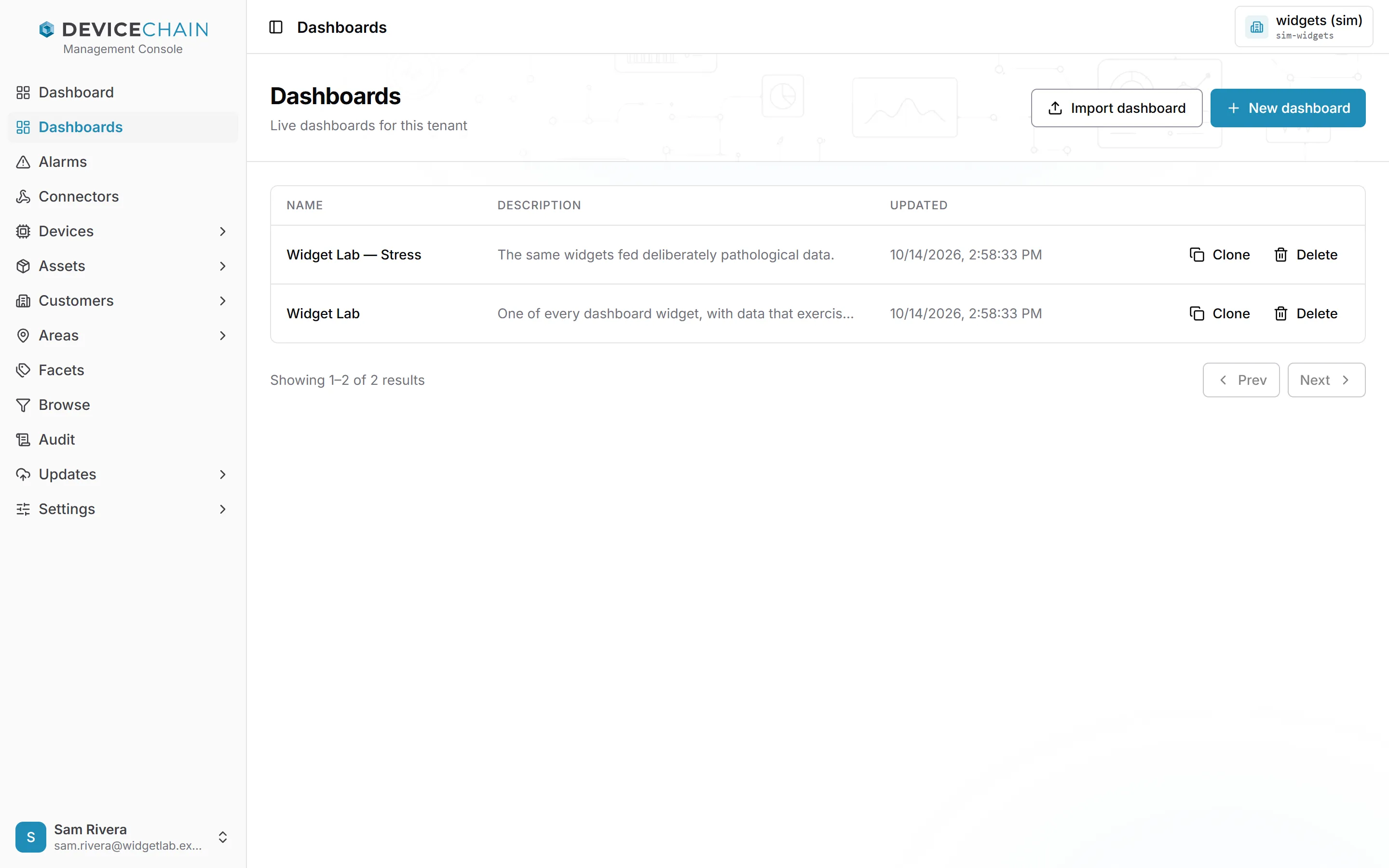
每一行显示仪表板的名称、描述和最近更新时间。选择某一行即可打开。Clone(克隆)会以新令牌复制一份,Delete(删除)会在你确认后删除仪表板,删除无法撤销。
创建仪表板
New dashboard(新建仪表板)会打开一个抽屉,有两种开始方式。
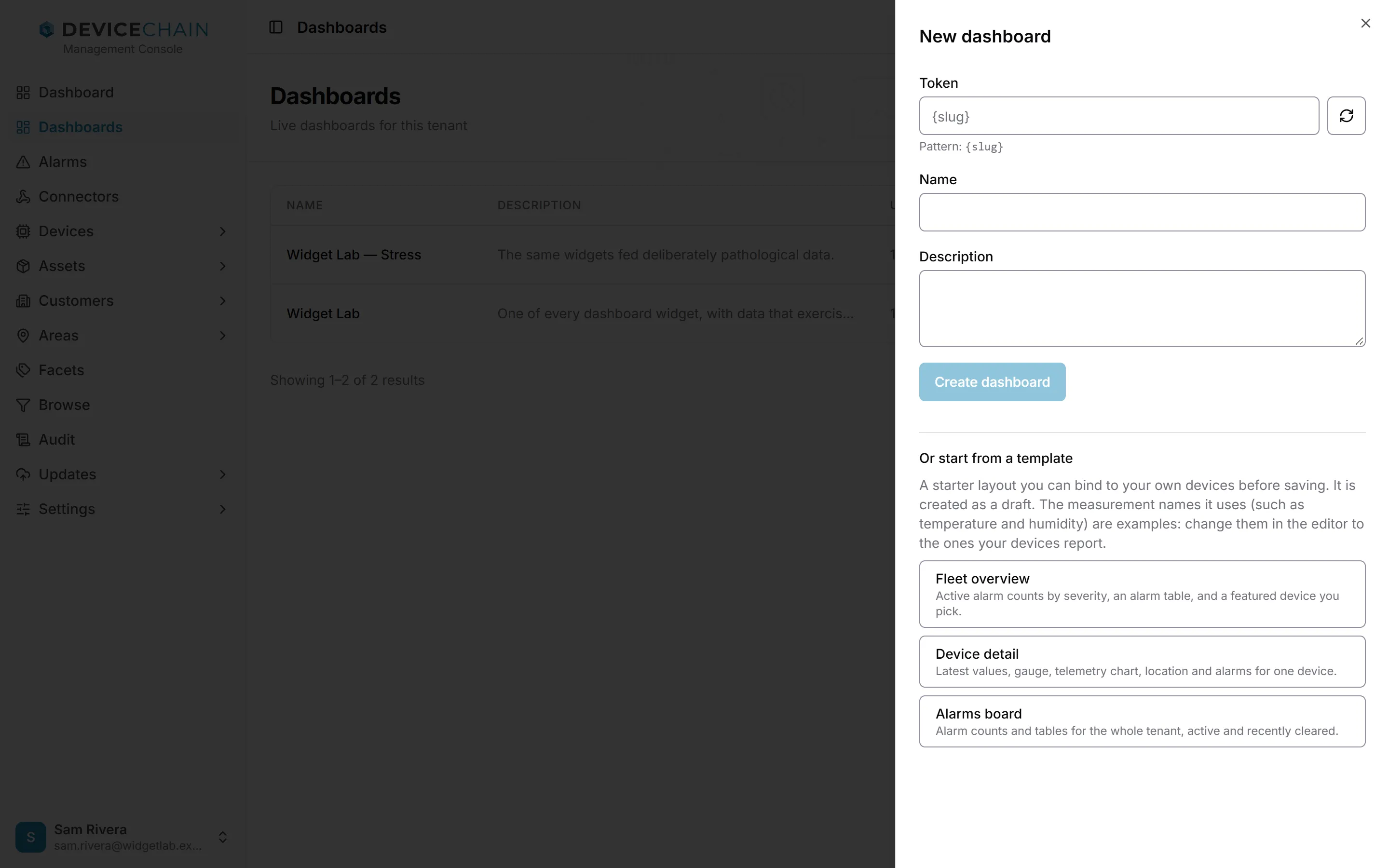
- 从零开始。 输入令牌(仪表板的永久 ID),或使用输入框旁的按钮生成一个。令牌是唯一必填项,名称和描述是可选的。输入框会标出已被占用的令牌。选择 Create dashboard(创建仪表板),空白仪表板便会打开。
- 从模板开始。 在 Or start from a template(或从模板开始)下,选择 Fleet overview(设备群概览,按严重程度统计的告警数、一张告警表和一台重点设备)、Device detail(设备详情,某台设备的最新值、一个仪表、一张遥测图表、位置和告警)或 Alarms board(告警看板,整个租户的告警数和告警表)。模板会在下文所述的导入审阅中打开,创建之前先在其中把它绑定到你自己的设备。
模板中的 temperature 和 humidity 等测量名称只是示例,请在编辑器中改成你的设备实际上报的名称。
导入仪表板
Import dashboard(导入仪表板)会根据从另一个仪表板或另一个租户导出的 JSON 创建新仪表板。
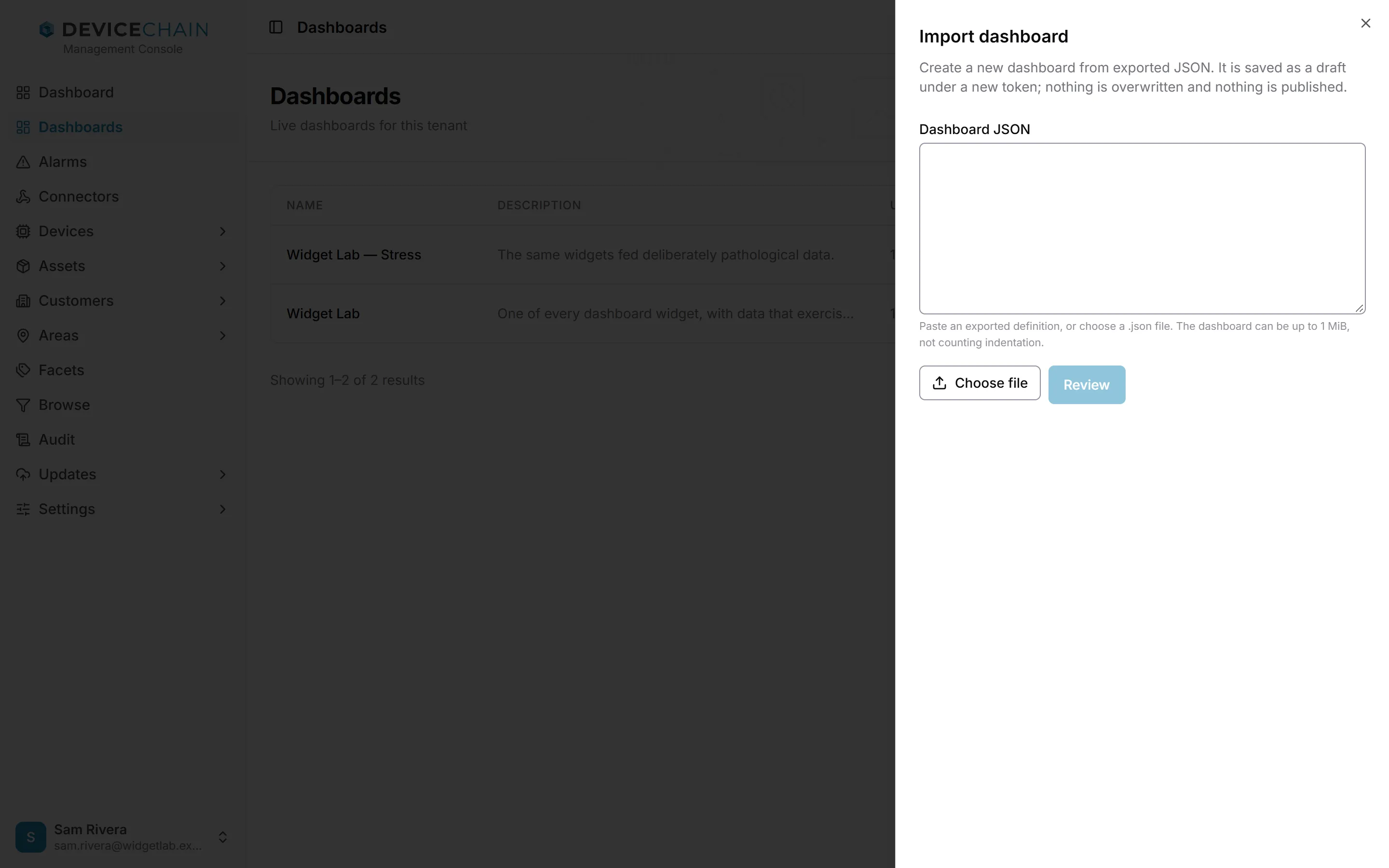
- 将 JSON 粘贴到 Dashboard JSON(仪表板 JSON)中,或使用 Choose file(选择文件)加载
.json文件。 - 选择 Review(审阅)。控制台会检查定义,并列出保存之前你应该关注的内容:
- Bindings to review(待审阅的绑定):尚未绑定的槽位,或所指向的设备、客户、区域或资产在此租户中不存在的槽位。为每个槽位从此租户中选取一个,也可以让选择器保持 Leave unbound(保持未绑定),以后再绑定。
- 此控制台无法显示的组件,它们会作为占位符保留,并在安装或移除之前阻止发布;
- 需要修正的组件选项;
- 仪表板加载图像或地图瓦片所用的外部站点。
- 为新仪表板指定令牌,然后选择 Create draft(创建草稿)。
导入绝不会覆盖已有的仪表板,也不会替你发布。Clone 和模板使用相同的审阅流程。
查看仪表板
打开仪表板会以实时数据显示它。
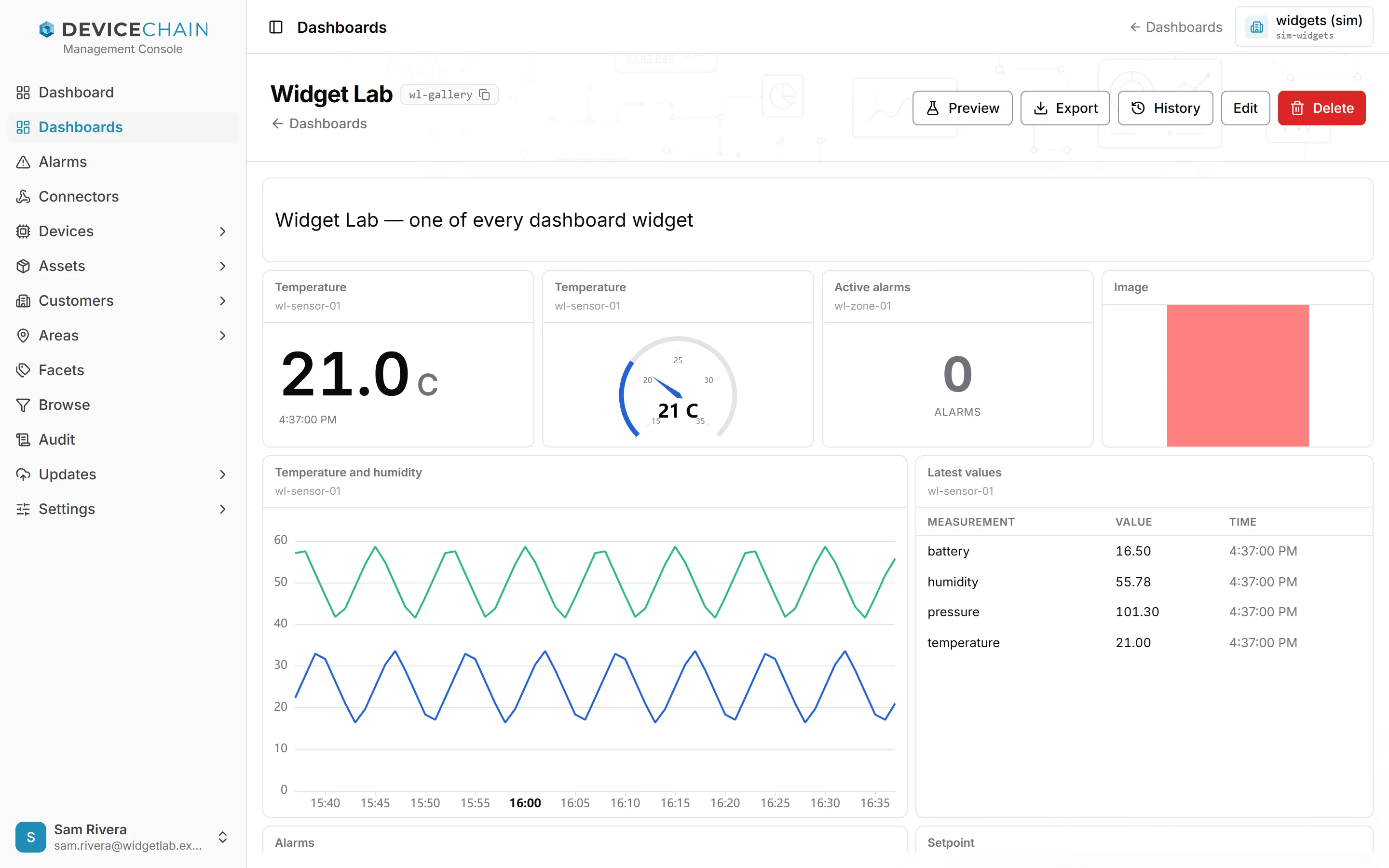
顶部的按钮:
- Preview(预览)用生成的数据替换实时数据(参见用合成数据预览)。
- Export(导出)复制或下载仪表板(参见导出)。
- History(历史)打开版本历史(参见版本)。
- Edit(编辑)切换到编辑器。
- Delete 删除仪表板。
带有操作的组件(例如确认告警或发送命令)在这里同样可用。平台会根据你自己的权限检查每个操作。
在画布上编辑
Edit 会把仪表板变成画布。按钮变为 Add widget(添加组件)、Preview、Export、History、Save(保存)和 Done(完成),同时出现一个布局设置栏。
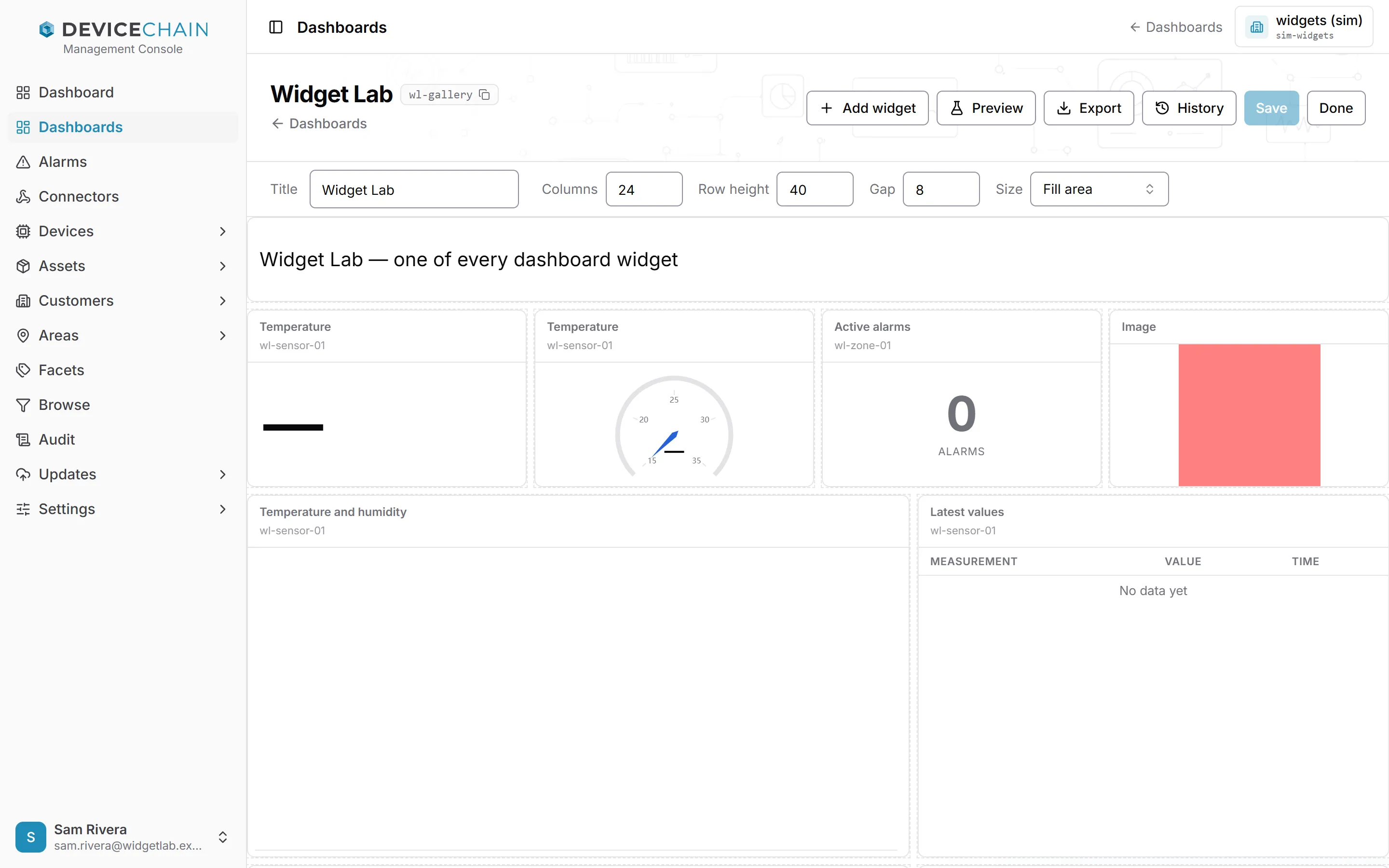
- Title(标题)是仪表板的名称。
- Columns(列数)、Min cell(最小单元格)、Gutter(间隔)和 Padding(边距)设置组件吸附的网格。单元格是正方形,会拉伸以填满宽度;Min cell 是单元格允许的最小尺寸(像素)。Gutter 是单元格之间的间距,Padding 是仪表板四周的边距。
- Size(尺寸)决定仪表板如何填充页面:Fill area(填充区域)、Fixed width(固定宽度)或 Fixed height(固定高度)。
拖动组件可移动,拖动边缘可调整大小。组件从不重叠:移动或调整大小后压到其他组件上时,会把它们向下推开;新组件放在第一个空位。尚未收到数据的组件会显示短横线或 No data yet。
由早期版本保存的仪表板在打开时会转换为当前网格。转换是近似的,因此编辑器会显示提示,请你检查布局。保存后,仪表板以当前格式存储,提示随之消失。
Save 会把你的更改存入草稿。在没有可保存内容时它是灰色的。Done 返回查看视图;未保存的更改会保留,Save 在那里仍然可用。如果你有未保存的更改时关闭选项卡或使用 Dashboards 返回链接,控制台会在丢弃之前询问。在侧边栏中选择其他页面则不会询问,所以请先保存。保存只会改变草稿。在你发布版本之前,查看者看不到任何新内容。
添加组件
Add widget 会打开组件菜单,按各组件的用途分组。
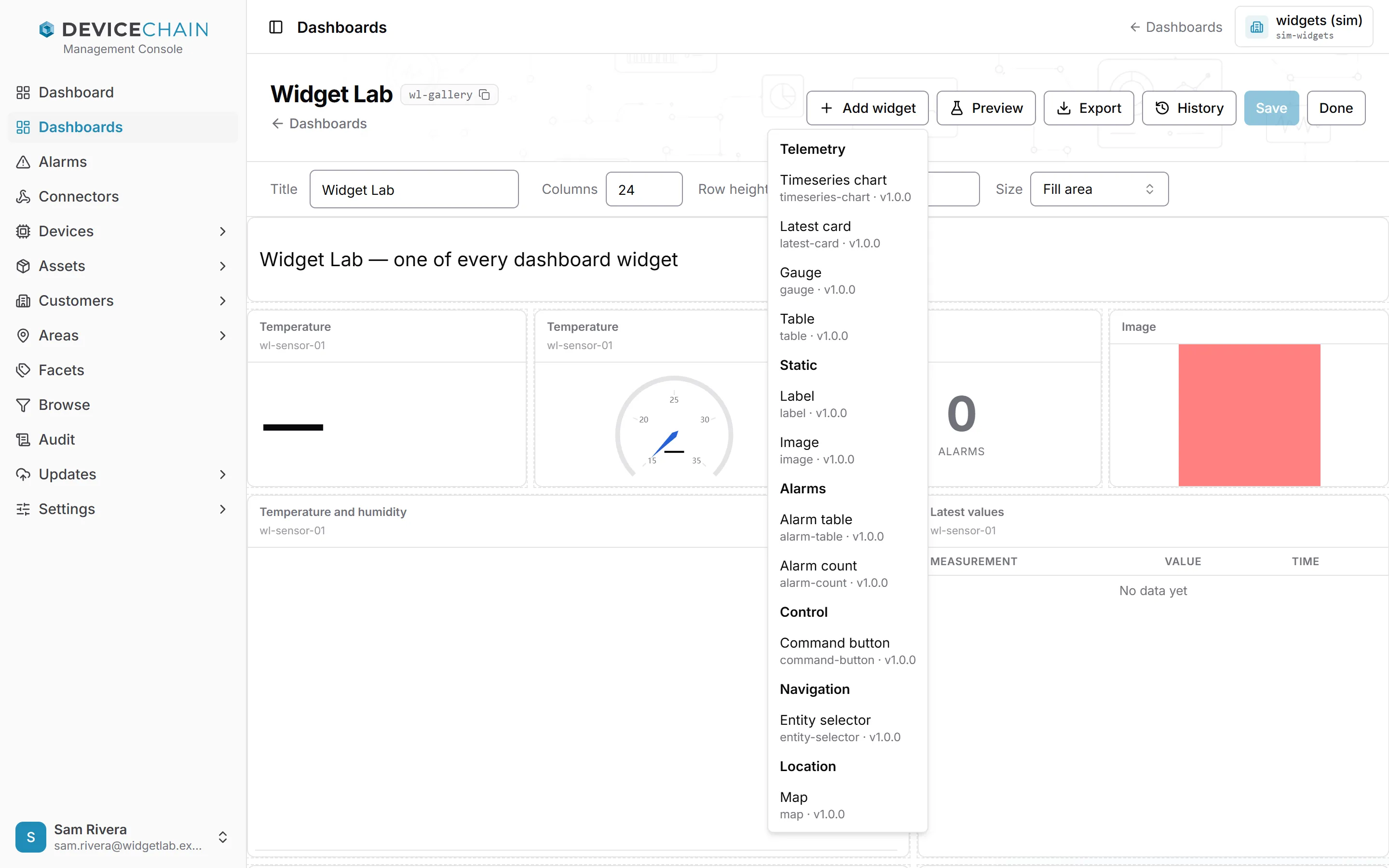
| 分组 | 组件 |
|---|---|
| Telemetry(遥测) | Timeseries chart(时序图表)、Latest card(最新值卡片)、Gauge(仪表)、Table(表格)、Linear gauge(线性仪表)、Level gauge(液位仪表)、Battery(电池)、Status light(状态灯)、Signal bars(信号格) |
| Static(静态) | Label(标签)、Image(图片) |
| Alarms(告警) | Alarm table(告警表)、Alarm count(告警计数) |
| Control(控制) | Command button(命令按钮) |
| Navigation(导航) | Entity selector(实体选择器),让查看者选择仪表板显示哪台设备或哪个实体 |
| Location(位置) | Map(地图),绘制在租户的地图上(参见租户设置) |
选择一个即可将其添加到画布,然后进行配置。
配置组件
在画布上选择一个组件,其设置会在右侧打开。Front 和 Delete 显示在组件本身上。
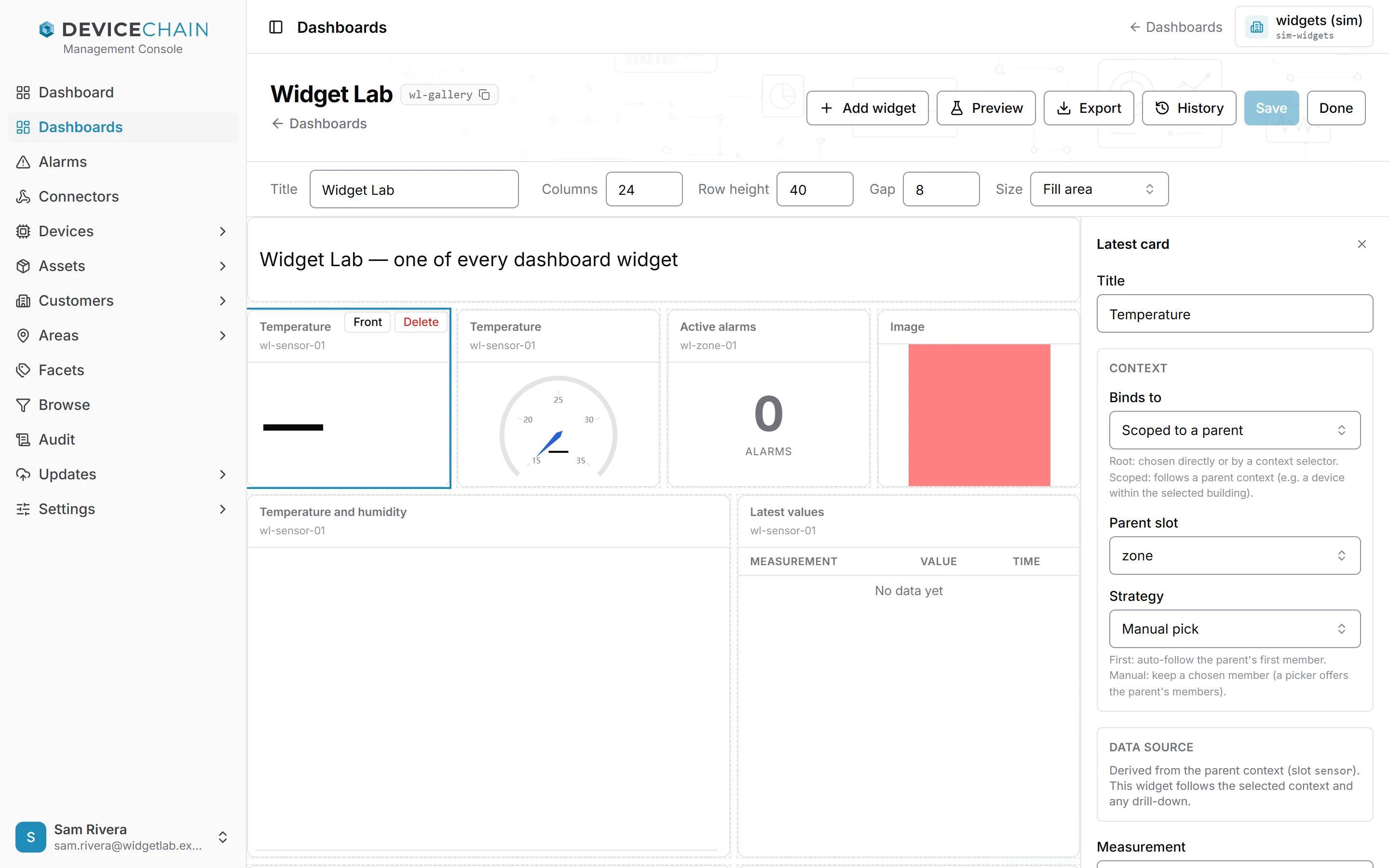
设置因组件而异。常见的有:
- Title:显示在组件上的标题。
- Context(上下文):组件绑定到什么。Root context(根上下文)把它直接绑定到某台设备或实体。Scoped to a parent(限定到父级)使它跟随另一个组件的上下文,例如仪表板上其他位置选中的那栋楼里的某台设备。有父级时,Strategy(策略)决定它跟随父级的 First member(第一个成员),还是你自己选择的成员(Manual pick(手动选择),手动选择)。
- Data source(数据源)选择组件读取的设备或实体。对于限定到父级的组件,它会说明该组件跟随父级。
- Measurement(测量)以及显示选项,例如单位、范围、精度和保留多少个样本。
组件选项的问题,例如它不读取的选项、留空的必填项或超出范围的值,会列在 Version history(版本历史)中。问题修复之前,Publish version 保持不可用。
用合成数据预览
Preview 会用生成的值替换实时数据,让你在任何设备上报之前就能检查刻度、阈值和布局。按钮旁的选择器用于选择数据的形状:Sine wave(正弦波)、Ramp(斜坡)或 Random walk(随机游走)。预览在查看模式和编辑模式下都可用。再次选择 Preview 即可回到实时数据。
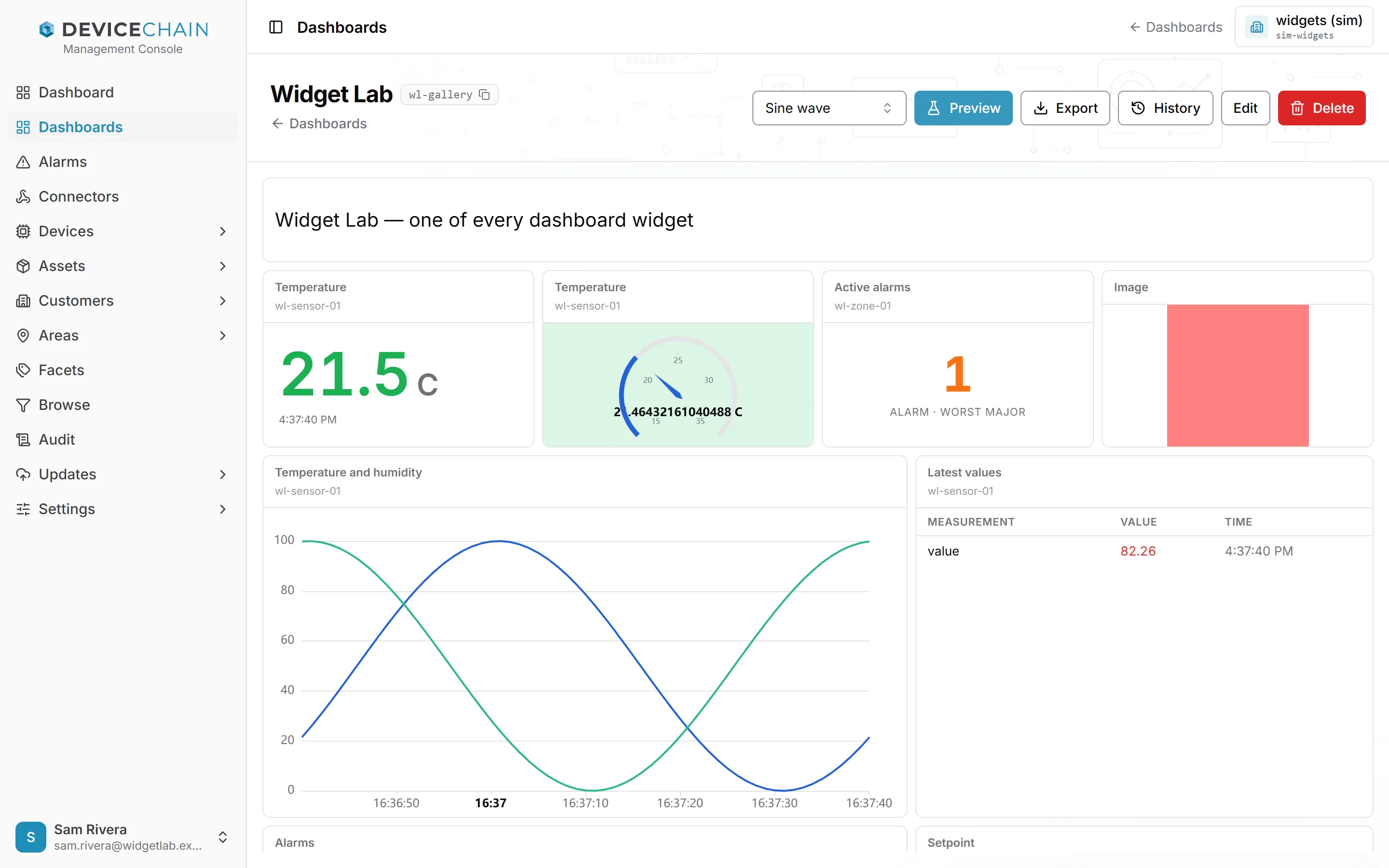
生成的数据只保留在你的浏览器中,永远不会被保存。
导出
Export 提供四个选项。
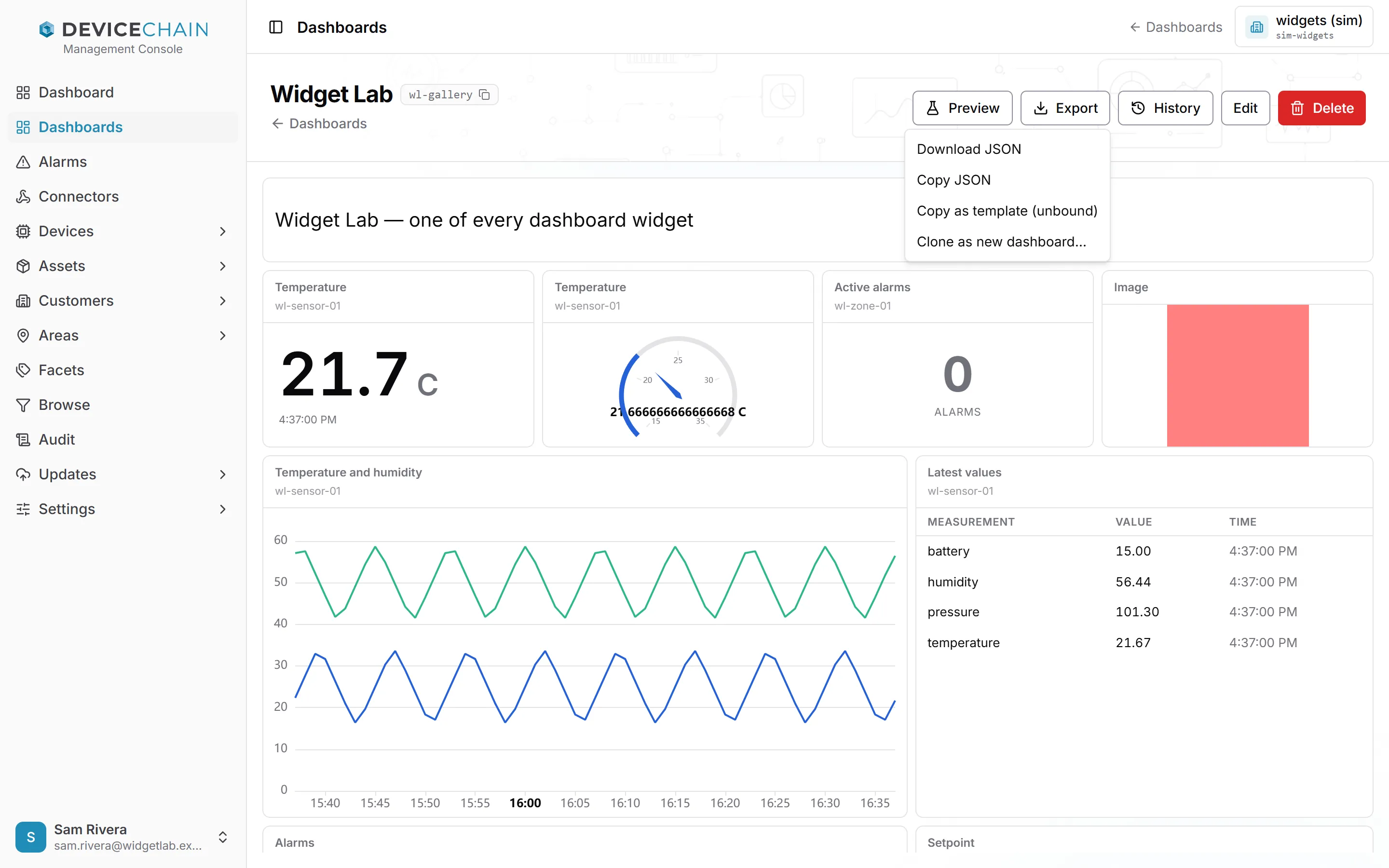
- Download JSON(下载 JSON)把仪表板保存为文件。
- Copy JSON(复制 JSON)把它复制到剪贴板。
- Copy as template (unbound)(复制为模板,未绑定)复制时不含其设备和实体绑定,这样导入的人可以选择自己的绑定。
- Clone as new dashboard…(克隆为新仪表板)会用此仪表板打开导入审阅,以新令牌创建一份副本。
版本
History 会打开版本历史。仪表板的草稿是你编辑的内容;版本是草稿的冻结副本,展示给查看者。
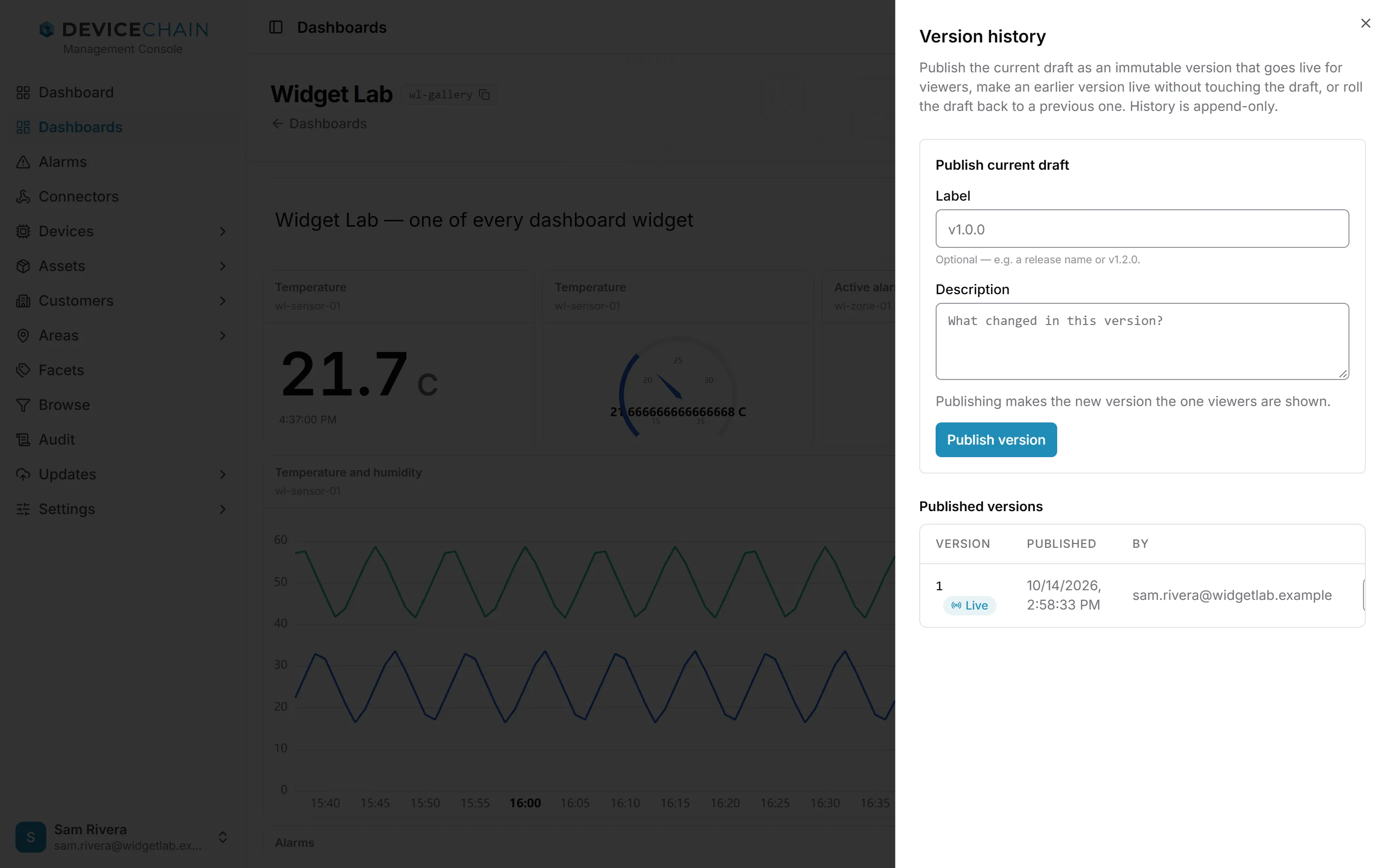
- Publish current draft(发布当前草稿)。可以添加可选的标签(例如发布名称)和描述,然后选择 Publish version(发布版本)。新版本立即生效。请先保存更改:控制台发布的是已保存的草稿。
- Published versions(已发布版本)列出每个版本以及发布的时间和发布者。生效的版本标有 Live(生效中)。
- Make live(设为生效)会把较早的版本提供给查看者,而不影响你的草稿。
- Roll back(回滚)会用较早的版本替换草稿。草稿中尚未发布的内容都会丢失,控制台会请你确认。
历史只增不减。发布、设为生效和回滚都会保留较早的版本。