Paneles
Un panel organiza widgets en vivo (gráficos, indicadores, tarjetas, tablas de alarmas, botones de comando, mapas) en una sola página. Los paneles pertenecen al inquilino y cada uno tiene versiones: editas un borrador y después lo publicas como la versión que ven los demás.
Este capítulo es para quien crea y mantiene paneles. Cubre la lista de paneles, crear un panel desde cero, desde una plantilla o desde un archivo exportado, verlo, editarlo en el lienzo, configurar widgets, hacer una vista previa con datos sintéticos, exportarlo y publicar y revertir versiones. Las capturas usan un inquilino de prueba cuyo panel Widget Lab contiene un ejemplar de cada widget integrado. Para saber cómo funcionan los paneles por dentro, consulta Paneles.
Cualquier miembro del inquilino puede abrir un panel. Crear, editar, publicar y eliminar uno requiere el permiso de escritura de paneles. A un miembro sin ese permiso se le muestra la versión publicada, nunca el borrador. Si un panel nunca se ha publicado, se le indica que pida a un autor que lo publique.
La lista de paneles
Elige Paneles en la barra lateral.
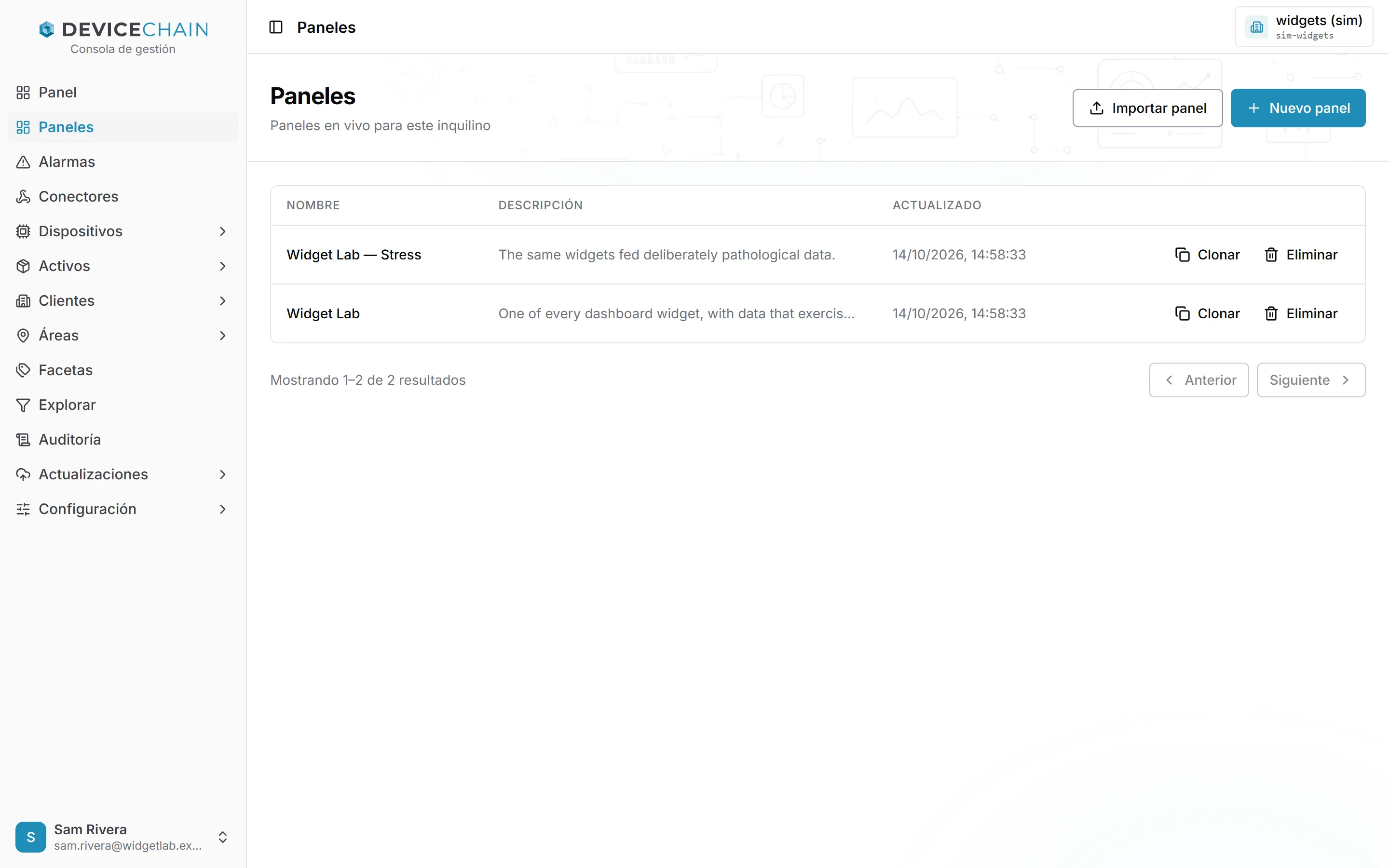
Cada fila muestra el nombre del panel, su descripción y cuándo se actualizó por última vez. Selecciona una fila para abrirlo. Clonar hace una copia con un token nuevo, y Eliminar borra el panel tras pedirte confirmación. La eliminación no se puede deshacer.
Crear un panel
Nuevo panel abre un panel lateral con dos formas de empezar.
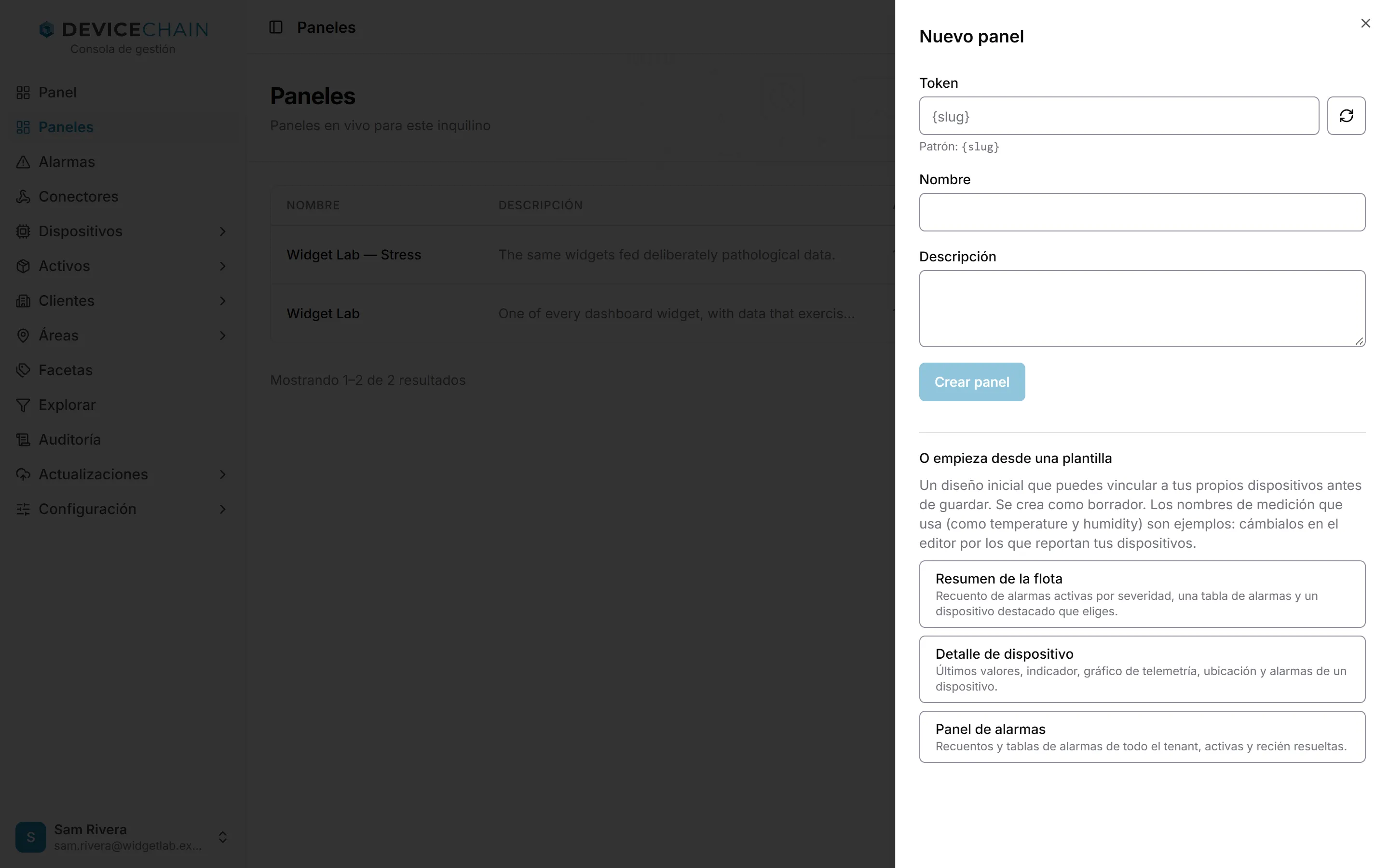
- Desde cero. Escribe un token, el identificador permanente del panel, o usa el botón junto al campo para generar uno. El token es el único campo obligatorio; el nombre y la descripción son opcionales. El campo marca un token que ya está en uso. Elige Crear panel y se abre el panel vacío.
- Desde una plantilla. Bajo O empieza desde una plantilla, elige Resumen de la flota (recuentos de alarmas por severidad, una tabla de alarmas y un dispositivo destacado), Detalle de dispositivo (últimos valores, un indicador, un gráfico de telemetría, la ubicación y las alarmas de un dispositivo) o Panel de alarmas (recuentos y tablas de alarmas de todo el inquilino). La plantilla se abre en la revisión de importación que se describe más abajo, donde la vinculas a tus propios dispositivos antes de crearla.
Los nombres de medición de las plantillas, como temperature y humidity, son ejemplos. Cámbialos
en el editor por los que informan tus dispositivos.
Importar un panel
Importar panel crea un panel nuevo a partir del JSON exportado de otro panel o de otro inquilino.
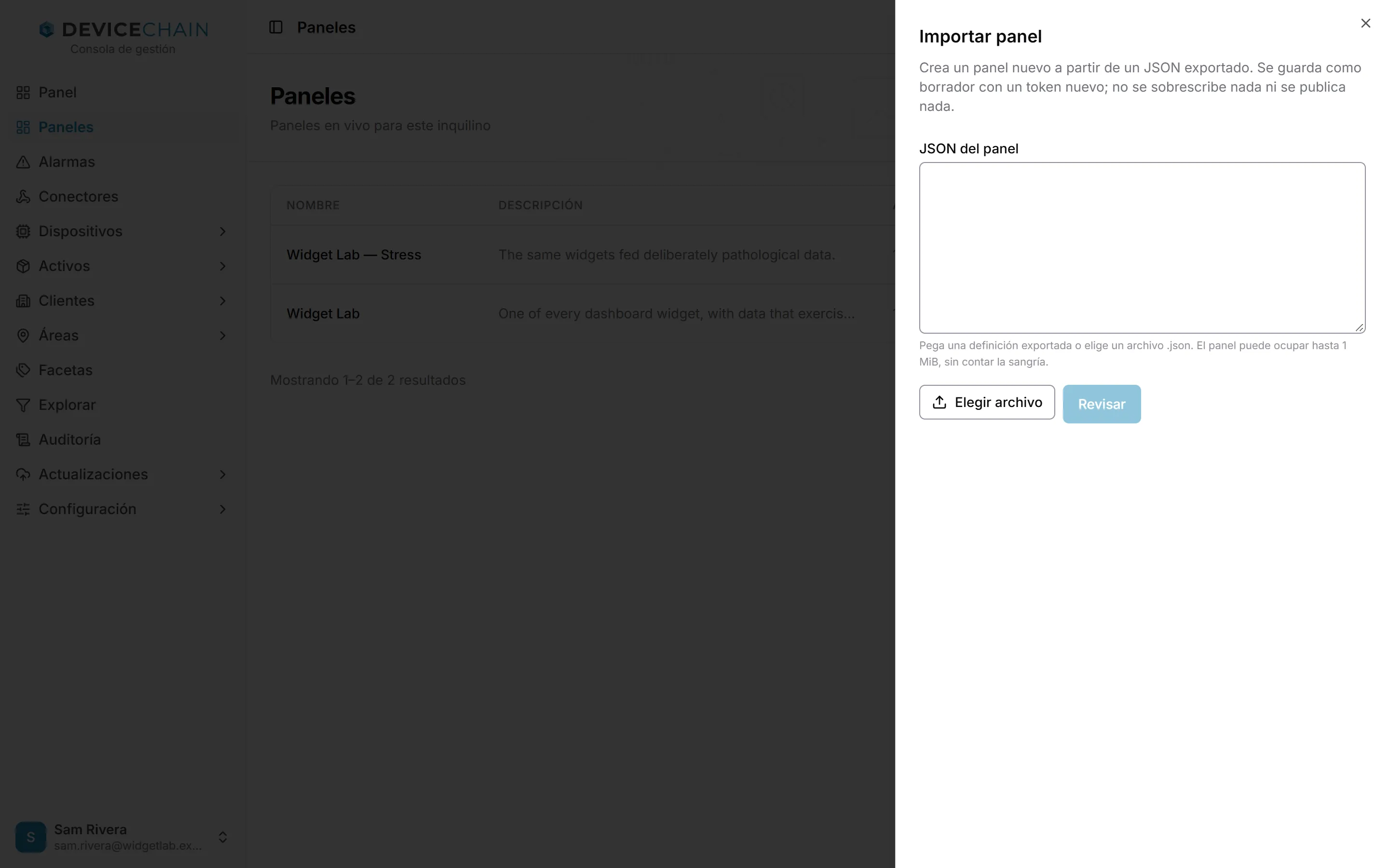
- Pega el JSON en JSON del panel, o usa Elegir archivo para cargar un archivo
.json. - Elige Revisar. La consola comprueba la definición y enumera lo que conviene que mires antes de
guardarla:
- Vínculos por revisar: huecos que aún no están vinculados, o que nombran un dispositivo, cliente, área o activo que no existe en este inquilino. Elige uno de este inquilino para cada uno, o deja el selector en Dejar sin vincular y vincúlalo más tarde.
- widgets que esta consola no puede mostrar, que se conservan como marcadores y bloquean la publicación hasta que se instalen o se quiten;
- opciones de widget que hay que corregir;
- sitios externos de los que el panel carga imágenes o mosaicos de mapa.
- Da un token al panel nuevo y elige Crear borrador.
Una importación nunca sobrescribe un panel existente, y nunca se publica por ti. Clonar y las plantillas usan la misma revisión.
Ver un panel
Al abrir un panel se muestra con datos en vivo.
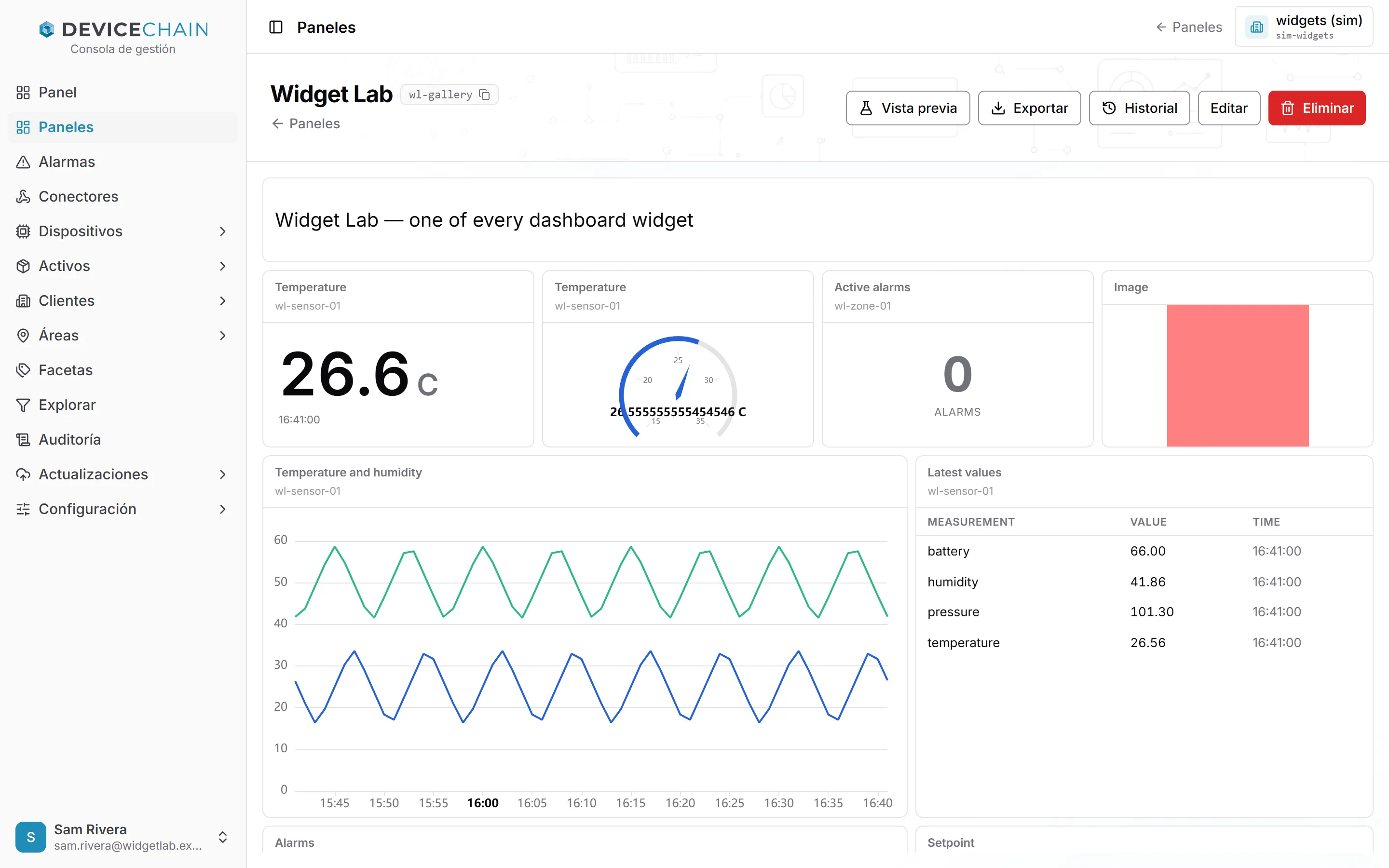
Los botones de la parte superior:
- Vista previa sustituye los datos en vivo por datos generados (consulta Vista previa con datos sintéticos).
- Exportar copia o descarga el panel (consulta Exportar).
- Historial abre el historial de versiones (consulta Versiones).
- Editar pasa al editor.
- Eliminar borra el panel.
Los widgets con acciones, como reconocer una alarma o enviar un comando, también funcionan aquí. La plataforma comprueba cada acción contra tus propios permisos.
Editar en el lienzo
Editar convierte el panel en un lienzo. Los botones pasan a ser Añadir widget, Vista previa, Exportar, Historial, Guardar y Hecho, y aparece una barra de ajustes de diseño.
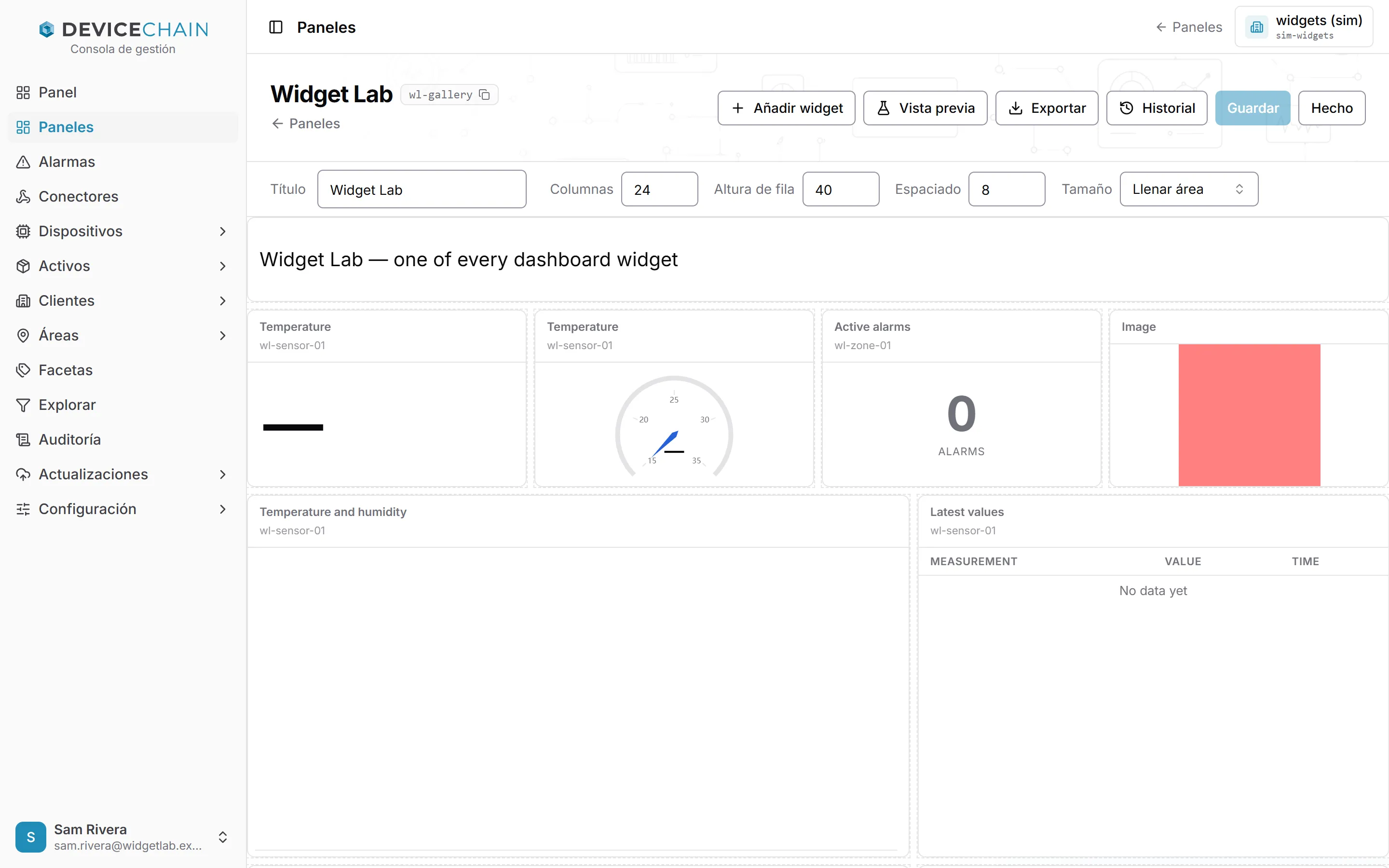
- Título es el nombre del panel.
- Columnas, Celda mínima, Separación y Margen definen la cuadrícula a la que se ajustan los widgets. Las celdas son cuadradas y se estiran para llenar el ancho; Celda mínima es el tamaño más pequeño que puede tener una celda, en píxeles. Separación es el espacio entre celdas y Margen, el borde alrededor del panel.
- Tamaño decide cómo ocupa el panel la página: Llenar área, Ancho fijo o Alto fijo.
Arrastra un widget para moverlo y arrastra sus bordes para cambiar su tamaño. Los widgets nunca se solapan: un widget que mueves o redimensionas sobre otros los empuja hacia abajo, y un widget nuevo ocupa el primer hueco libre. Un widget que todavía no ha recibido datos muestra un guion o No data yet (este texto aparece en inglés también en la consola en español).
Un panel guardado por una versión anterior se convierte a la cuadrícula actual al abrirlo. La conversión es aproximada, así que el editor muestra un aviso que pide revisar el diseño. Al guardar, el panel queda en el formato actual y el aviso desaparece.
Guardar almacena los cambios en el borrador. Está atenuado hasta que hay algo que guardar. Hecho vuelve a la vista; los cambios sin guardar se mantienen y Guardar sigue disponible allí. Si cierras la pestaña o usas el enlace Paneles para volver con cambios sin guardar, la consola te pregunta antes de descartarlos. Elegir otra página en la barra lateral no pregunta, así que guarda antes. Guardar solo cambia el borrador. Los espectadores no ven nada nuevo hasta que publicas una versión.
Añadir un widget
Añadir widget abre el menú de widgets, agrupados según lo que hace cada uno.
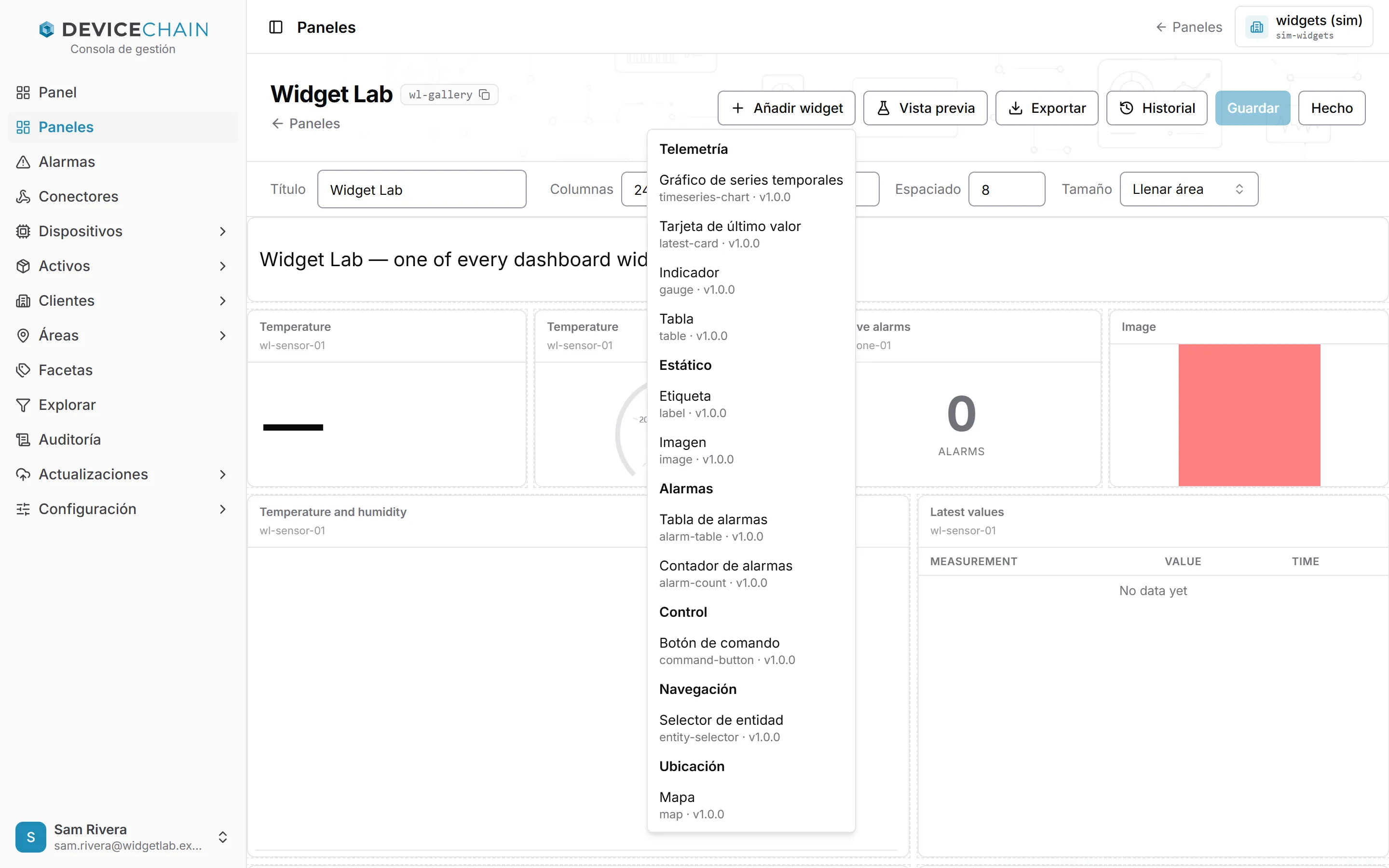
| Grupo | Widgets |
|---|---|
| Telemetría | Gráfico de series temporales, Tarjeta de último valor, Indicador, Tabla |
| Estático | Etiqueta, Imagen |
| Alarmas | Tabla de alarmas, Contador de alarmas |
| Control | Botón de comando |
| Navegación | Selector de entidad, que permite al espectador elegir qué dispositivo o entidad muestra el panel |
| Ubicación | Mapa, que dibuja sobre el mapa del inquilino (consulta Configuración del inquilino) |
Elige uno para añadirlo al lienzo y después configúralo.
Configurar un widget
Selecciona un widget en el lienzo para abrir sus ajustes a la derecha. Al frente y Eliminar aparecen sobre el propio widget.
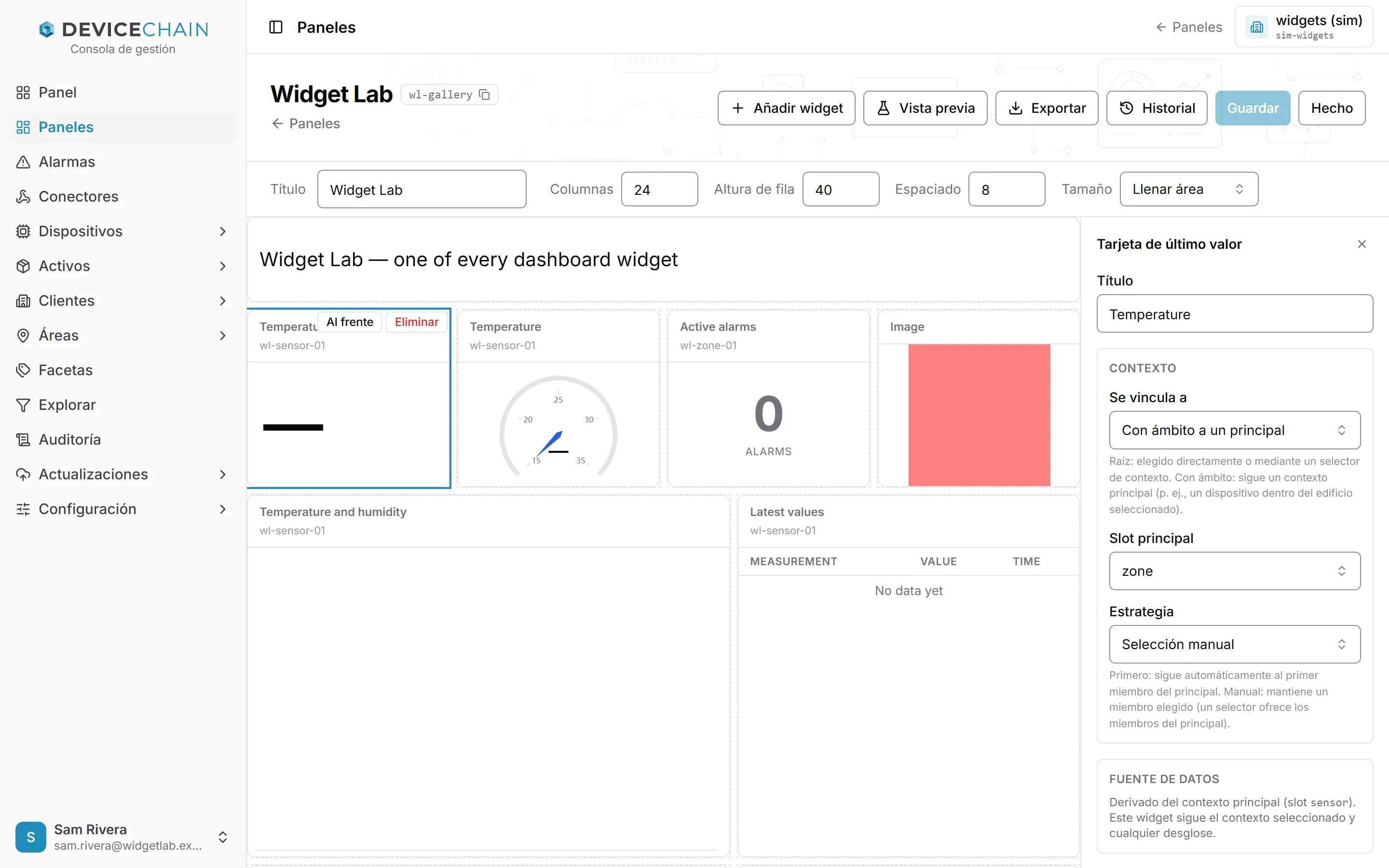
Los ajustes dependen del widget. Los más comunes:
- Título que se muestra en el widget.
- Contexto: a qué está vinculado el widget. Contexto raíz lo vincula directamente a un dispositivo o entidad. Con ámbito a un principal hace que siga el contexto de otro widget, por ejemplo un dispositivo dentro del edificio elegido en otra parte del panel. Con un principal, Estrategia decide si sigue al Primer miembro del principal o a un miembro que tú eliges (Selección manual).
- Fuente de datos elige el dispositivo o la entidad que lee el widget. En un widget que sigue a un principal, explica que el widget lo sigue.
- Medición y opciones de presentación como unidades, rango, precisión y cuántas muestras conservar.
Los problemas con las opciones de un widget, como una opción que no lee, una obligatoria vacía o un valor fuera de rango, se enumeran en Historial de versiones. Publicar versión sigue desactivado hasta corregirlos.
Vista previa con datos sintéticos
Vista previa sustituye los datos en vivo por valores generados, para que puedas comprobar escalas, umbrales y diseño antes de que informe ningún dispositivo. Un selector junto al botón elige la forma de los datos: Sine wave (onda sinusoidal), Ramp (rampa) o Random walk (paseo aleatorio). Estos nombres aparecen en inglés también en la consola en español. La vista previa funciona en los modos de visualización y de edición. Elige Vista previa de nuevo para volver a los datos en vivo.
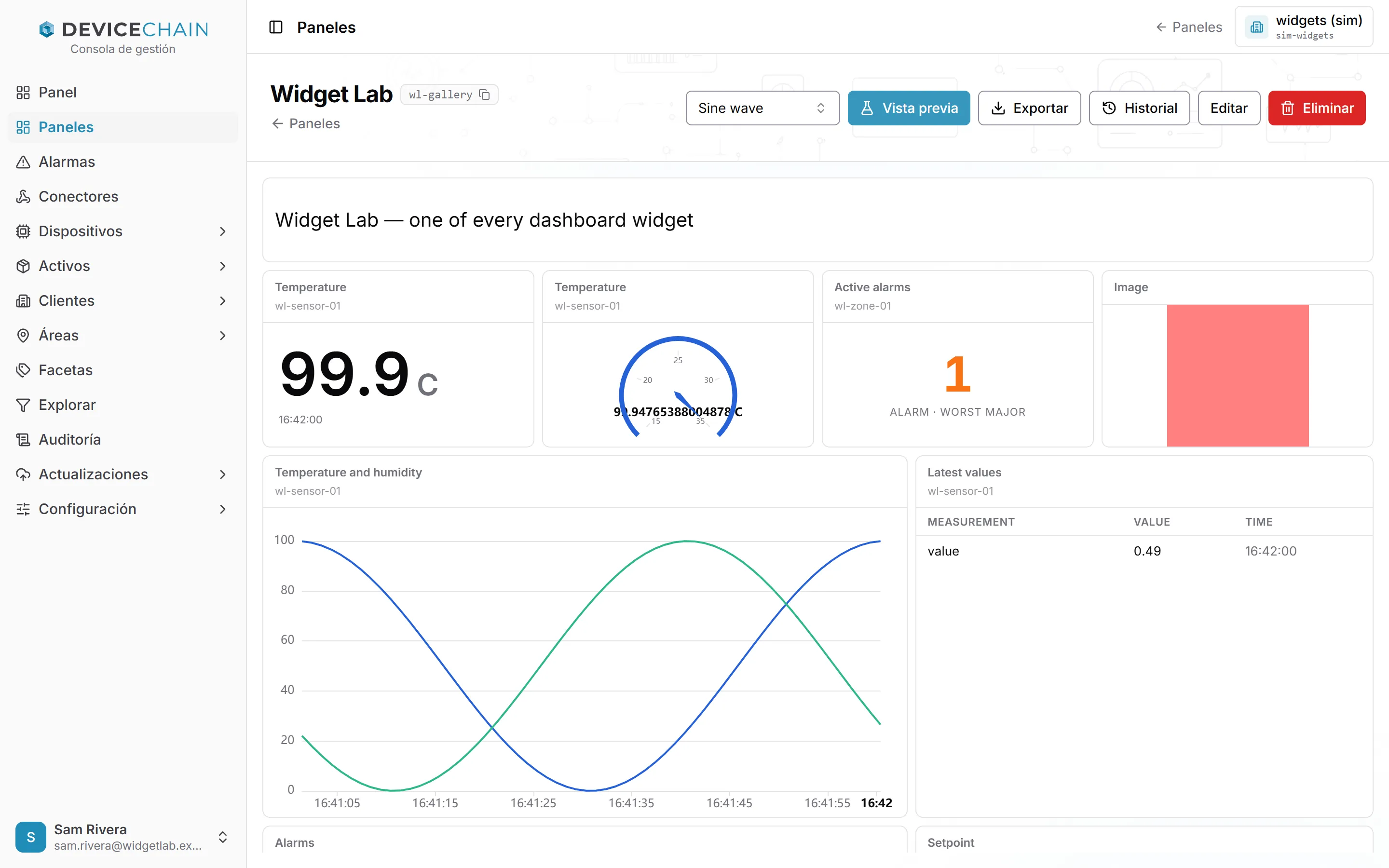
Los datos generados se quedan en tu navegador y nunca se guardan.
Exportar
Exportar ofrece cuatro opciones.
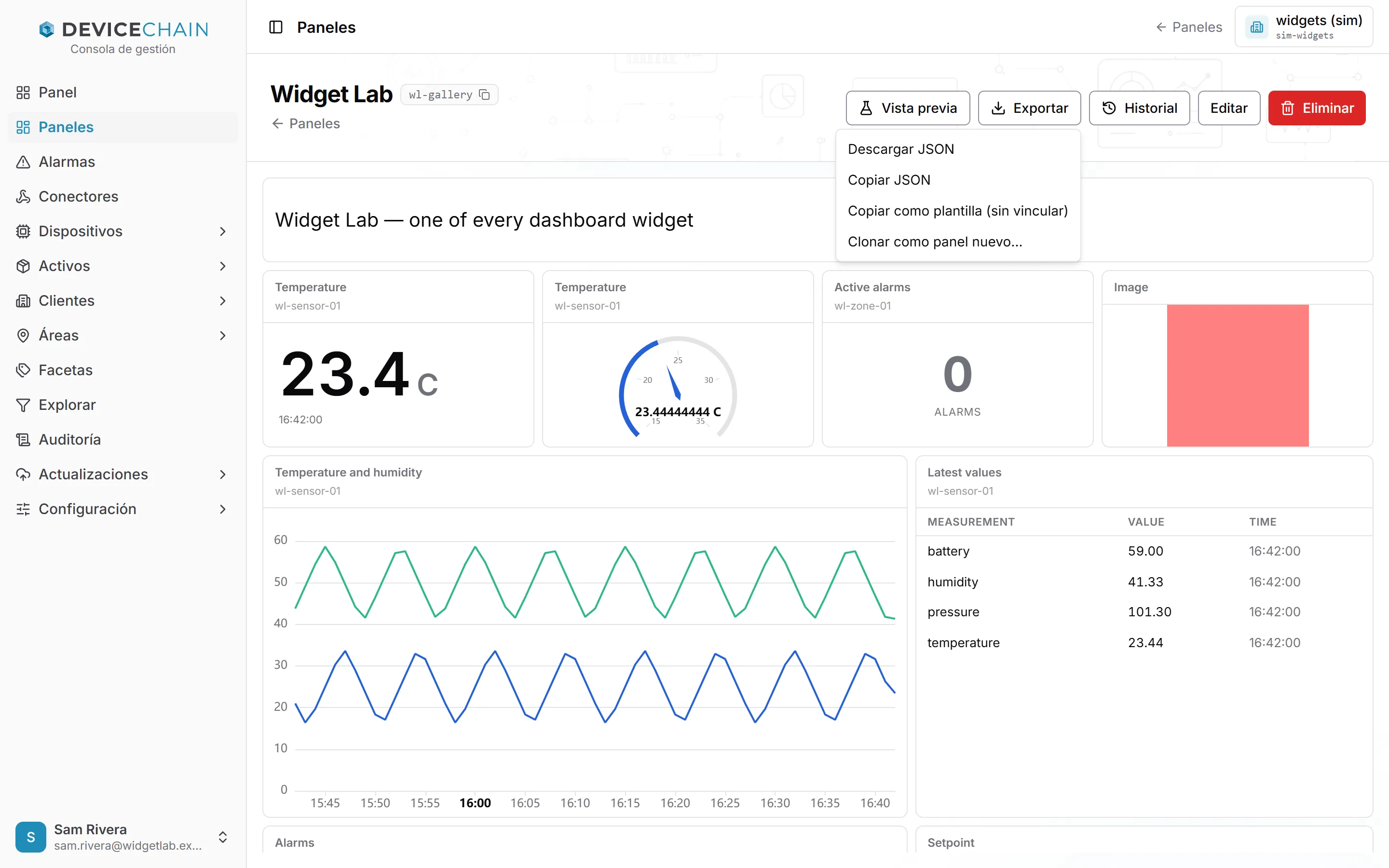
- Descargar JSON guarda el panel como un archivo.
- Copiar JSON lo copia al portapapeles.
- Copiar como plantilla (sin vincular) lo copia sin sus vínculos a dispositivos y entidades, para que quien lo importe elija los suyos.
- Clonar como panel nuevo… abre la revisión de importación con este panel, para crear una copia con un token nuevo.
Versiones
Historial abre el historial de versiones. El borrador de un panel es lo que editas; una versión es una copia congelada del borrador que se muestra a los espectadores.
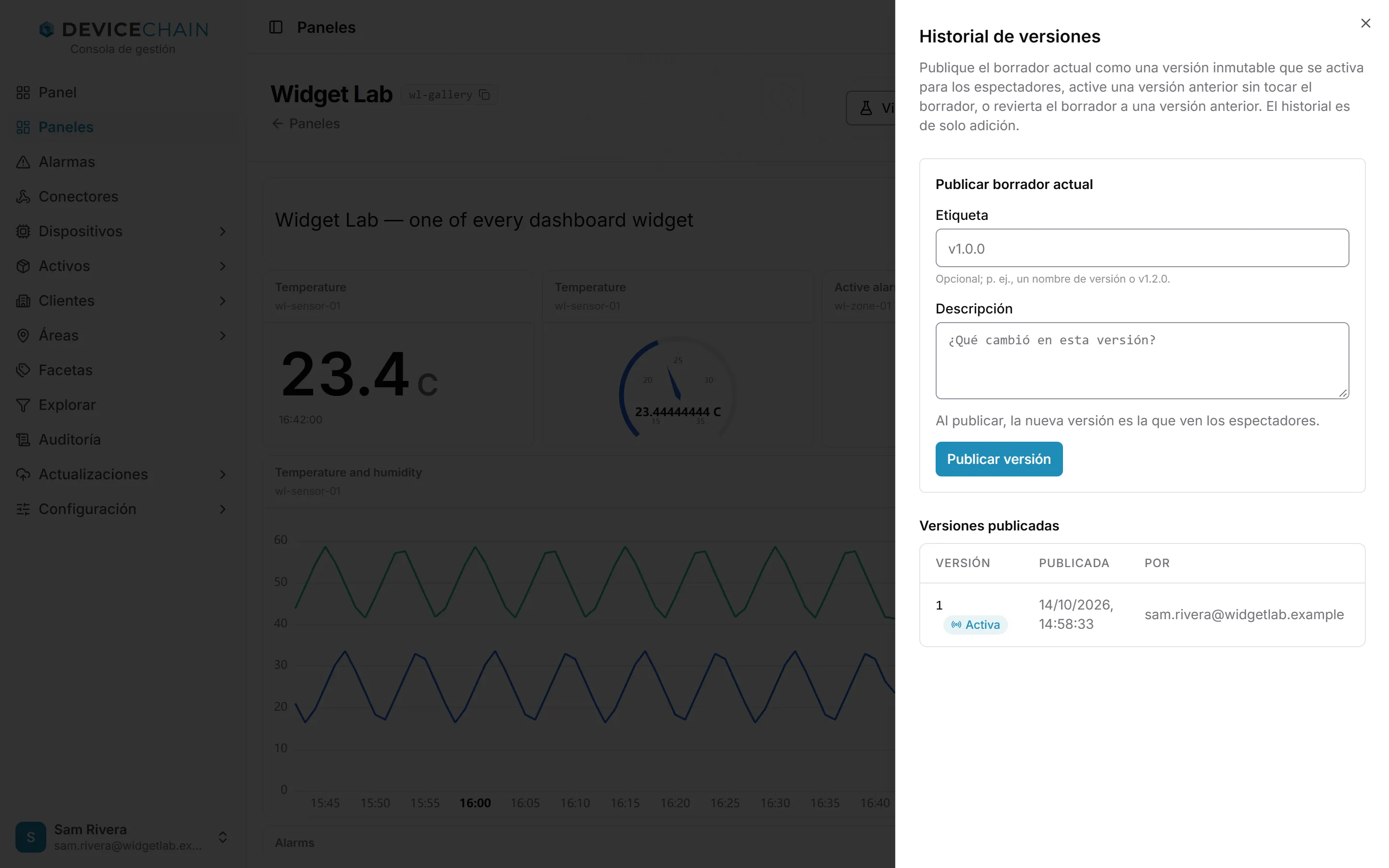
- Publicar borrador actual. Añade una etiqueta opcional, como el nombre de una entrega, y una descripción, y elige Publicar versión. La versión nueva queda activa de inmediato. Guarda antes tus cambios: la consola publica el borrador guardado.
- Versiones publicadas enumera cada versión con cuándo y quién la publicó. La que está en uso aparece marcada como Activa.
- Activar sirve a los espectadores una versión anterior sin tocar tu borrador.
- Revertir sustituye el borrador por una versión anterior. Se pierde todo lo del borrador que no hubieras publicado, y la consola te pide confirmación.
El historial solo crece. Publicar, activar una versión y revertir dejan las versiones anteriores en su sitio.
Relacionado
- Paneles: widgets, fuentes de datos, versiones e incrustación
- Mapas base, para los mosaicos del widget de mapa