Activos, clientes y áreas
Los dispositivos miden cosas. En el registro describes esas cosas y cómo se organizan: los activos que vigila un dispositivo, los clientes a los que atiendes y las áreas por las que se reparte tu flota. Este capítulo es para los usuarios y administradores de un inquilino que montan y mantienen esa estructura.
Las tres familias funcionan igual: si aprendes una, conoces las tres. Cada familia tiene tres pantallas en la barra lateral:
| Familia | Instancias | Plantillas | Colecciones |
|---|---|---|---|
| Activos | Activos | Tipos de activo | Grupos de activos |
| Clientes | Clientes | Tipos de cliente | Grupos de clientes |
| Áreas | Áreas | Tipos de área | Grupos de áreas |
Un tipo clasifica instancias, por ejemplo «HVAC Unit» para activos o «Building» para áreas. Un grupo es una colección con nombre de instancias de una misma familia. El menú Áreas incluye también Geocercas, que tienen su propio capítulo, Geocercas.
Para ver cómo se relacionan estas entidades con los dispositivos y entre sí, consulta el modelo de dominio.
Listas
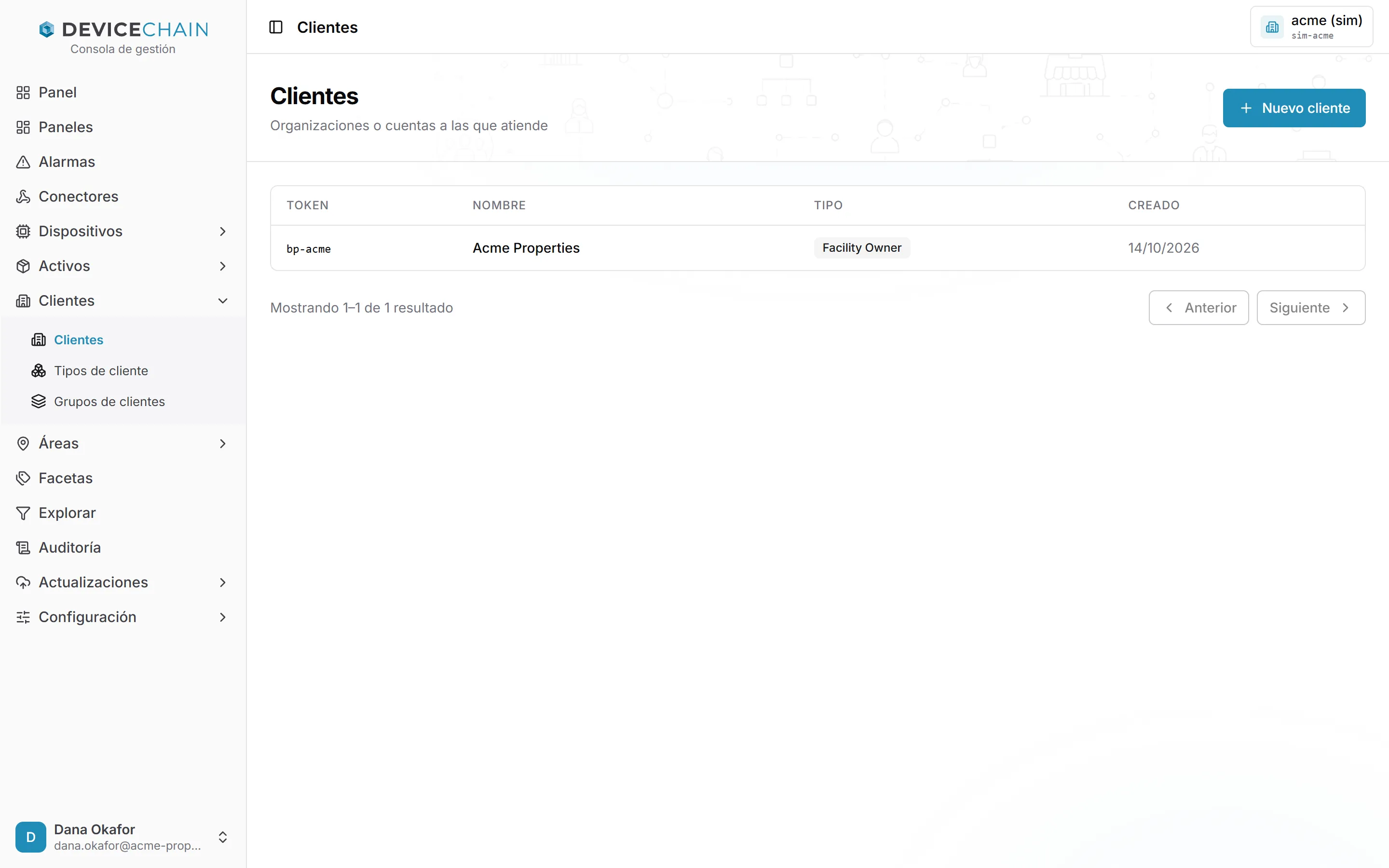
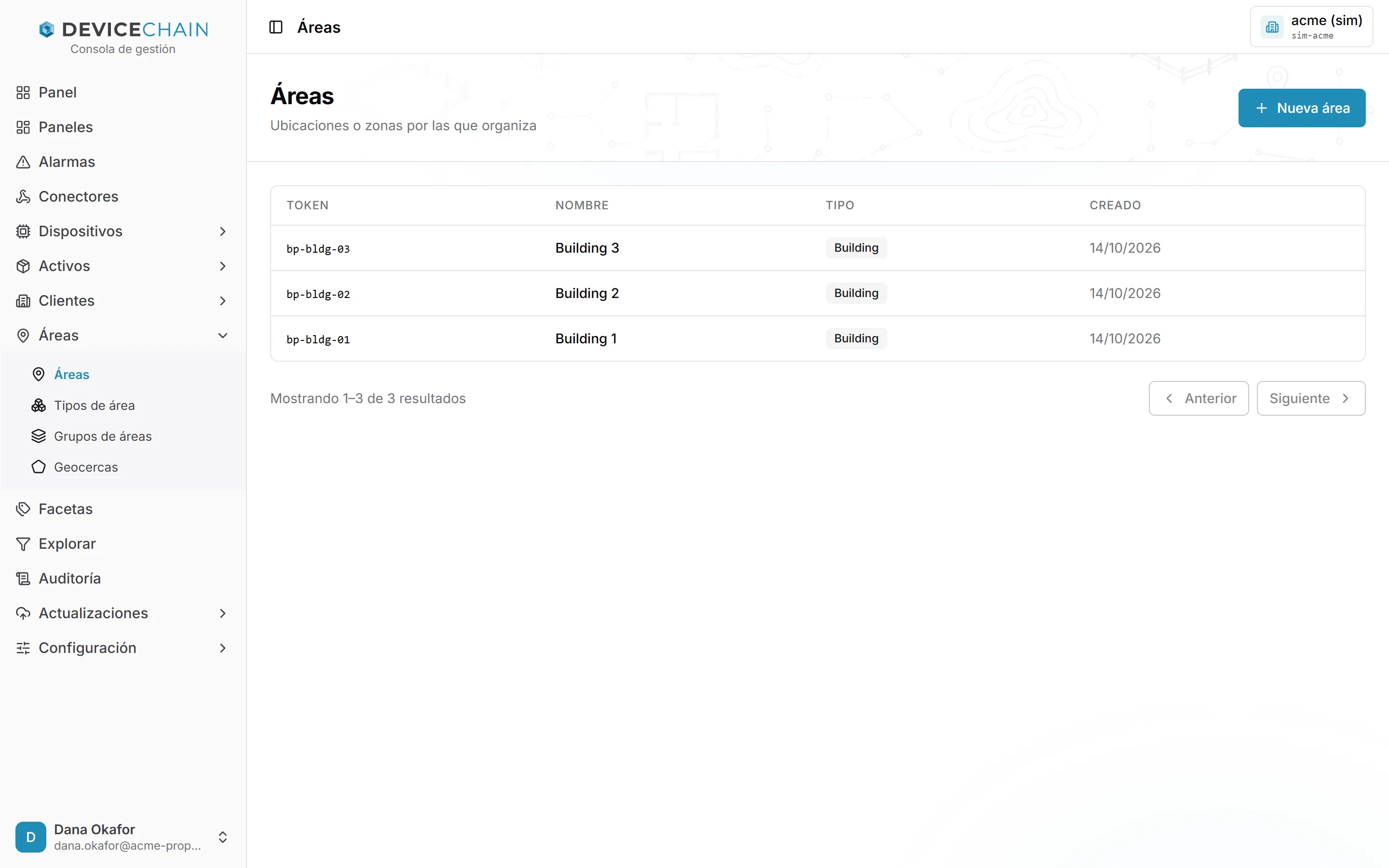
Cada lista muestra las instancias de la familia por páginas, con Anterior y Siguiente bajo la tabla. Para activos, clientes y áreas, las columnas son Token, Nombre, Tipo y Creado. Haz clic en una fila para abrirla.
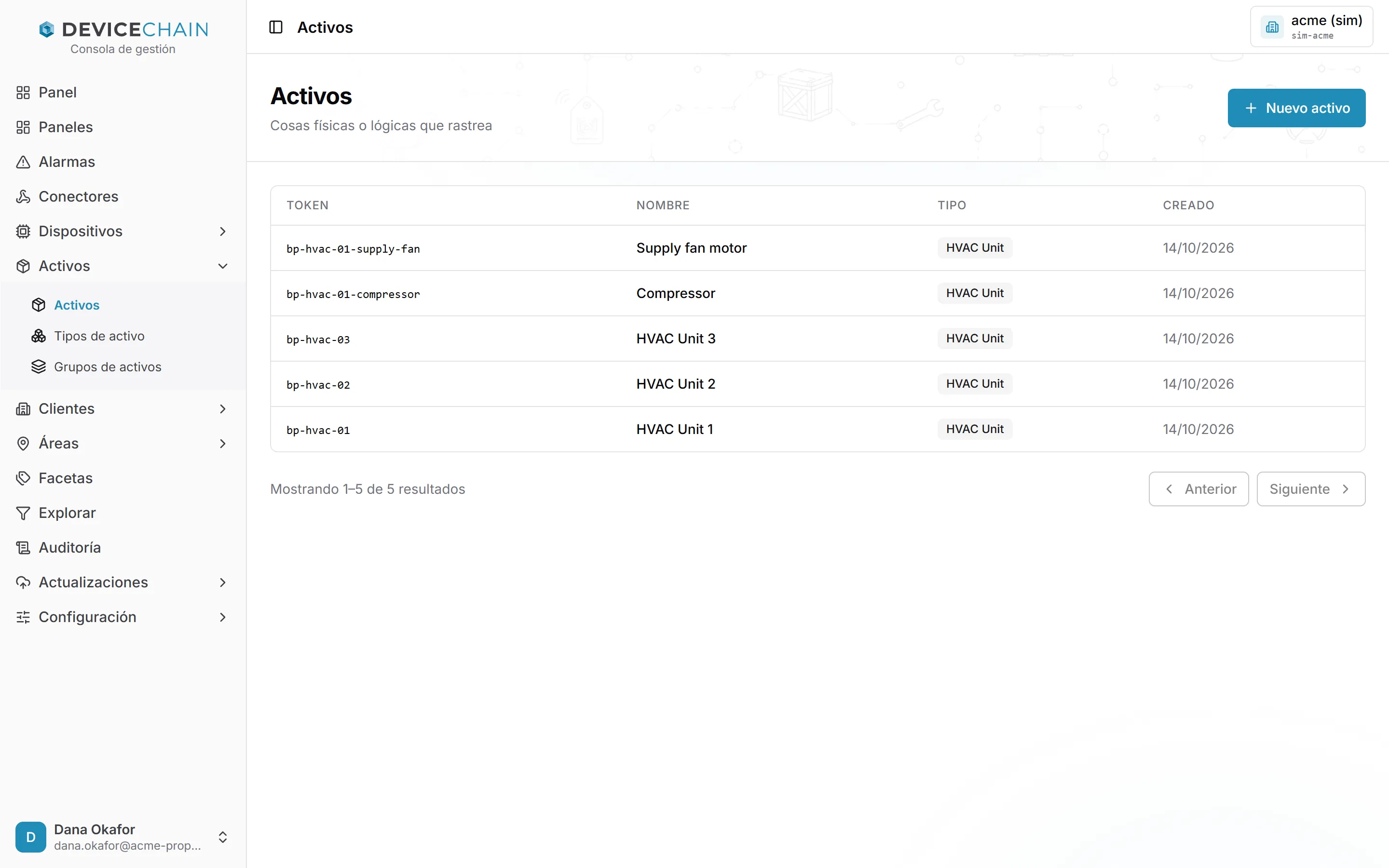
El token es el identificador de la instancia. Otras pantallas, las reglas y la API se refieren a ella por su token, así que nunca cambia una vez creada. El nombre es la etiqueta que leen las personas, y puedes cambiarlo cuando quieras.
Crear una instancia
Haz clic en Nuevo activo (o Nuevo cliente, Nueva área). Se abre un panel con los mismos cuatro campos para todas las familias:
- Tipo de activo (o tipo de cliente, tipo de área): la plantilla a la que pertenece la instancia. Si todavía no hay ninguna, el selector te pide que crees primero un tipo.
- Token: el identificador. El botón de al lado genera un token a partir del patrón de tokens que el operador ha definido para este tipo de entidad, que se muestra bajo el campo. También puedes escribir el tuyo. Un token puede llevar letras, dígitos, guiones y guiones bajos, y debe empezar por una letra o un dígito.
- Nombre y Descripción: texto libre.
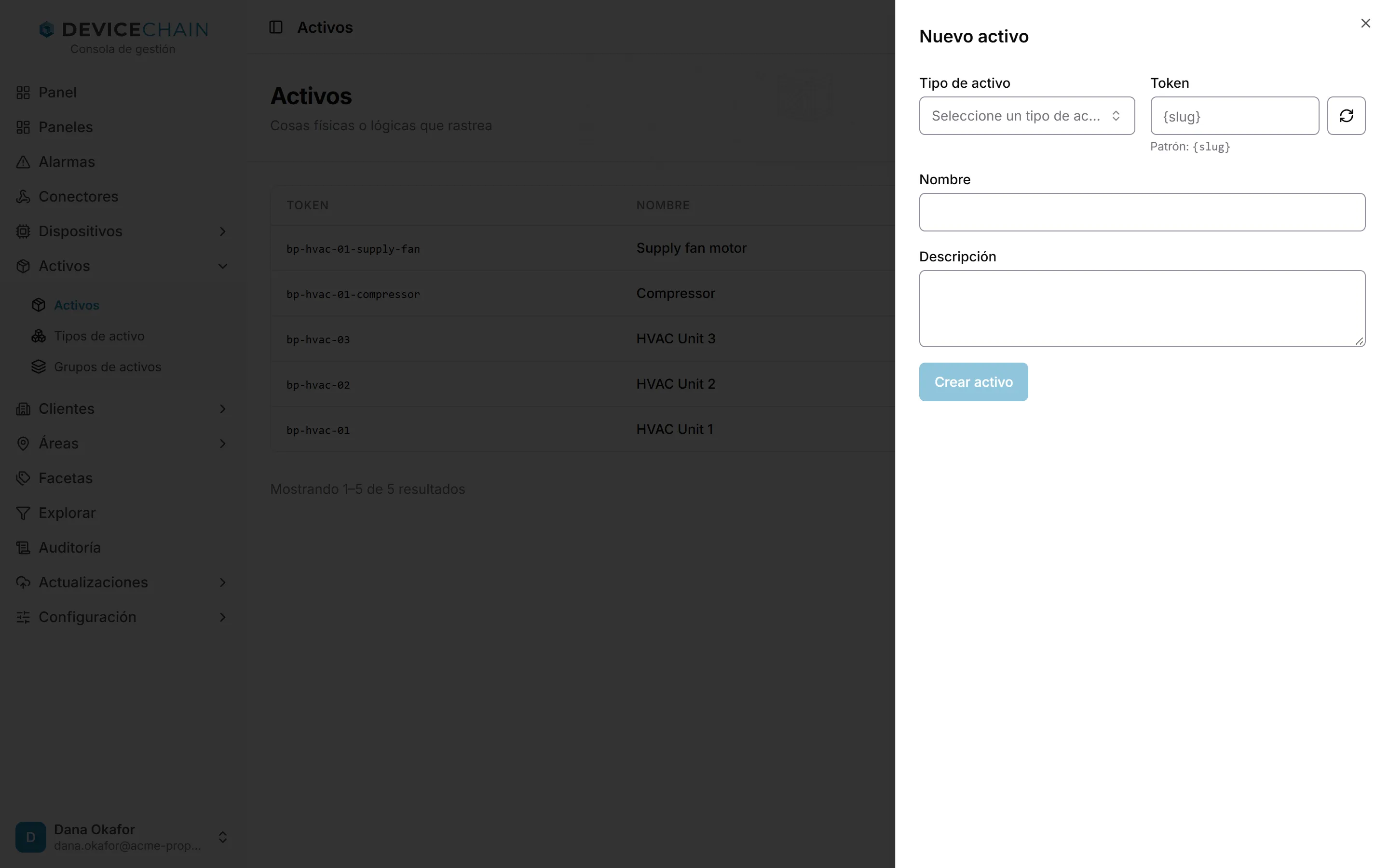
Haz clic en Crear activo para guardar. El botón sigue desactivado hasta que eliges un tipo y escribes un token.
La página de detalle
Abre una instancia para ver su página de detalle. La cabecera muestra el nombre, el token (con un botón para copiarlo) y el tipo. Eliminar está arriba a la derecha; pide confirmación, y la eliminación no se puede deshacer. Si algo depende todavía de la instancia, la consola muestra el rechazo del servidor.
La pestaña Básico contiene el mismo formulario que usaste para crear la instancia. Puedes cambiar el tipo, el nombre y la descripción y hacer clic en Guardar cambios. El token se muestra, pero no se puede editar.
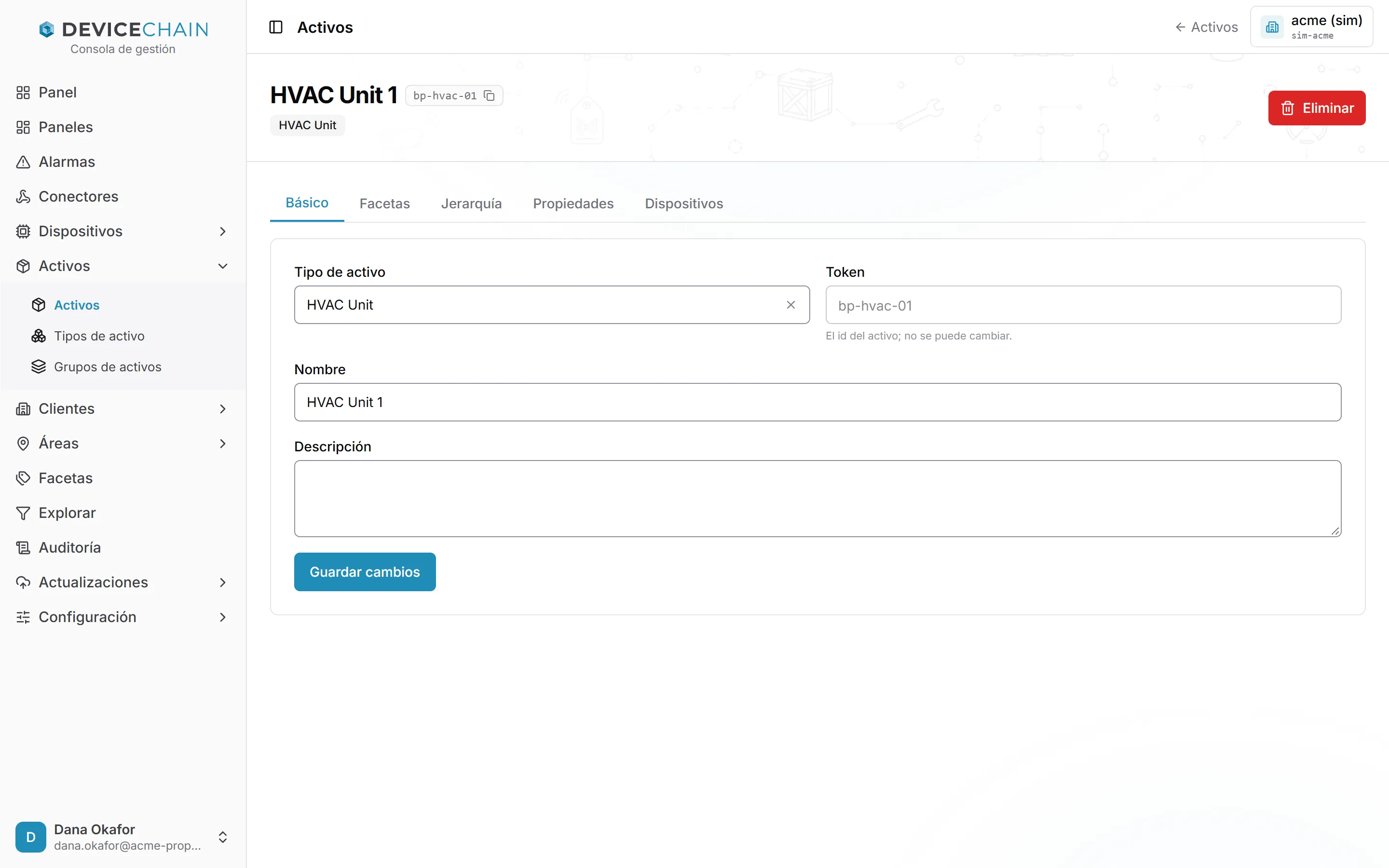
Todos los activos, clientes y áreas tienen además una pestaña Facetas, que se describe más abajo. Los activos tienen tres pestañas más: Jerarquía, Propiedades y Dispositivos.
Jerarquía (activos)
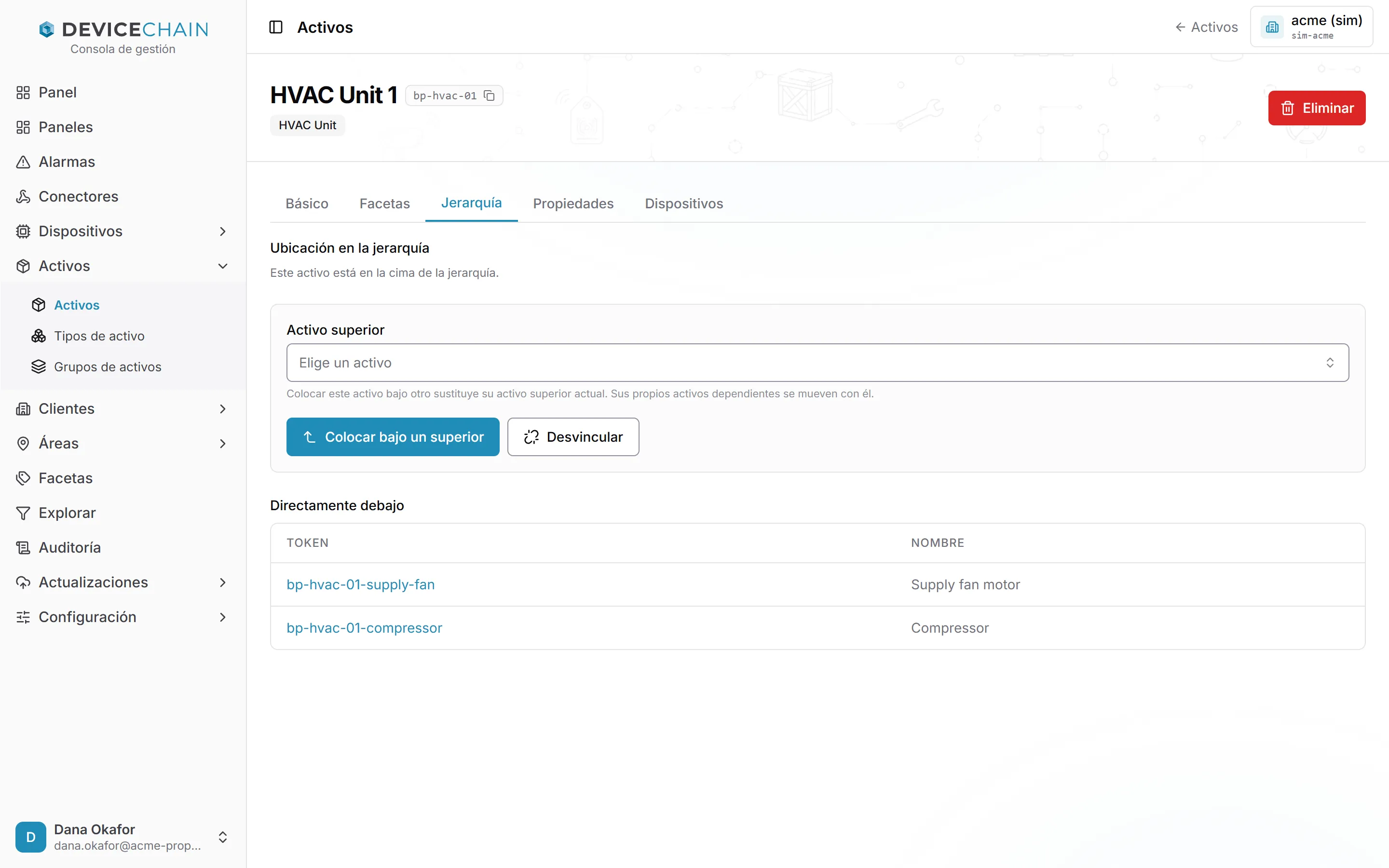
Los activos forman un árbol. Una bomba puede colgar de la sala de máquinas a la que pertenece, y un motor de ventilador de su unidad HVAC. La pestaña Jerarquía muestra dónde está el activo y qué tiene justo debajo.
- Ubicación en la jerarquía muestra la ruta por encima del activo, o indica que está en la cima.
- Para mover el activo, elige un Activo superior y haz clic en Colocar bajo un superior. Esto sustituye su activo superior actual, y sus propios activos dependientes se mueven con él.
- Desvincular saca el activo de debajo de su superior, de modo que pasa a estar en la cima.
- Directamente debajo lista los activos que dependen de este. Haz clic en uno para abrirlo.
Propiedades (activos)
Un tipo de activo puede publicar un contrato de propiedades: una lista de valores con nombre y tipo que sus activos deben llevar, como un fabricante o una capacidad nominal. En la pestaña Propiedades del activo rellenas esos valores. Si el tipo del activo no ha publicado un contrato, la pestaña lo indica y el activo no lleva propiedades. El contrato se prepara en el tipo de activo, como se explica en Tipos de activo.
Dispositivos (activos)
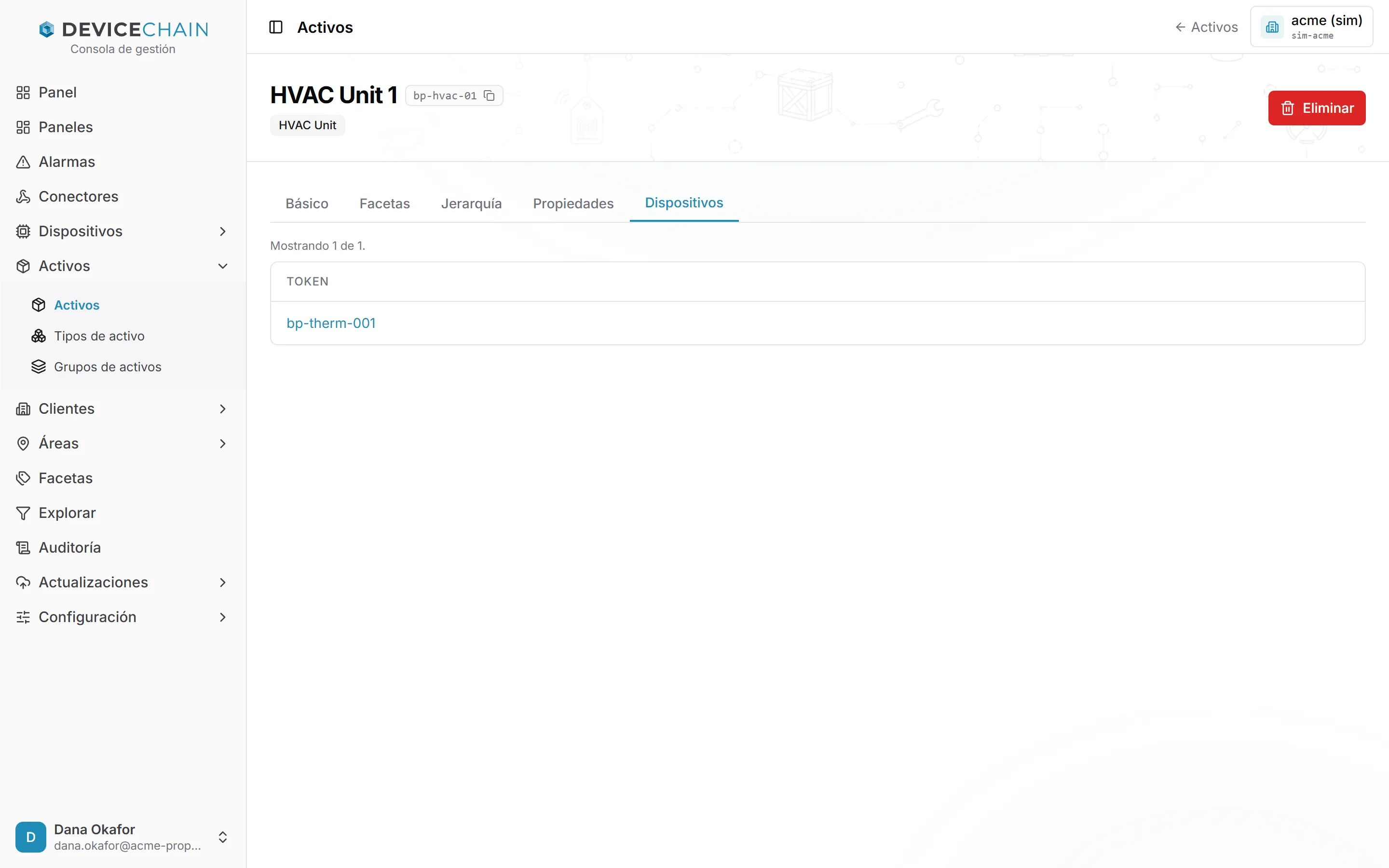
La pestaña Dispositivos lista los dispositivos asignados a este activo: es la vista inversa de la asignación de un dispositivo. Haz clic en un token para abrir el dispositivo. Para asignar un dispositivo a un activo, consulta gestión de asignaciones.
Facetas
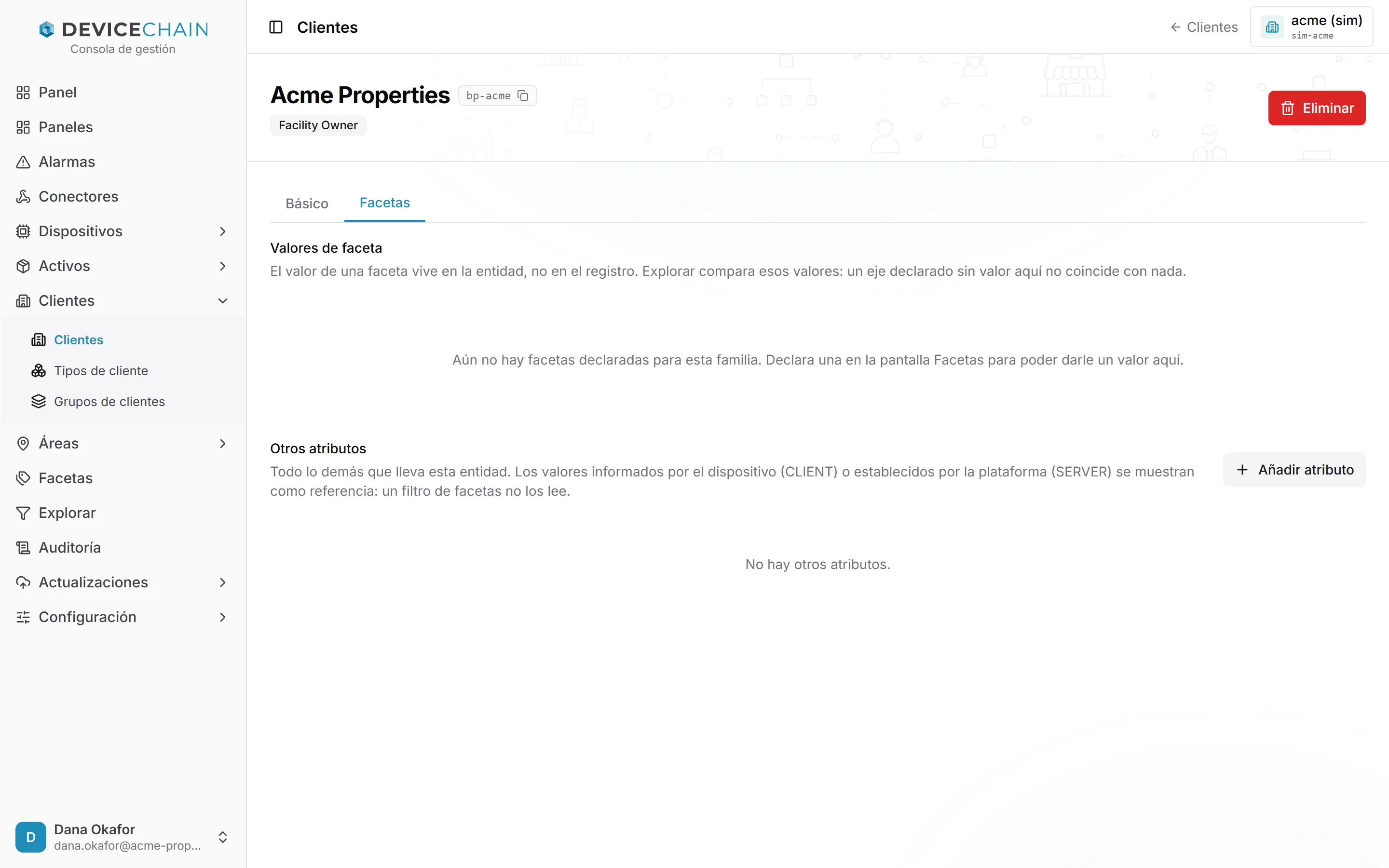
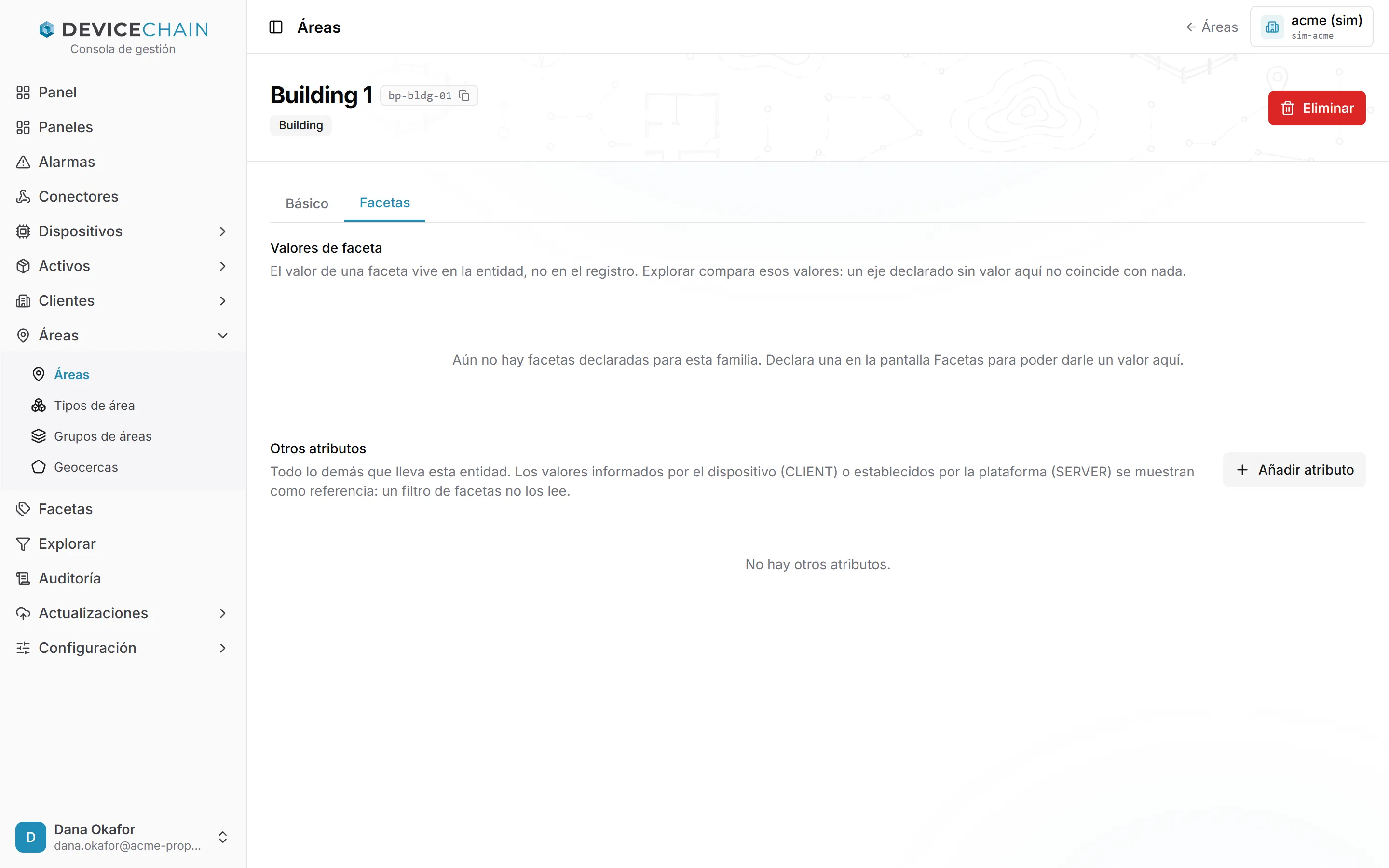
La pestaña Facetas guarda los valores de faceta de la instancia: los valores de clasificación por los que filtras en la pantalla Explorar, como la zona climática en la que está un edificio. El valor de una faceta vive en la propia instancia. La pantalla Facetas solo declara qué claves son facetas, así que una faceta declarada sin valor aquí no coincide con nada.
Si todavía no hay ninguna faceta declarada para la familia, la pestaña lo indica y te remite a la pantalla Facetas. Debajo, Otros atributos lista todo lo demás que lleva la instancia. Los valores informados por un dispositivo (CLIENT) o establecidos por la plataforma (SERVER) se muestran solo como referencia, y un filtro de facetas no los lee. Añadir atributo guarda una clave nueva; para filtrar por ella, declárala en la pantalla Facetas.
Editar valores de atributos requiere el permiso device:write, para todas las familias. Las
facetas, Explorar y los grupos dinámicos se tratan en
Grupos, facetas y Explorar.
Tipos
Los tipos son plantillas que clasifican instancias. Cada lista de tipos muestra la columna Apariencia (la insignia con la que se dibuja el tipo), el token, una descripción y la fecha de creación.
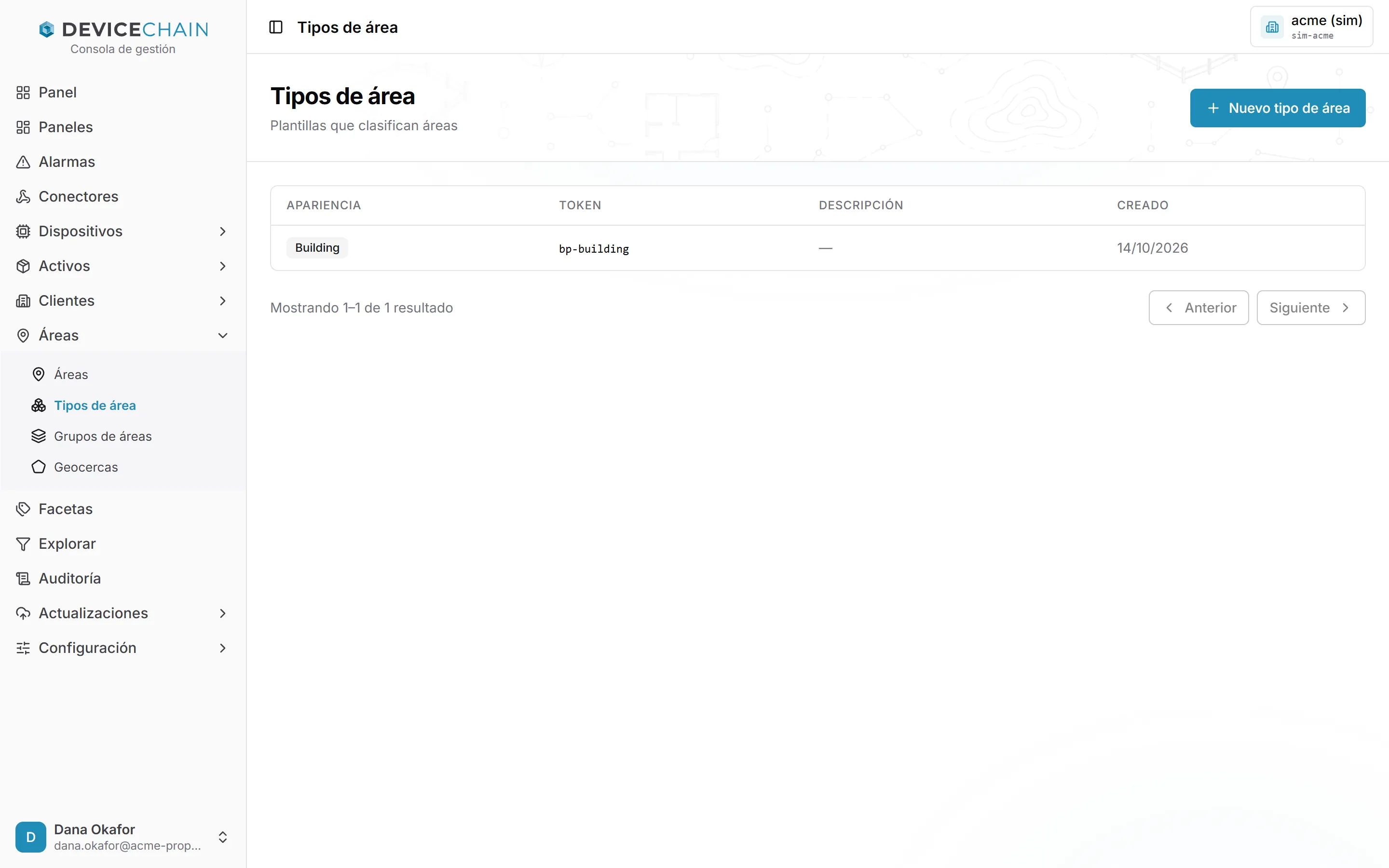
La página de detalle de un tipo tiene una pestaña Básico para su nombre y descripción, y una pestaña Apariencia para el icono y los colores de su insignia. La insignia aparece allí donde se muestra una instancia de ese tipo.
Tipos de activo: contratos de propiedades y versiones
Los tipos de activo tienen dos pestañas más, porque un tipo de activo puede declarar qué llevan sus activos.
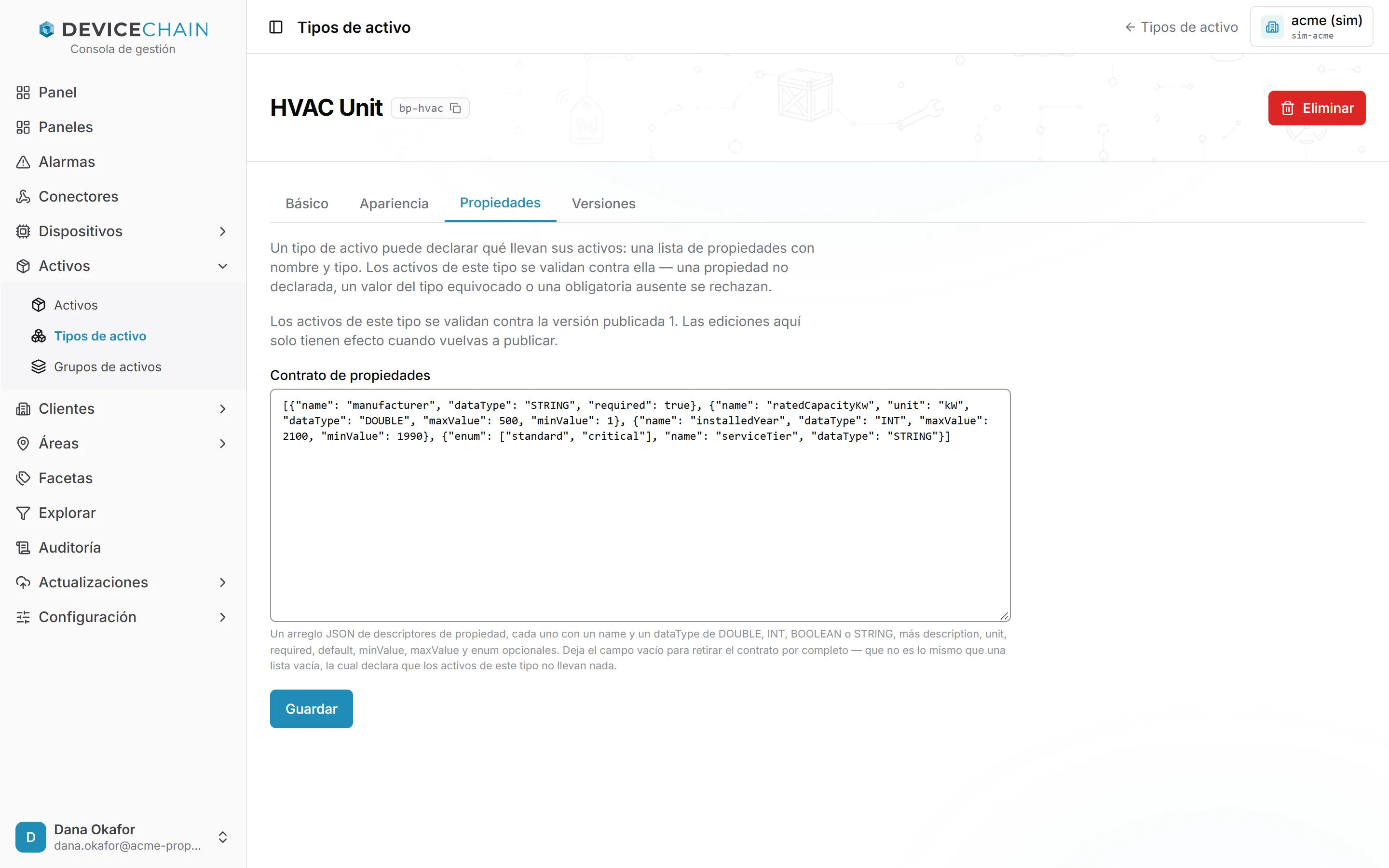
La pestaña Propiedades contiene el borrador del Contrato de propiedades: un arreglo JSON de
descriptores de propiedad. Cada uno tiene un name y un dataType de DOUBLE, INT, BOOLEAN o
STRING, más description, unit, required, default, minValue, maxValue y enum opcionales.
Los activos del tipo se validan contra él: una propiedad no declarada, un valor del tipo equivocado
o una obligatoria ausente se rechazan.
Dos cosas que conviene saber:
- Dejar el campo vacío retira el contrato. No es lo mismo que una lista vacía
[], que declara que los activos de este tipo no llevan nada. - Guardar solo cambia el borrador. Los activos se validan contra la versión publicada hasta que vuelvas a publicar.
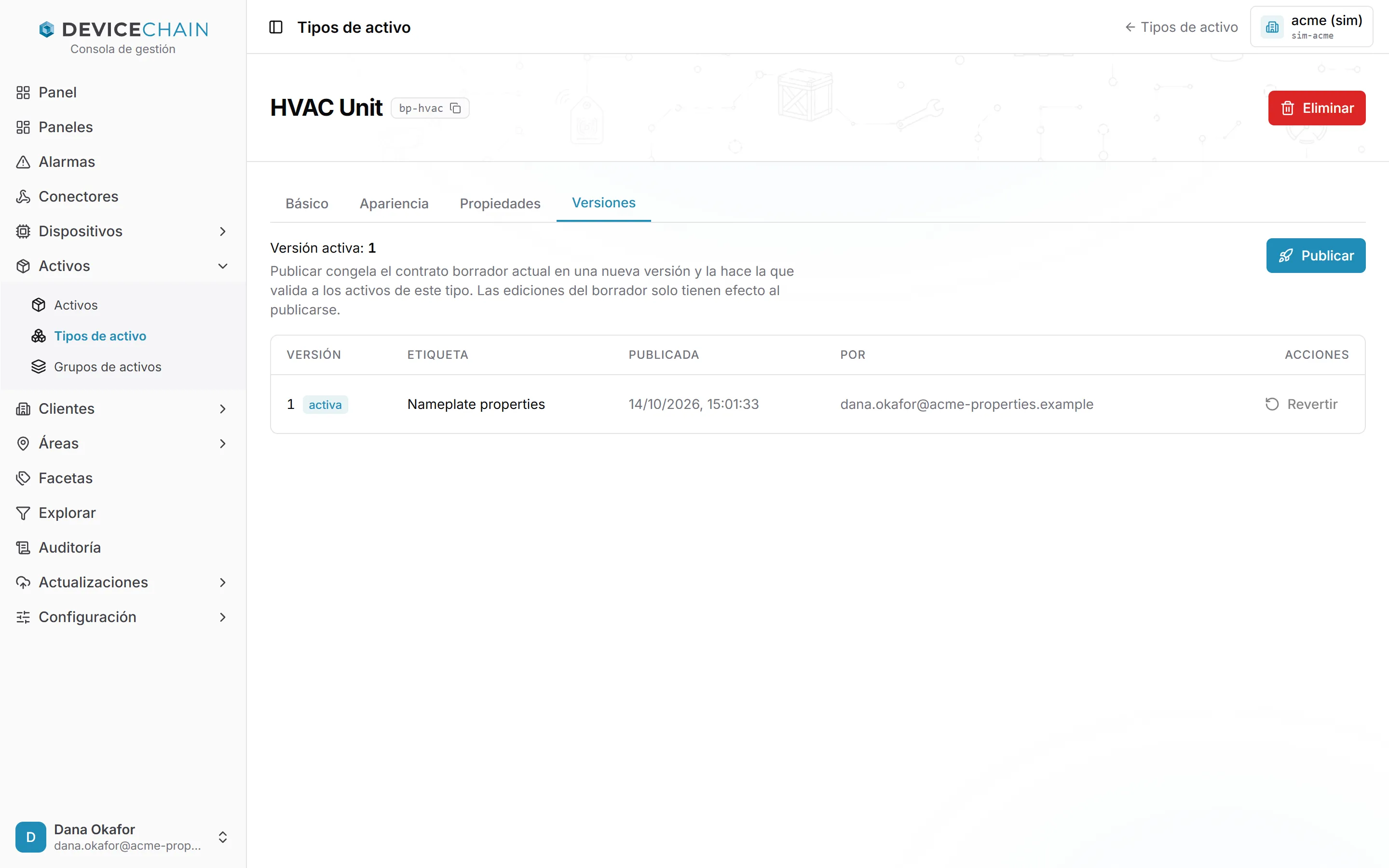
La pestaña Versiones muestra la versión activa y todas las versiones publicadas, con su etiqueta, cuándo se publicó y quién la publicó.
- Publicar congela el borrador actual en una nueva versión y la convierte en la versión con la que se validan los activos. Puedes darle a la versión una etiqueta y una descripción.
- Revertir convierte una versión anterior en la activa. El borrador no cambia. Las propiedades ya almacenadas no se revalidan ni se reescriben, así que un activo que ya no encaja queda como está hasta que alguien vuelva a escribir sus propiedades.
Publicar, revertir y editar un contrato de propiedades también requieren device:write.
Grupos
Un grupo reúne instancias de una familia: los Grupos de activos contienen activos; los de clientes, clientes, y los de áreas, áreas. Las páginas de lista y de detalle de un grupo funcionan como las demás. Su página de detalle tiene una pestaña Miembros donde añades instancias al grupo y las quitas.
Los grupos también pueden ser dinámicos: en lugar de una lista que mantienes a mano, el grupo es un filtro guardado cuyos miembros se calculan cada vez que se lee. Se crean en la pantalla Explorar. Consulta Grupos, facetas y Explorar.
Relacionado
- Modelo de dominio: activos, la jerarquía de activos, grupos y atributos.
- Gestión de asignaciones: vincular dispositivos a activos, áreas y clientes.
- Grupos, facetas y Explorar
- Geocercas