Actualizaciones (por aire)
El área Actualizaciones es donde entregas nuevo firmware, software o configuración a tus dispositivos por aire. Subes una imagen de actualización (un artefacto), la avalas con la firma de una clave en la que confías (un firmante) y la asignas a un dispositivo. El dispositivo la descarga y la instala, y la consola sigue cada paso hasta que el dispositivo demuestra que ejecuta la versión nueva.
Este capítulo es para los administradores de un inquilino y para quienes publican el software de los dispositivos. Cubre las pantallas de la consola; para saber cómo funcionan las actualizaciones de principio a fin, consulta actualizaciones por aire, y para crear claves y firmar artefactos, consulta firma de actualizaciones.
El servicio de actualizaciones es opcional y no todas las instalaciones lo ejecutan. Si la tuya no lo hace, la barra lateral no tiene el grupo Actualizaciones y los dispositivos no tienen la pestaña Actualizaciones. Consulta cómo activarlo.
En la barra lateral, Actualizaciones tiene dos pantallas: Artefactos y Firmantes. La asignación de una actualización a un dispositivo se hace en la página del propio dispositivo, en su pestaña Actualizaciones.
Algunos textos de esta área aparecen en inglés en la consola, aunque uses el español: por ejemplo, el título Updates de la cabecera, los estados de una actualización como QUEUED o el de un firmante como ACTIVE en la pestaña del dispositivo, y los nombres de los datos de procedencia de un artefacto. Esta guía los cita tal como aparecen.
Artefactos
Un artefacto es una imagen de actualización: un archivo más lo que es (su tipo, nombre, versión y componente) y con qué perfiles de dispositivo es compatible. Una vez subido su contenido, un artefacto no se puede cambiar.
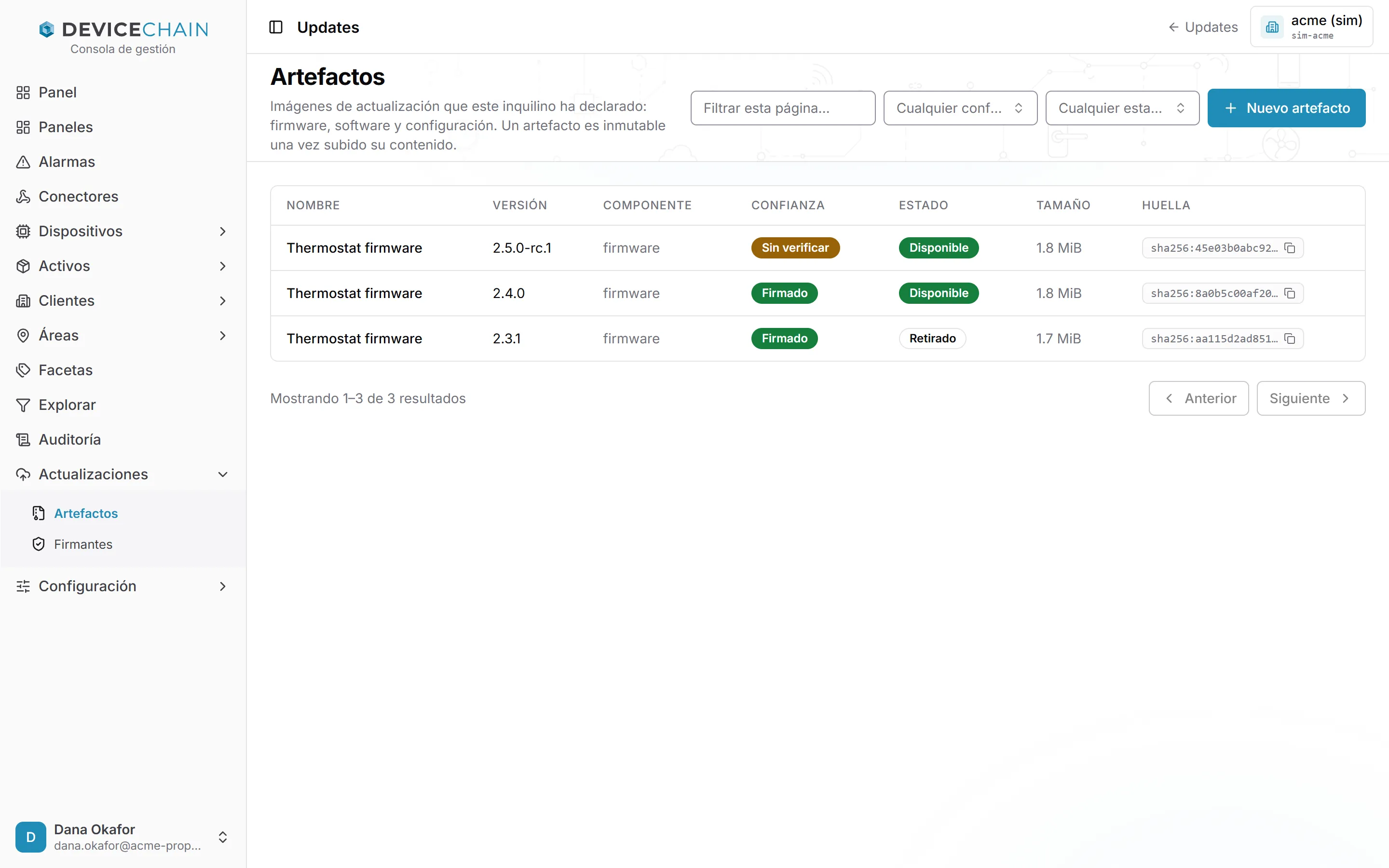
Cada fila muestra el nombre, la versión, el componente, la Confianza (Firmado o Sin verificar), el Estado, el tamaño y la Huella SHA-256. Los estados son:
- Subiendo: el artefacto está declarado, pero su contenido aún no está almacenado.
- Disponible: el contenido está almacenado y verificado, así que el artefacto se puede asignar.
- Retirado: el artefacto queda fuera de uso para nuevas asignaciones. Sus metadatos y su contenido permanecen.
Los selectores Cualquier confianza y Cualquier estado filtran todo el catálogo. El cuadro Filtrar esta página… es distinto: solo acota la página ya cargada, por nombre, versión, componente, token o huella. Para buscar más allá, usa Siguiente.
Añadir un artefacto
Haz clic en Nuevo artefacto. Empiezas por el archivo y la consola hace el resto de una vez: calcula el tamaño y el SHA-256 del archivo en tu navegador, declara el artefacto y sube el contenido.
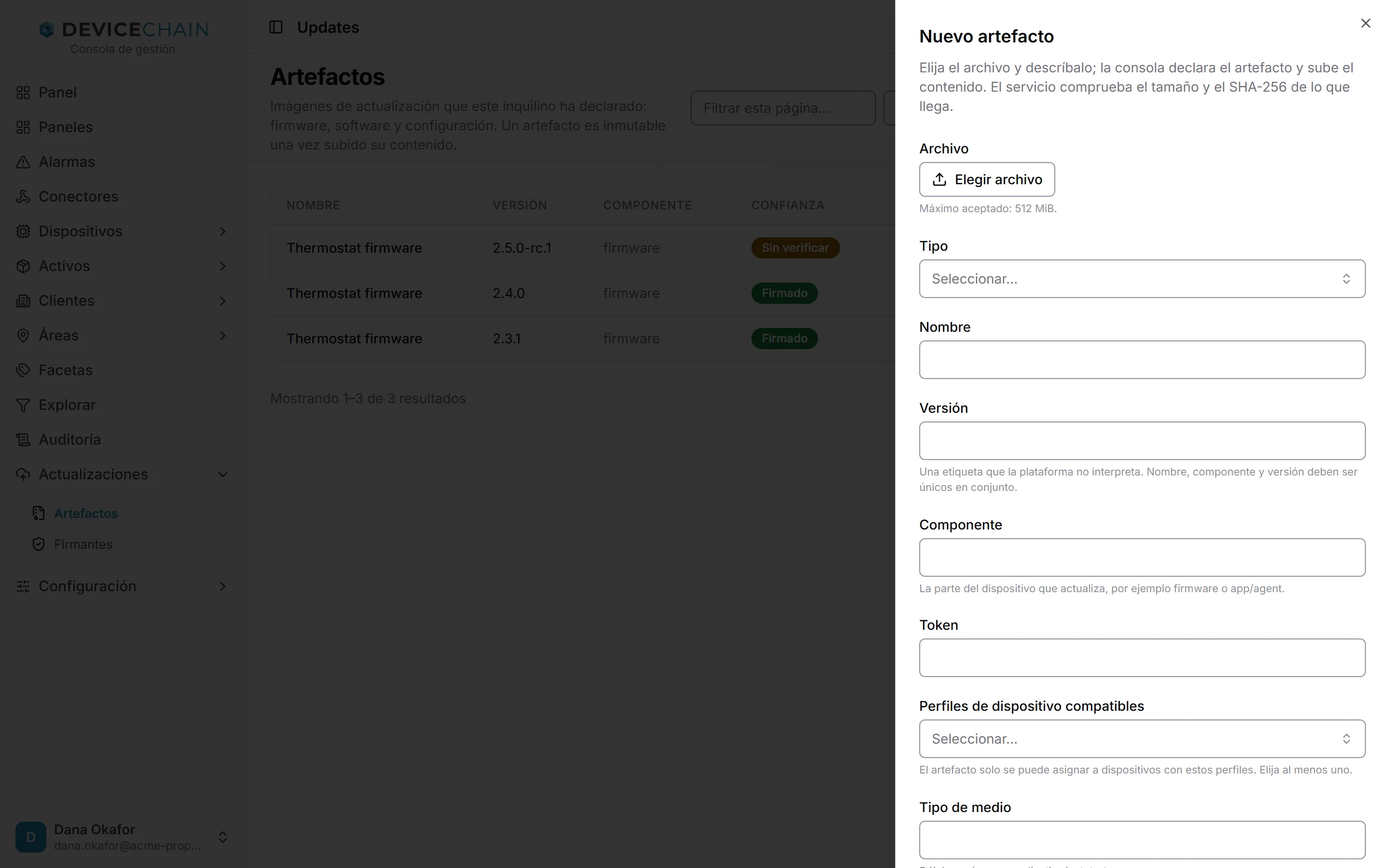
- Haz clic en Elegir archivo. Bajo el botón se muestra el archivo más grande que acepta tu instancia; uno mayor se rechaza antes de enviar nada.
- Elige el Tipo: Firmware, Software o Configuración.
- Escribe el Nombre, la Versión y el Componente. La versión es una etiqueta que la
plataforma no interpreta. El componente es la parte del dispositivo que actualiza, como
firmwareoapp/agent. Nombre, componente y versión deben ser únicos en conjunto. - El Token se rellena a partir del nombre y la versión. Puedes cambiarlo.
- Elige los Perfiles de dispositivo compatibles. El artefacto solo se puede asignar a dispositivos con esos perfiles, así que elige al menos uno.
- Si quieres, indica el Tipo de medio (vacío, es
application/octet-stream), un Origen y unas Notas. - Haz clic en Declarar y subir.
La subida muestra su progreso. Al terminar, la consola compara lo que almacenó el servicio con lo que declaraste. Contenido almacenado y verificado significa que coinciden. Si no coinciden, la consola lo indica y el artefacto sigue sin estar disponible: revisa el archivo y vuelve a subirlo.
Si la subida falla después de declarar el artefacto, el artefacto existe pero no tiene contenido. Haz clic en Reintentar la subida, o en Abrir artefacto y sube el archivo desde su página.
La página del artefacto
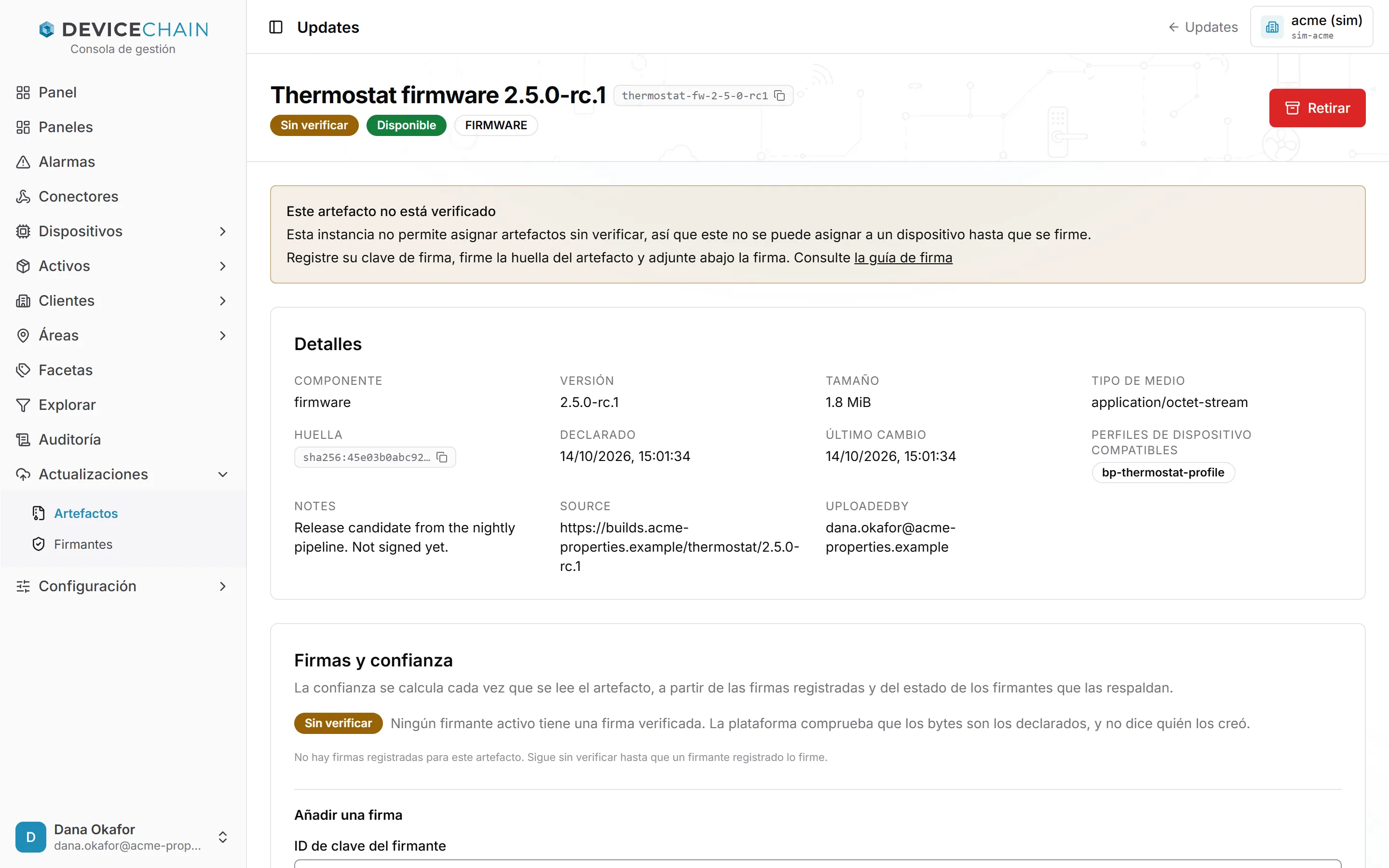
Abre un artefacto para ver su página. La cabecera muestra su nombre y versión, su token e insignias con su confianza, su estado y su tipo. Retirar deja el artefacto fuera de uso para nuevas asignaciones, tras confirmarlo. Retirarlo no se puede deshacer.
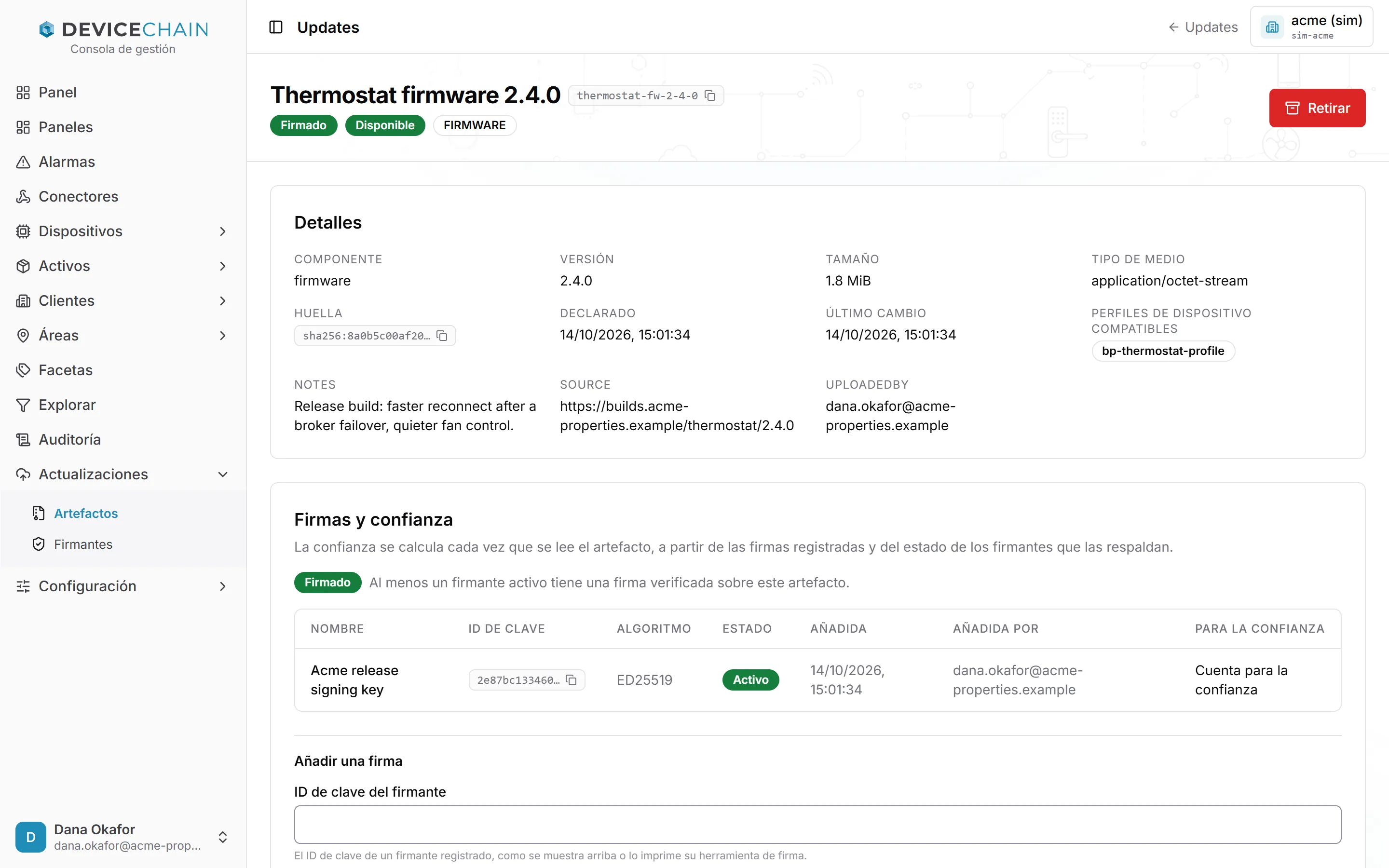
El panel Detalles lista lo que se declaró, con la huella completa tras el botón de copiar. A continuación aparece la procedencia registrada con el artefacto, como sus notas y su origen. Esas entradas se muestran con las claves con las que se guardaron, sin traducir (por ejemplo UPLOADEDBY).
Un artefacto que sigue en estado Subiendo tiene un panel Subir contenido. Elige el archivo declarado para el artefacto; la consola comprueba su tamaño y su SHA-256 antes de enviar nada y rechaza un archivo que no sea el declarado.
Firmas y confianza
La confianza de un artefacto se calcula cada vez que se lee, a partir de las firmas registradas y del estado de los firmantes que las respaldan:
- Firmado: al menos un firmante activo tiene una firma verificada sobre el artefacto.
- Sin verificar: ningún firmante activo la tiene. La plataforma sigue comprobando que los bytes son los declarados, pero no dice nada de quién los creó.
El panel Firmas y confianza muestra la confianza y luego lista las firmas registradas sobre este artefacto, de la más antigua a la más reciente. De cada una ves el nombre del firmante, su ID de clave, el algoritmo, el estado del firmante, cuándo se añadió la firma y quién la añadió, y si sigue contando: Cuenta para la confianza. La firma de un firmante revocado después sigue registrada, pero indica Ya no cuenta (firmante revocado). Si el artefacto no tiene firmas, el panel lo dice.
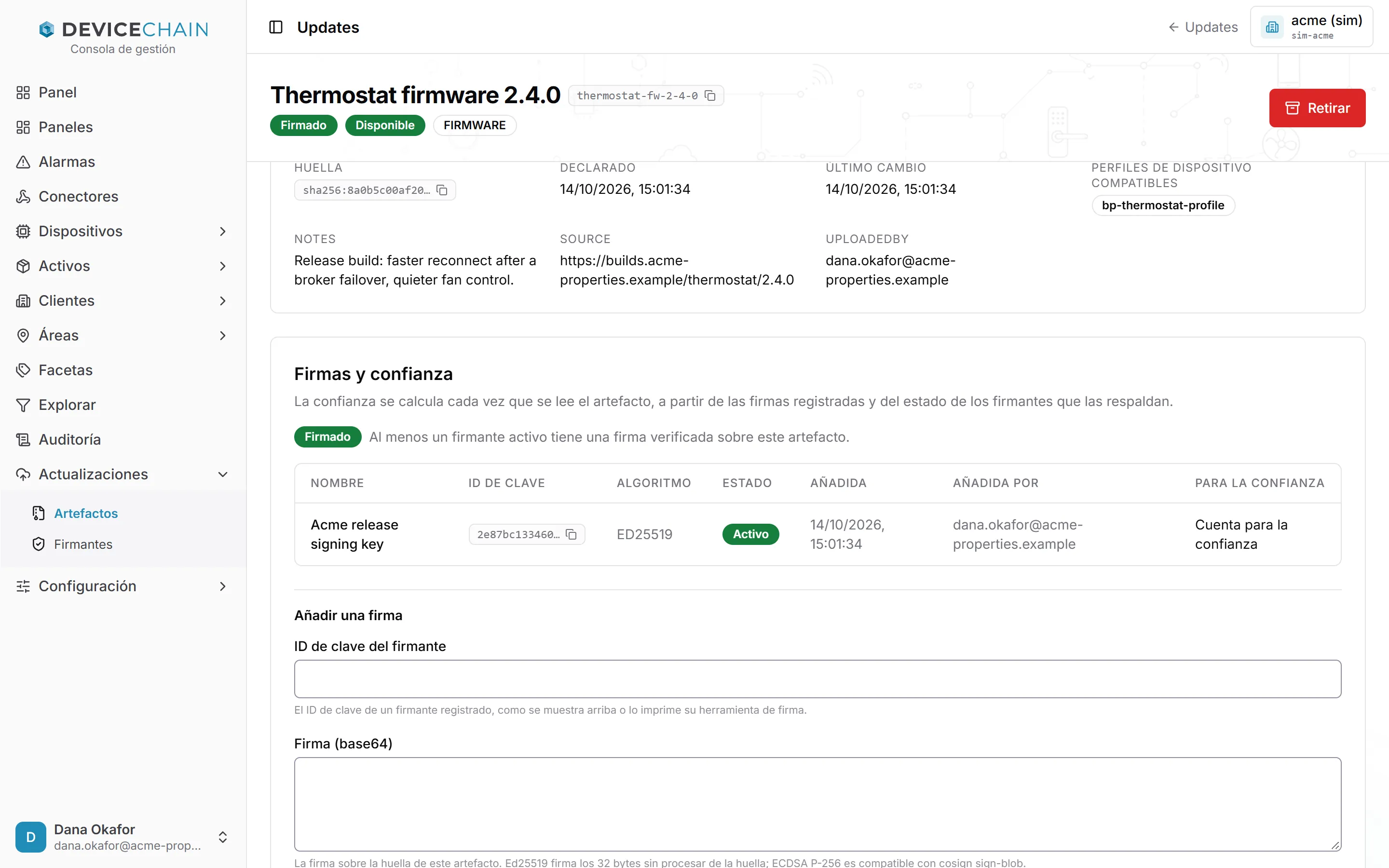
Para añadir una firma, rellena Añadir una firma al final del panel:
- ID de clave del firmante: el ID de clave de un firmante registrado, como aparece en la pantalla Firmantes o lo imprime tu herramienta de firma. La consola te dice con qué firmante coincide, o te avisa si está revocado o no existe.
- Firma (base64): la firma sobre la huella del artefacto. Una clave Ed25519 firma los 32 bytes sin
procesar de la huella; una firma ECDSA P-256 es compatible con
cosign sign-blob.
Haz clic en Añadir firma. El servicio verifica la firma contra la huella almacenada del artefacto y rechaza la que no se verifica. La guía de firma muestra los comandos de cada paso.
Artefactos sin verificar
Un artefacto sin verificar lleva un aviso en lo alto de su página. Te dice qué permite tu instancia: normalmente, un artefacto sin verificar no se puede asignar a un dispositivo hasta que se firme. Una instancia se puede configurar para permitirlo, pero eso está pensado solo para desarrollo. Si la consola no pudo leer ese ajuste, el aviso te dice que supongas que el artefacto no se puede asignar.
Firmantes
Un firmante es una clave pública en la que tu inquilino confía para avalar artefactos. Solo se guarda la clave pública; la clave privada la conserva quien firma. Abre Actualizaciones → Firmantes.
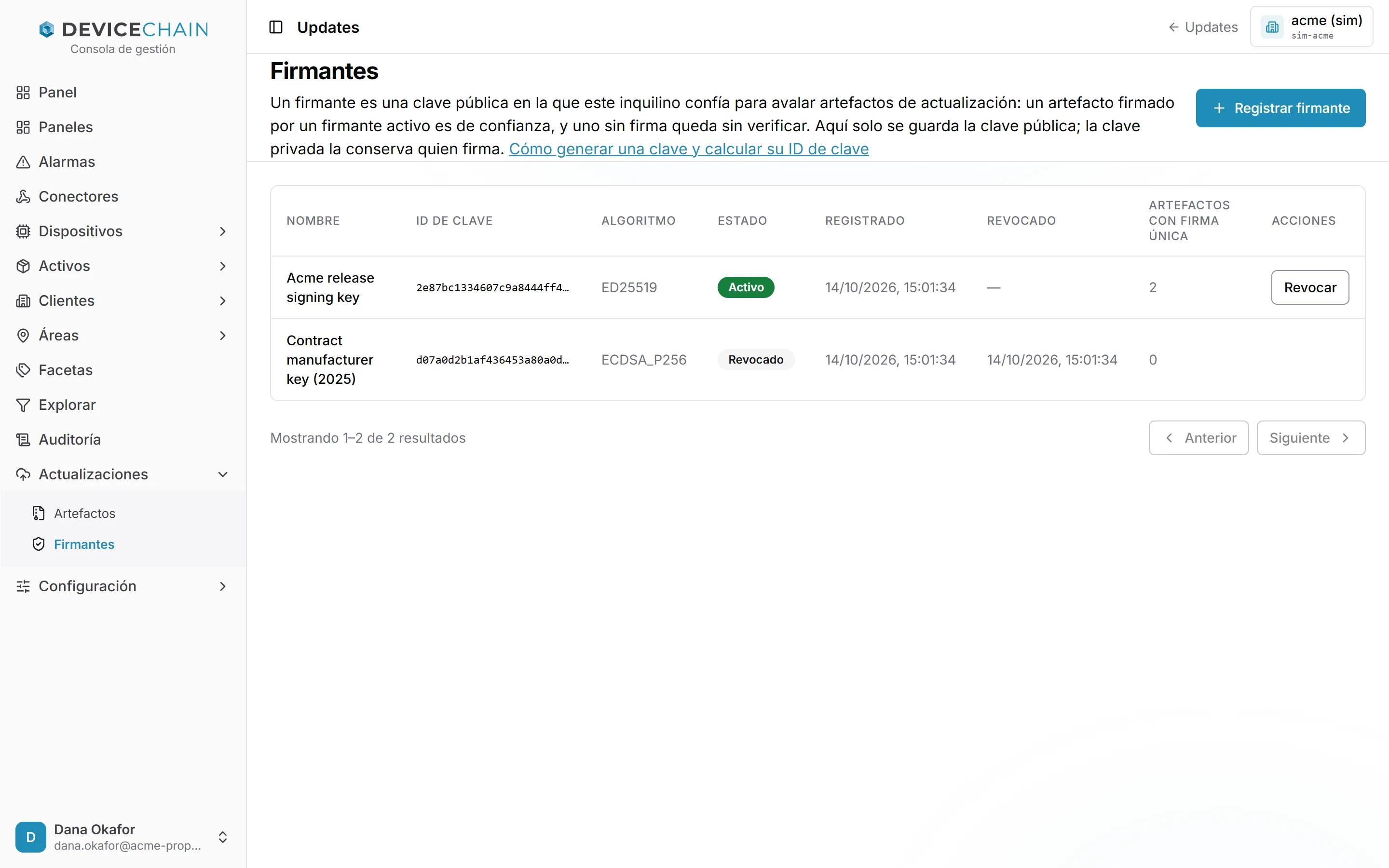
La lista muestra el nombre, el ID de clave, el algoritmo y el estado de cada firmante, cuándo se registró y se revocó, y sus Artefactos con firma única: cuántos artefactos no tienen ningún otro firmante activo y, por tanto, pasarían a sin verificar si se revocara este.
Registrar y revocar firmantes requiere el permiso artifact:trust, que es independiente del permiso
para subir artefactos. Sin él, ves la lista pero ninguna acción.
Registrar un firmante
Haz clic en Registrar firmante e indica:
- Nombre: una etiqueta para reconocer al firmante, como el equipo o el pipeline de compilación que posee la clave.
- Clave pública (PEM): un bloque de clave pública SPKI, ECDSA P-256 o Ed25519.
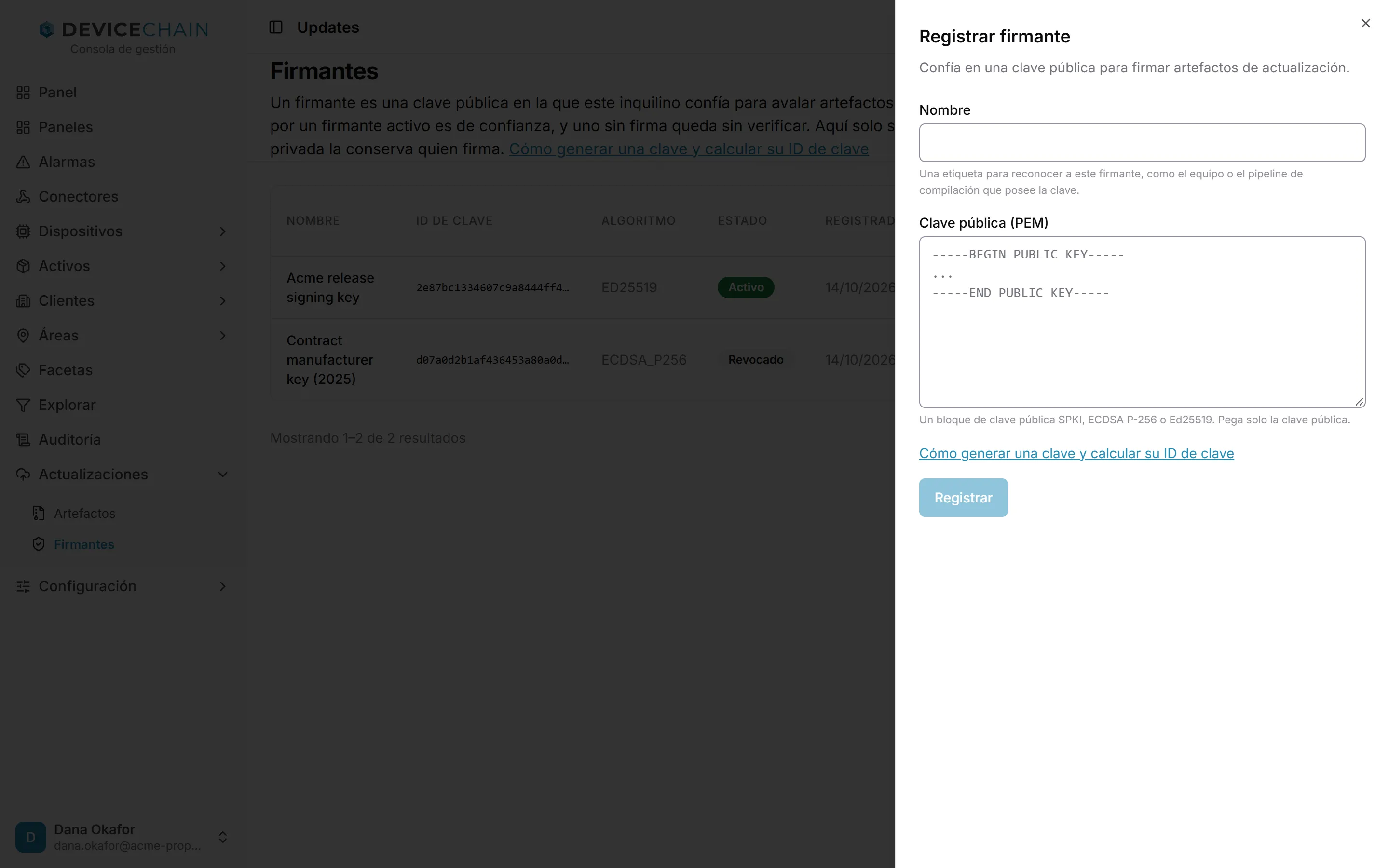
Haz clic en Registrar. Pega solo la mitad pública del par de claves. Si pegas algo que parece una clave privada, la consola no envía nada y vacía el campo. El enlace del panel lleva a la guía de firma, que explica cómo generar una clave y calcular su ID de clave.
Revocar un firmante
Haz clic en Revocar en un firmante activo. La confirmación te dice cuántos artefactos no tienen otro firmante activo y pasarán a SIN VERIFICAR. Ese recuento incluye los artefactos retirados.
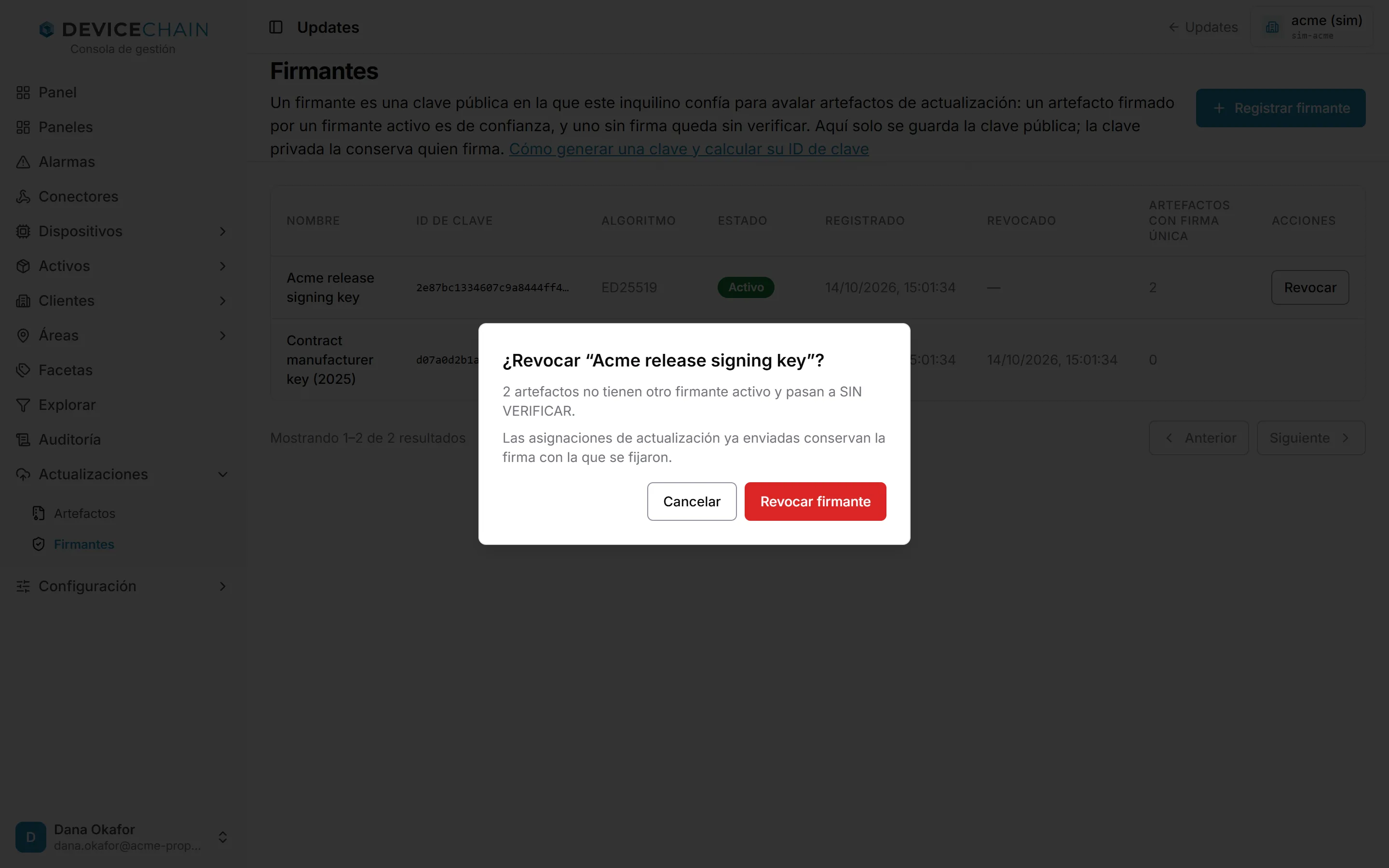
La revocación es definitiva. Las firmas del firmante siguen registradas pero dejan de contar, así que los artefactos que solo él avalaba pasan a sin verificar de inmediato. Una actualización ya asignada conserva la firma con la que se asignó, de modo que se sigue entregando tal como se asignó. Consulta revocar un firmante.
Asignar una actualización a un dispositivo
Las actualizaciones se asignan de dispositivo en dispositivo, desde la página del dispositivo. Abre el dispositivo y elige la pestaña Actualizaciones. La pestaña solo aparece si tu instancia ejecuta el servicio de actualizaciones y tienes permiso para leer actualizaciones.
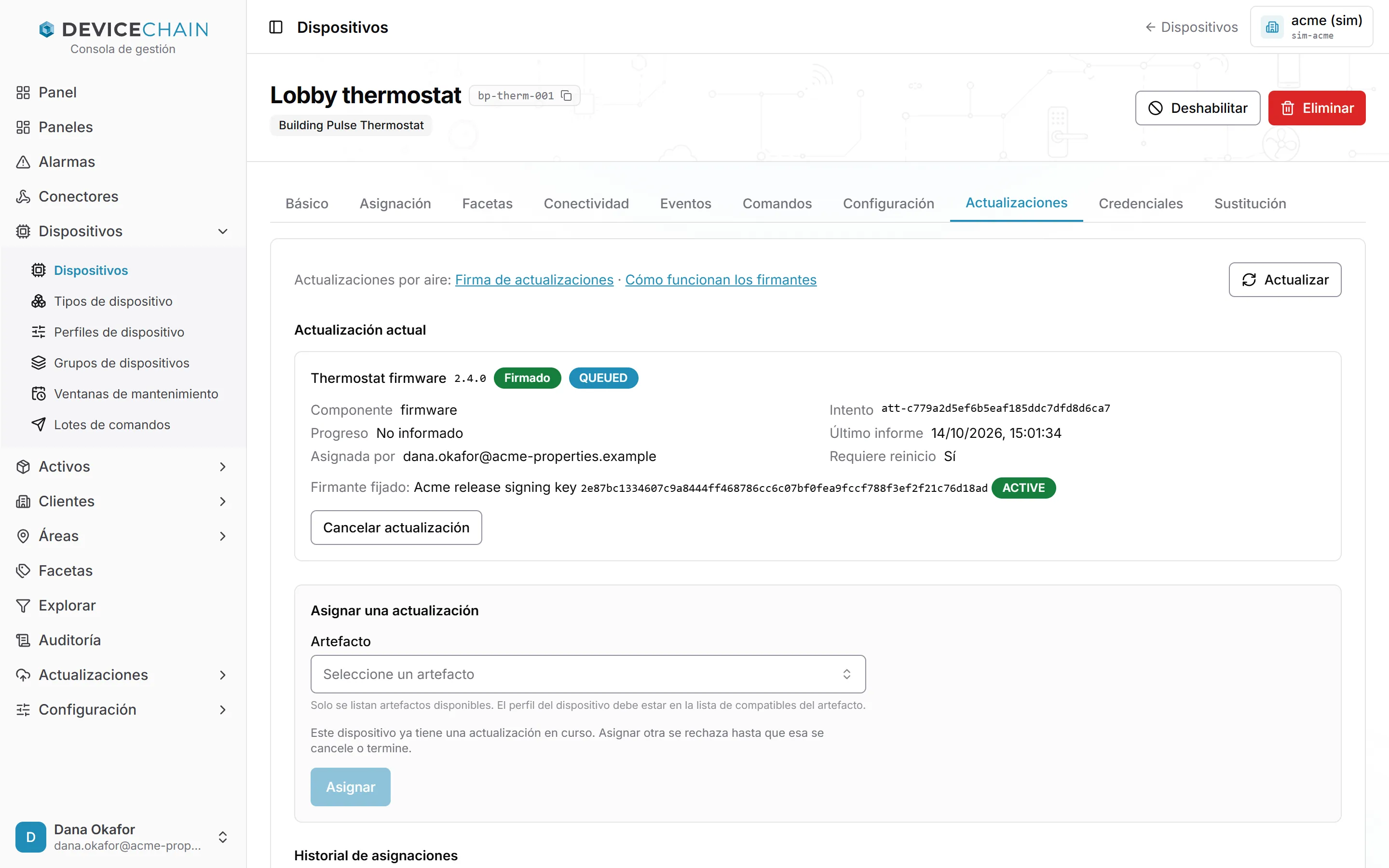
Los enlaces de arriba llevan a la guía de firma y a cómo funcionan los firmantes. Actualizar vuelve a cargar la pestaña.
Actualización actual
La tarjeta Actualización actual muestra la actualización en la que trabaja el dispositivo: el artefacto y su confianza, el estado del intento de actualización, el componente, el ID del intento, el progreso, cuándo informó el dispositivo por última vez, quién la asignó y si requiere reinicio. Firmante fijado muestra la firma que se envió al dispositivo con la actualización. Si ese firmante se revoca después, la tarjeta lo indica: la actualización conserva la firma con la que se asignó.
La insignia de estado sigue lo que informa el dispositivo, desde QUEUED, pasando por la descarga, la verificación, la instalación y el reinicio, hasta UPDATED. La actualización solo llega a UPDATED con pruebas: el dispositivo informa de que ejecuta la versión nueva. La lista completa de estados está en cómo avanza un intento.
QUEUED significa que la plataforma ha creado la actualización, pero el dispositivo todavía no ha informado nada sobre ella. El progreso indica No informado hasta que lo haga. En la captura, la actualización se queda en QUEUED porque el termostato simulado de este inquilino de demostración nunca informa del progreso de una actualización. Un dispositivo real que recibe la asignación la confirma y la hace avanzar.
Si la actualización falla, la tarjeta muestra por qué: la etapa en la que falló, si el fallo lo informó el dispositivo o lo decidió la plataforma y, para los fallos habituales de firma y de descarga, qué hacer al respecto.
Cancelar o abandonar una actualización
- Cancelar actualización se ofrece hasta que empieza la instalación. Una actualización en QUEUED se cancela de inmediato, y después se puede asignar otra. Si el dispositivo ya ha recogido la actualización, cancelar le envía una petición para que se detenga: la cancelación solo se completa cuando el dispositivo la confirma, y hasta entonces la tarjeta muestra Cancelación pendiente. Una vez iniciada la instalación, la actualización ya no se puede cancelar.
- Abandonar actualización se ofrece cuando una actualización está en estado desconocido: el dispositivo dejó de informar mientras instalaba o reiniciaba, así que nadie sabe qué versión ejecuta. Abandonarla la termina como cancelada, guarda en ella el Motivo que indiques (es obligatorio), registra el cambio a tu nombre, envía una cancelación al dispositivo y lo libera para una nueva asignación. No averigua qué ejecuta el dispositivo, así que revisa su inventario antes de dar por buena cualquiera de las dos versiones.
Asignar una actualización
Usa Asignar una actualización:
- Elige un Artefacto. Solo se listan artefactos disponibles, y el perfil del dispositivo debe estar en la lista de compatibles del artefacto. Un artefacto sin verificar aparece como No asignable cuando tu instancia no permite artefactos sin verificar.
- Haz clic en Asignar.
Si el dispositivo ya tiene una actualización en curso, la sección lo indica, y asignar otra se rechaza hasta que esa se cancele o termine. Cuando la instancia no permite artefactos sin verificar, Asignar sigue desactivado para uno sin verificar, y se muestra el motivo.
Historial de asignaciones
Historial de asignaciones lista las asignaciones pasadas y la actual del dispositivo, con el artefacto, el estado, el fallo si lo hubo, cuándo se asignó cada una y quién la asignó.
Un dispositivo deshabilitado
Cuando un dispositivo está deshabilitado, la pestaña indica que no recibe actualizaciones. No se puede asignar ninguna actualización nueva hasta que se vuelva a habilitar, y Asignar está desactivado. Deshabilitar el dispositivo no revoca una actualización ya en curso; cancélala en esta pestaña si no debe continuar. Una actualización en cola se cancela de inmediato. Una que el dispositivo ya ha recogido queda en Cancelación pendiente mientras el dispositivo esté deshabilitado, porque se rechazan sus informes: la cancelación se completa cuando el dispositivo se vuelve a habilitar y la confirma, o la actualización termina por tiempo agotado al vencer el plazo de su etapa.
Relacionado
- Actualizaciones por aire: artefactos, asignaciones, estados de una actualización, plazos y firmantes.
- Firma de actualizaciones: generar una clave, registrarla, firmar un artefacto y rotar claves.