Conectores
Un conector es un destino de salida al que una regla de detección puede publicar: un broker MQTT,
un tema de Apache Kafka, un tema de AWS SNS o una cola de AWS SQS. Cuando una regla se dispara, su
acción publish envía un mensaje a través del conector que indiques. Este capítulo muestra cómo crear
un conector, configurarlo y gestionar sus versiones. Es para los administradores de un inquilino que
conectan DeviceChain con los sistemas que ya utilizan.
Un webhook puntual no necesita conector: la acción de webhook de una regla lleva su propia URL. Para saber cómo funcionan y se gobiernan las acciones de salida, consulta conectores de salida.
El servicio de conectores no forma parte de todas las instalaciones. Si tu instancia no lo ejecuta, las páginas de Conectores lo indican en lugar de mostrar una lista.
La lista de conectores
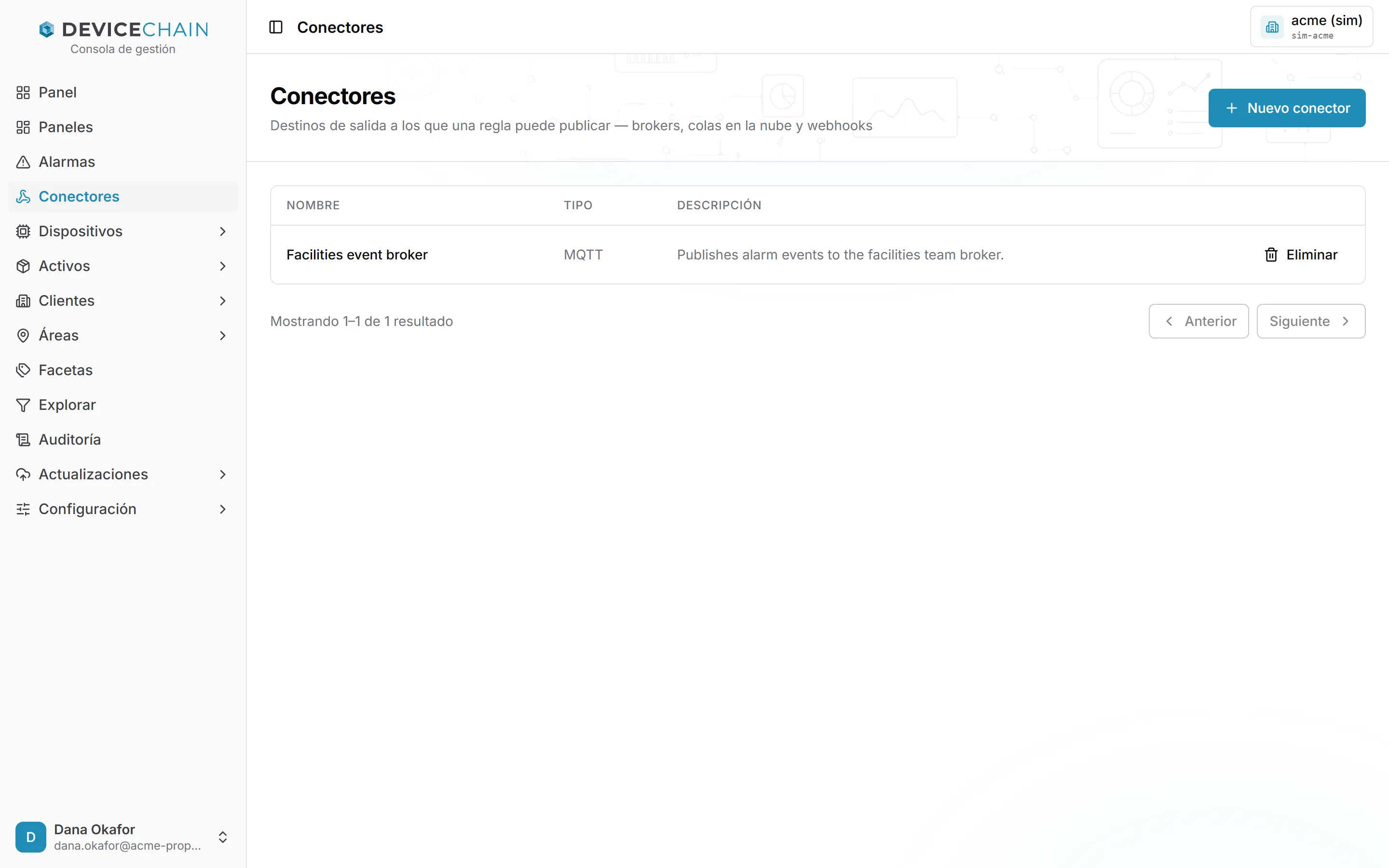
Abre Conectores en la barra lateral. La lista muestra el nombre, el tipo y la descripción de cada conector. Haz clic en una fila para abrirlo. Eliminar, en una fila, borra el conector tras confirmarlo. Cualquier regla que publique a través de un conector eliminado no podrá entregar hasta que la apuntes a otro, y la eliminación no se puede deshacer.
Crear un conector
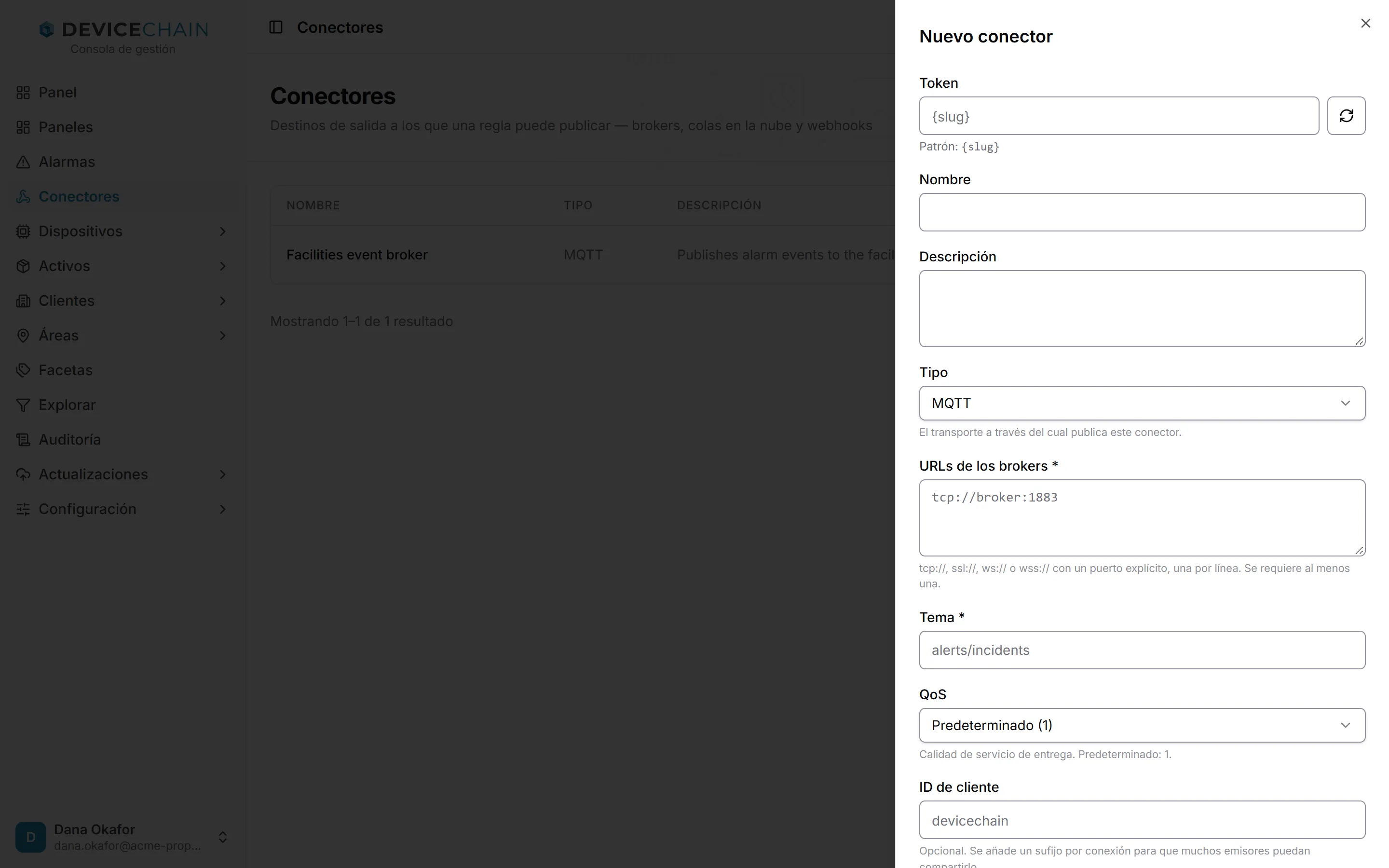
Haz clic en Nuevo conector. El panel empieza con los campos que tienen todos los conectores:
- Token: el identificador con el que las reglas nombran el conector. El botón de al lado genera uno a partir del patrón de tokens de tu instancia.
- Nombre y Descripción: texto libre.
- Tipo: el transporte a través del cual publica el conector: MQTT, Apache Kafka, AWS SNS o AWS SQS. Cambiar el tipo vacía los campos de abajo, porque cada tipo necesita ajustes distintos.
El resto del formulario depende del tipo. Los campos marcados con * son obligatorios.
| Tipo | Ajustes |
|---|---|
| MQTT | URLs de los brokers (una por línea, cada una con un puerto explícito y el esquema tcp://, mqtt://, ssl://, tls://, mqtts://, ws:// o wss://), Tema, QoS (0, 1 o 2; 1 por defecto), ID de cliente y Usuario opcionales, y una Contraseña opcional. |
| Apache Kafka | Direcciones de los brokers (host:puerto, una por línea), Tema, un ID de cliente opcional, Usar TLS y autenticación SASL opcional, con un mecanismo, un usuario y una contraseña. |
| AWS SNS | Región, ARN del tema, ID de clave de acceso, la Clave de acceso secreta obligatoria y una Anulación del punto de conexión opcional. |
| AWS SQS | Región, URL de la cola, ID de clave de acceso, la Clave de acceso secreta obligatoria y una Anulación del punto de conexión opcional. |
La contraseña o la clave secreta es la credencial del conector. Es de solo escritura: una vez guardada, la consola solo te dice que hay una credencial configurada y nunca vuelve a mostrarla. Para cambiarla, haz clic en Reemplazar y escribe un valor nuevo; para quitarla, haz clic en Limpiar, y Deshacer anula esa limpieza antes de guardar. Limpiar no se ofrece cuando el tipo exige una credencial: siempre en AWS, y en Kafka cuando SASL está activado.
La consola comprueba los campos obligatorios sobre la marcha, pero el servidor vuelve a comprobar toda la configuración al guardar y de nuevo cuando el conector envía. Cuando un conector envía, la plataforma rechaza además un destino que resuelva a una dirección privada o interna, salvo que tu operador lo haya permitido. Consulta a dónde puede enviar un conector.
Haz clic en Crear conector para guardarlo. Un conector nuevo es un borrador: ninguna regla puede publicar a través de él hasta que publiques una versión, como se explica más abajo.
Editar un conector
Abre un conector para ver su página de detalle. La pestaña Configuración contiene el mismo formulario que el panel de creación. El tipo se muestra, pero no se puede cambiar; para pasar a otro transporte, crea un conector nuevo.
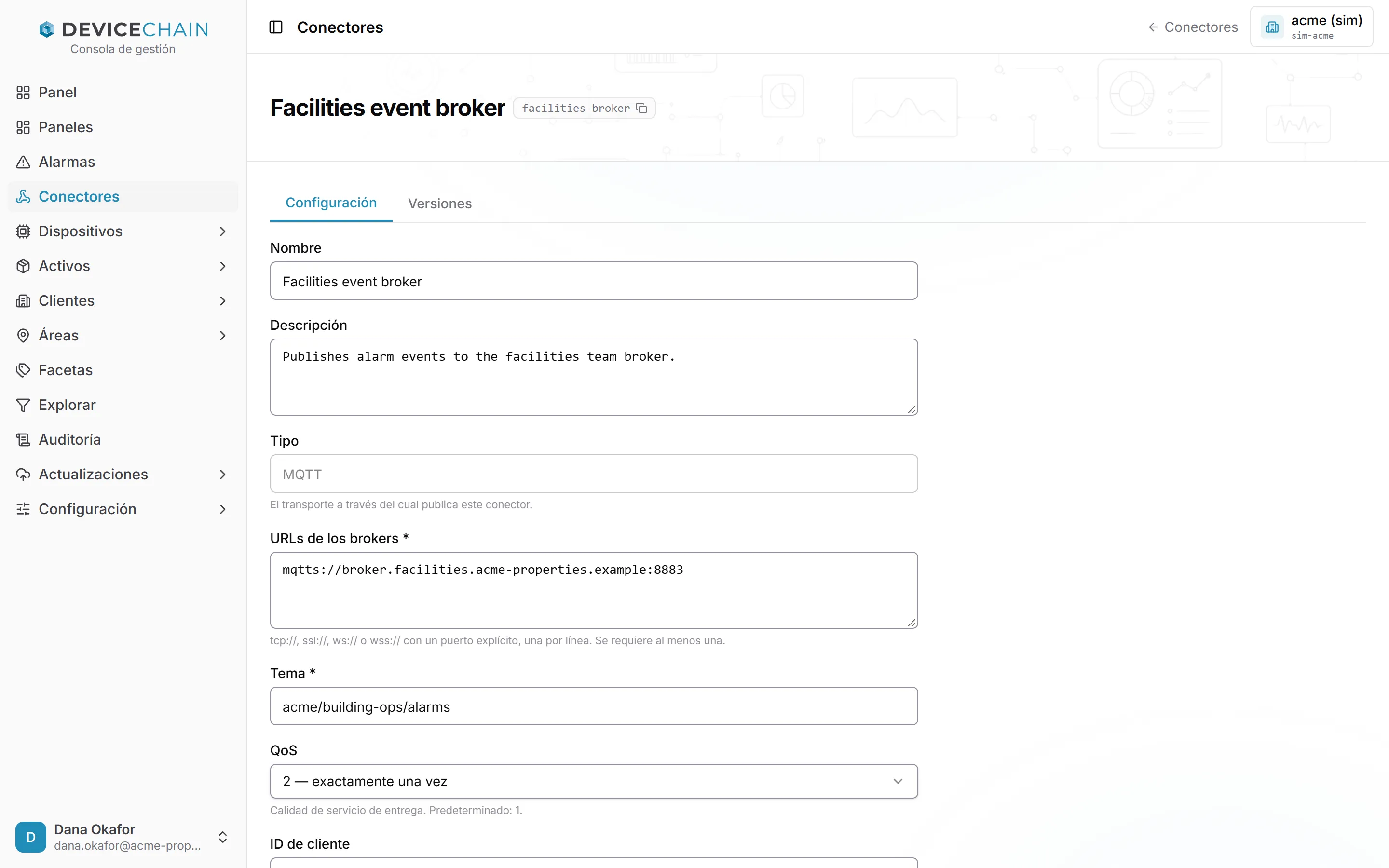
Edita los campos y haz clic en Guardar borrador. Mientras tengas cambios sin guardar, la consola muestra Cambios sin guardar junto al botón. Guardar solo cambia el borrador. Las reglas siguen publicando a través de la última versión publicada hasta que vuelvas a publicar.
Versiones
La pestaña Versiones lista todas las versiones publicadas, de la más reciente a la más antigua, con su etiqueta, cuándo se publicó y quién la publicó. La más reciente está marcada como en vivo, y la línea sobre la tabla indica la versión a través de la cual despachan las reglas.
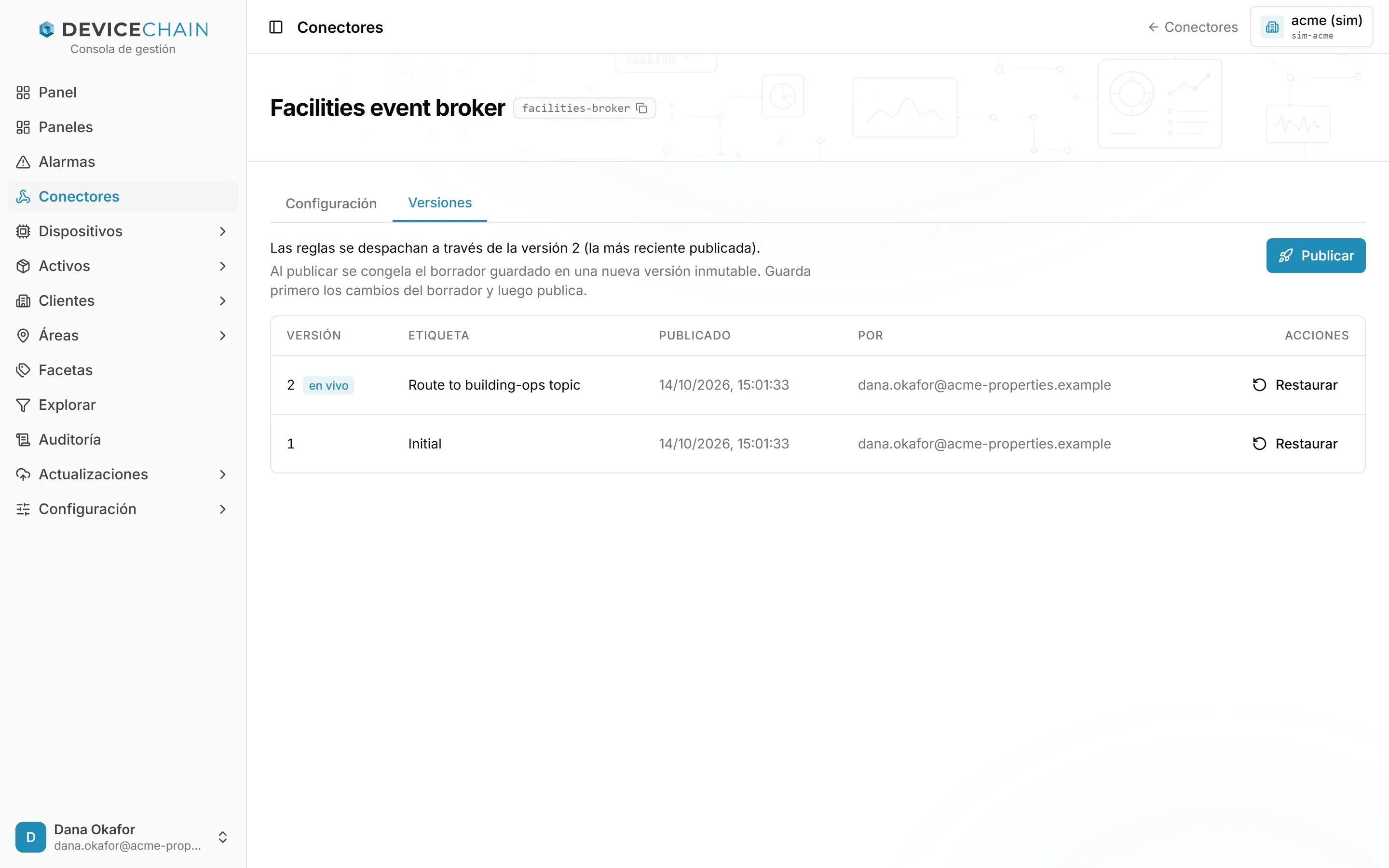
- Publicar congela el borrador guardado en una versión nueva e inmutable, que pasa a ser la que usan las reglas. Puedes añadir una etiqueta y una descripción. Guarda antes el borrador: Publicar está desactivado mientras haya cambios sin guardar.
- Restaurar copia la configuración de una versión anterior en el borrador y reemplaza los cambios sin guardar. No cambia lo que usan las reglas: publica después para convertirla en la versión en vivo. La credencial no tiene versiones, así que restaurar una versión deja la credencial actual como está.
Relacionado
- Conectores de salida: las acciones de publicación y de webhook, la entrega, los destinos y la gobernanza.
- Procesamiento de eventos: las reglas que publican a través de los conectores.