Comandar una flota
Un lote de comandos envía un mismo comando a muchos dispositivos como una única operación registrada: fijar una nueva consigna en todos los termostatos de un edificio o reiniciar un grupo de pasarelas. El lote guarda un registro de lo que se intentó, de qué dispositivos aceptaron el comando y de cuáles se rechazaron y por qué. Puedes seguir sus comandos, cancelarlo y reintentar los dispositivos que no tuvieron éxito.
Este capítulo es para los operadores que envían comandos en bloque. Da por hecho que conoces cómo funciona un comando individual; consulta Enviar un comando. Para todas las reglas de los lotes, consulta Comandar una flota en las guías.
La lista de lotes
Elige Dispositivos → Lotes de comandos en la barra lateral. La lista muestra todos los lotes, del más reciente al más antiguo.
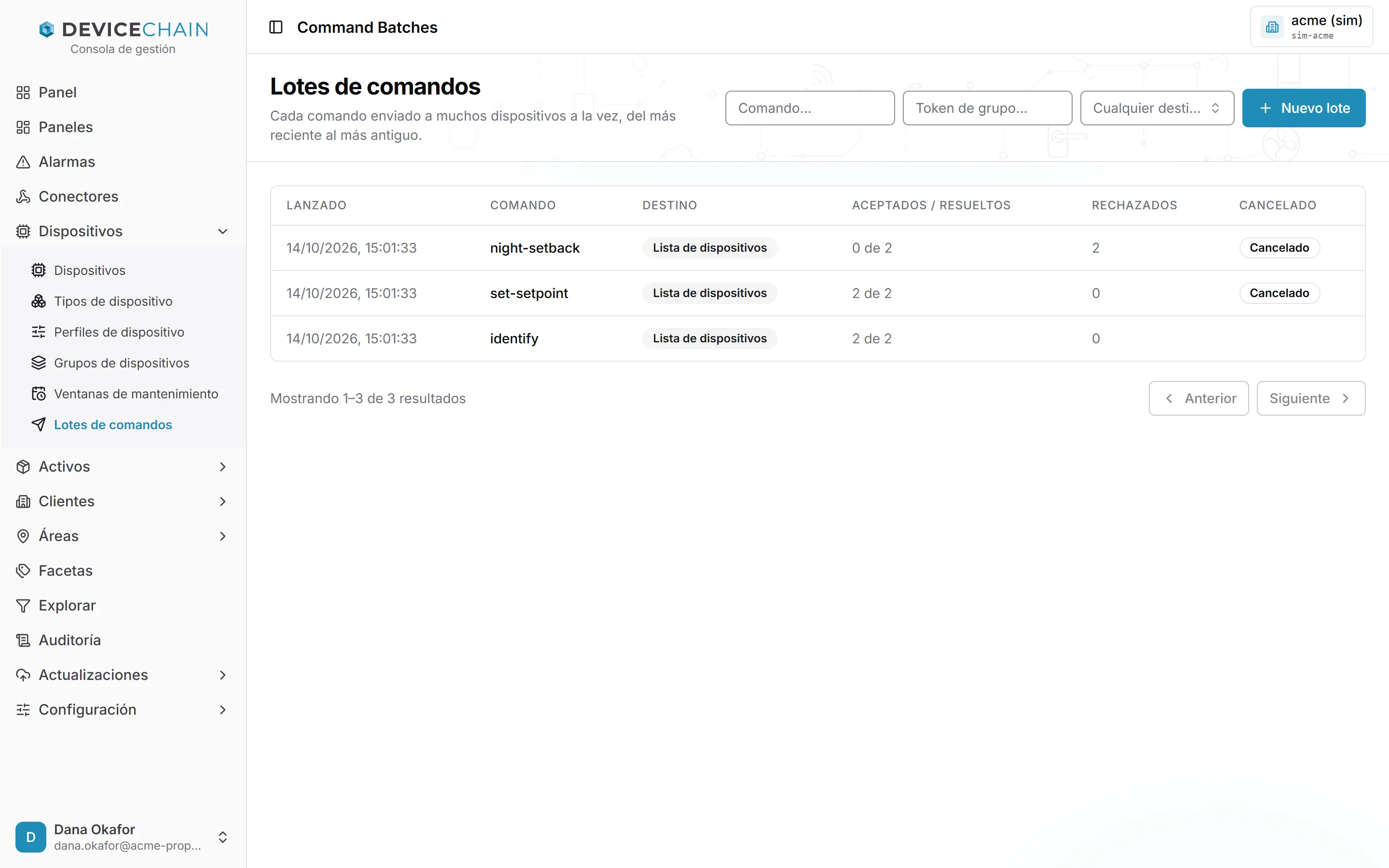
Las columnas:
- Lanzado: cuándo se envió el lote.
- Comando: la clave de comando que envió.
- Destino: Lista de dispositivos si se nombraron los dispositivos, o Grupo si se resolvió un grupo de dispositivos.
- Aceptados / resueltos: cuántos dispositivos aceptaron el comando, de cuántos resolvió el destino.
- Rechazados: cuántos dispositivos se rechazaron.
- Cancelado: una insignia cuando el lote se ha cancelado.
Filtra por clave de comando, por token de grupo o por tipo de destino. Selecciona una fila para abrir el lote.
Crear un lote
Nuevo lote abre un panel.
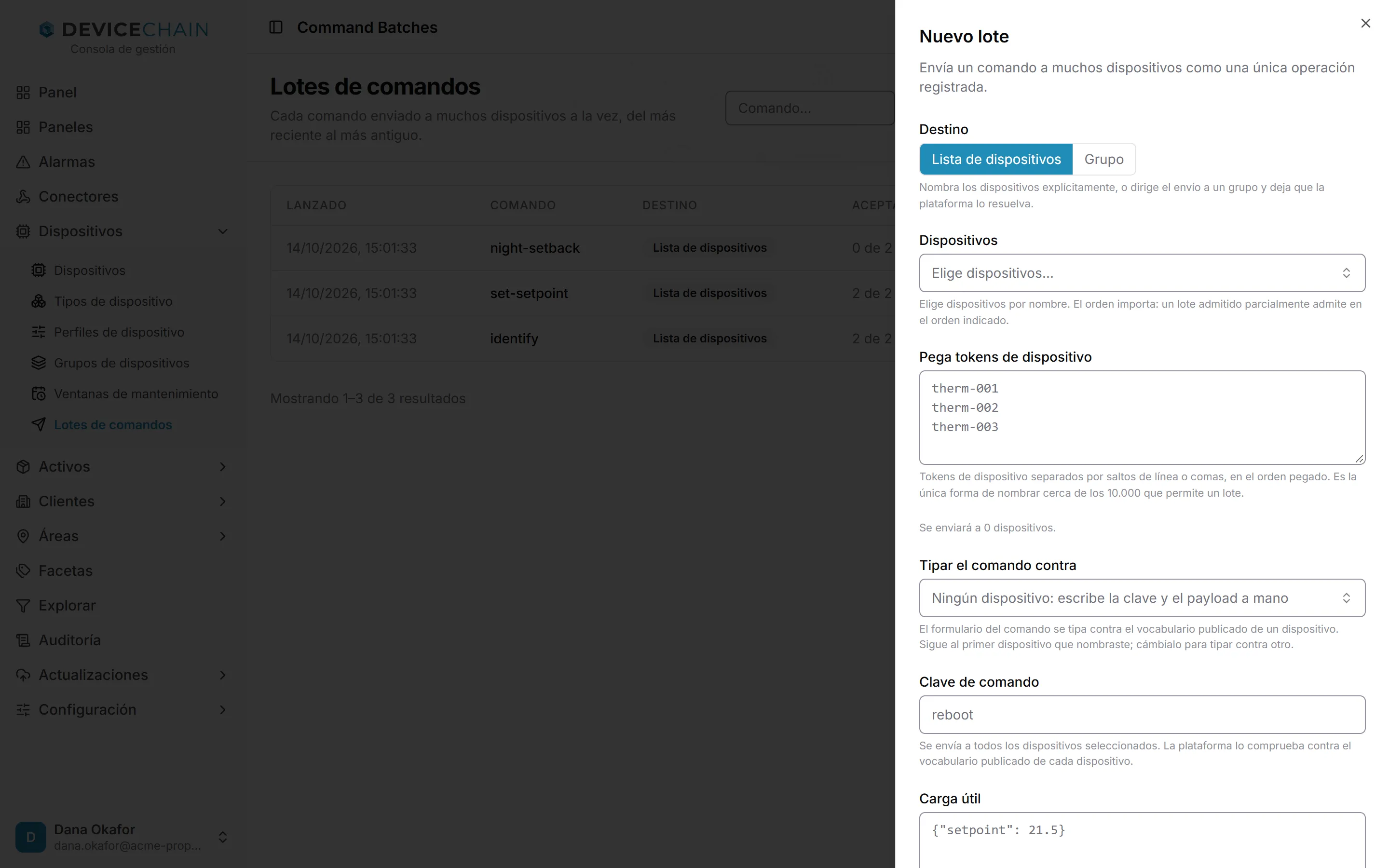
- Destino. Elige Lista de dispositivos para nombrar dispositivos, o Grupo para enviar a
un grupo de dispositivos.
- Con una lista, elige los dispositivos por nombre en Dispositivos, o pega sus tokens en Pega tokens de dispositivo, uno por línea o separados por comas. Pegar es la forma de nombrar una flota grande, hasta los 10.000 dispositivos que admite un lote. El orden importa: si solo se puede admitir una parte del lote, los dispositivos se admiten en el orden indicado. Un dispositivo nombrado dos veces recibe el comando una sola vez.
- Con un grupo, elige el grupo. En un grupo dinámico puedes fijar una Versión del grupo, o dejar la versión publicada activa. El grupo se resuelve en sus dispositivos en el momento en que se lanza el lote.
- Comando. Con una lista de dispositivos, el formulario sigue al primer dispositivo que nombraste y ofrece los comandos que publica su perfil, con un formulario tipado para los parámetros. Usa Tipar el comando contra para elegir otro dispositivo, o vacíalo, de modo que muestre Ningún dispositivo: escribe la clave y el payload a mano, para escribir tú la Clave de comando y la Carga útil. Con un grupo como destino, el selector empieza vacío. Al lanzar el lote, cada dispositivo de destino se comprueba contra su propio perfil, así que los dispositivos de otros perfiles pueden ser rechazados igualmente.
- Si algunos dispositivos no pueden recibirlo. No hay valor por defecto; debes elegir:
- enviar a los dispositivos que puedan recibirlo y registrar el resto como rechazos, o
- rechazar el lote completo, de modo que no se envía ni se registra nada salvo que todos los dispositivos puedan recibir el comando.
- Elige Enviar lote.
Si el lote se lanza, la consola abre su página de detalle. Si la plataforma rechaza el lote completo, el panel explica por qué y confirma que no se creó nada, para que puedas corregir la petición y lanzarlo de nuevo.
Seguir un lote
La página de detalle de un lote tiene tres partes: un Resumen, los Rechazos y los Comandos que creó el lote. Las insignias bajo el nombre muestran el tipo de destino y si se permitía el envío parcial (Envío parcial permitido) o no (Todo o nada).
En la consola en español, la barra superior de las páginas de lotes y el enlace de vuelta aparecen en inglés (Command Batches).
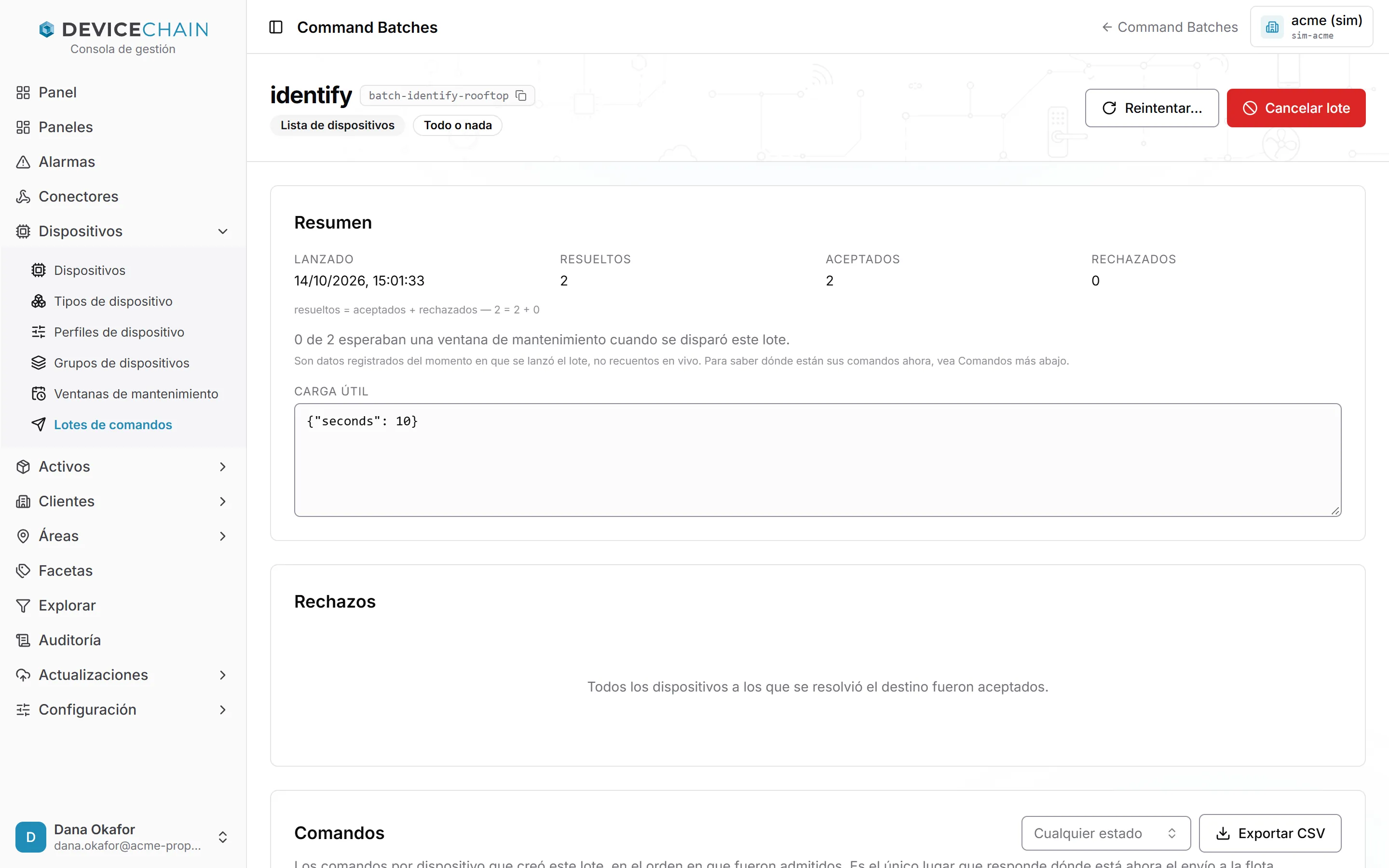
El Resumen registra el momento en que se lanzó el lote: a cuántos dispositivos resolvió el destino, cuántos aceptaron y cuántos se rechazaron. Estas cifras no cambian después y siempre cuadran: resueltos = aceptados + rechazados. El resumen también indica cuántos comandos aceptados esperaban una ventana de mantenimiento (consulta Ventanas de mantenimiento más abajo).
Para saber dónde están los comandos ahora, mira Comandos. Enumera el comando de cada dispositivo en el orden en que se admitieron los dispositivos, con su estado, su resultado, cuándo entró en cola y su respuesta. Fíltralo por estado y usa Exportar CSV para guardar todos los comandos que coincidan con el filtro, hasta 10.000 filas.
Rechazos
Cuando algunos dispositivos no pudieron recibir el comando, la sección Rechazos los agrupa por motivo.
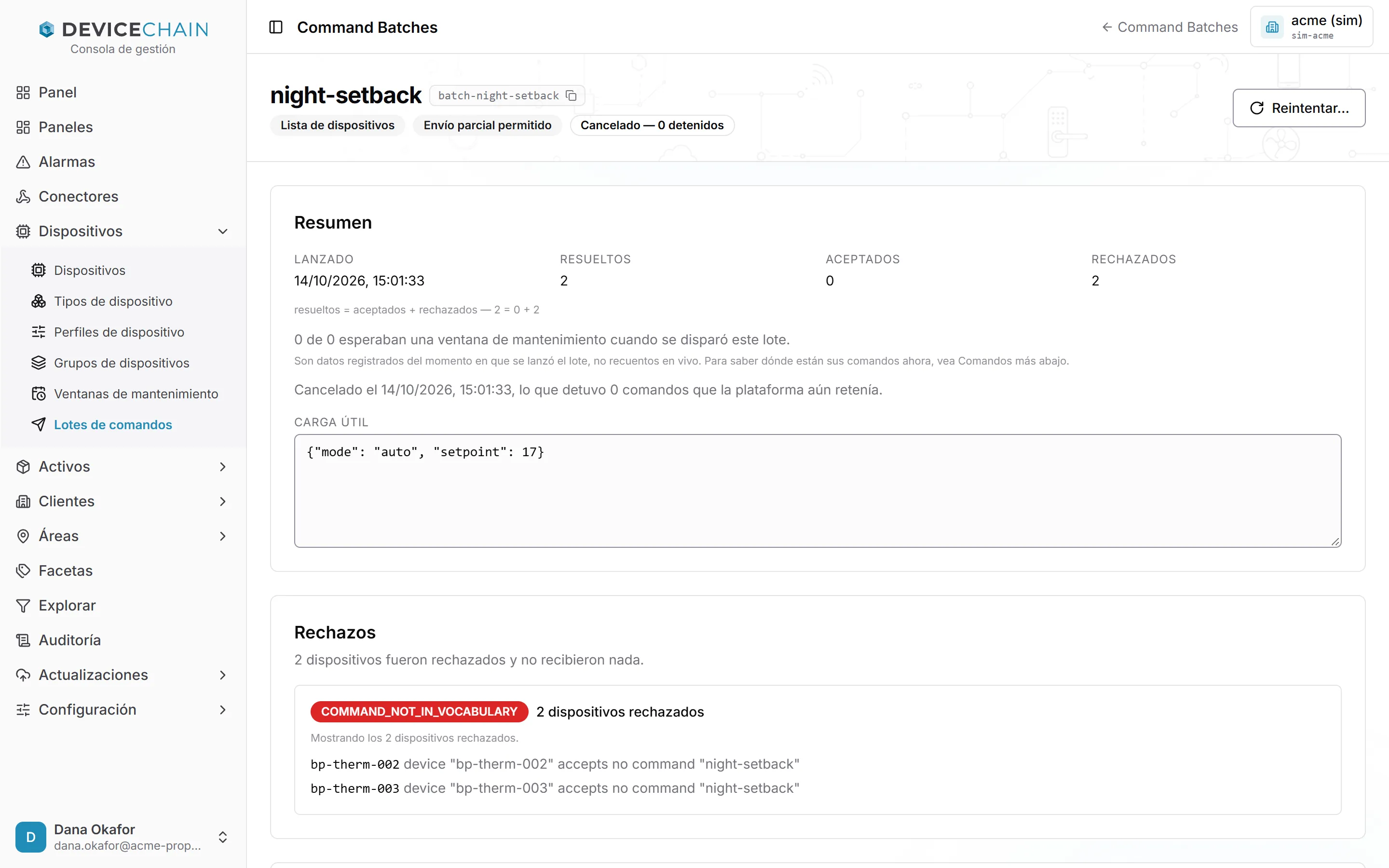
Cada grupo muestra el código de rechazo, cuántos dispositivos abarca y los propios dispositivos, con
el motivo de cada uno. En el ejemplo, el perfil de los termostatos no declara un comando
night-setback, así que ambos dispositivos se rechazaron con COMMAND_NOT_IN_VOCABULARY. El motivo
lo redacta el servidor, por eso aparece en inglés. El registro nombra como mucho 100 dispositivos por
código; cuando se rechazaron más, la consola indica cuántos muestra del total exacto. Qué significa
cada código se explica en Cuando se rechaza una admisión.
Cancelar un lote
Cancelar lote cancela el lote. Detiene todos los comandos que la plataforma aún retiene para el lote. No puede recuperar un comando que ya se entregó a un dispositivo: ese dispositivo lo ejecutará igualmente.
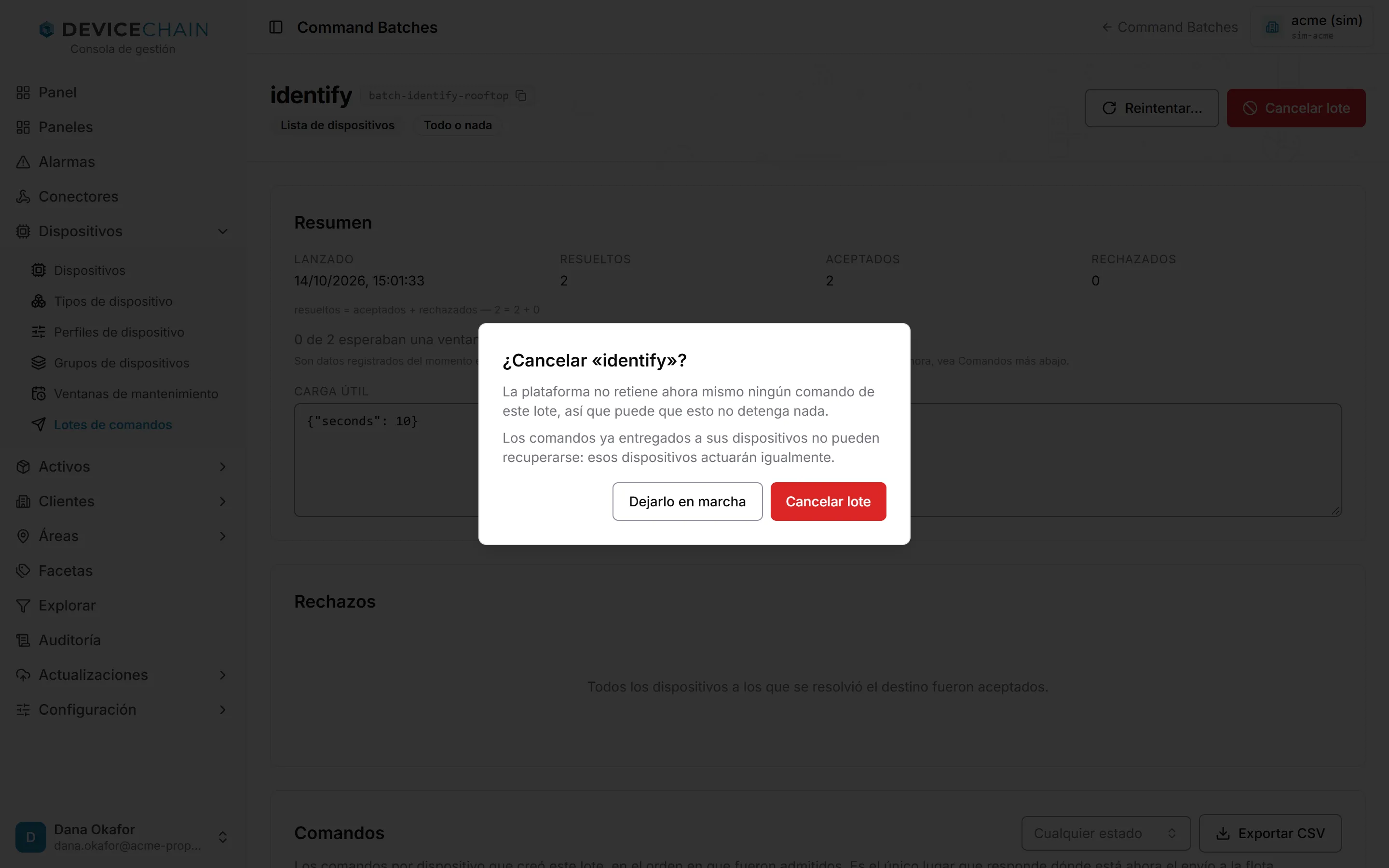
Antes de confirmar, el diálogo te dice cuántos comandos del lote retiene todavía la plataforma, para que sepas cuánto puede detener la cancelación. Elige Cancelar lote para continuar, o Dejarlo en marcha. Después, la consola informa de lo ocurrido: cuántos comandos se detuvieron, cuántos ya habían llegado a los dispositivos y cuántos ya habían terminado.
Un lote cancelado queda marcado con el momento de la cancelación y el número de comandos que detuvo.
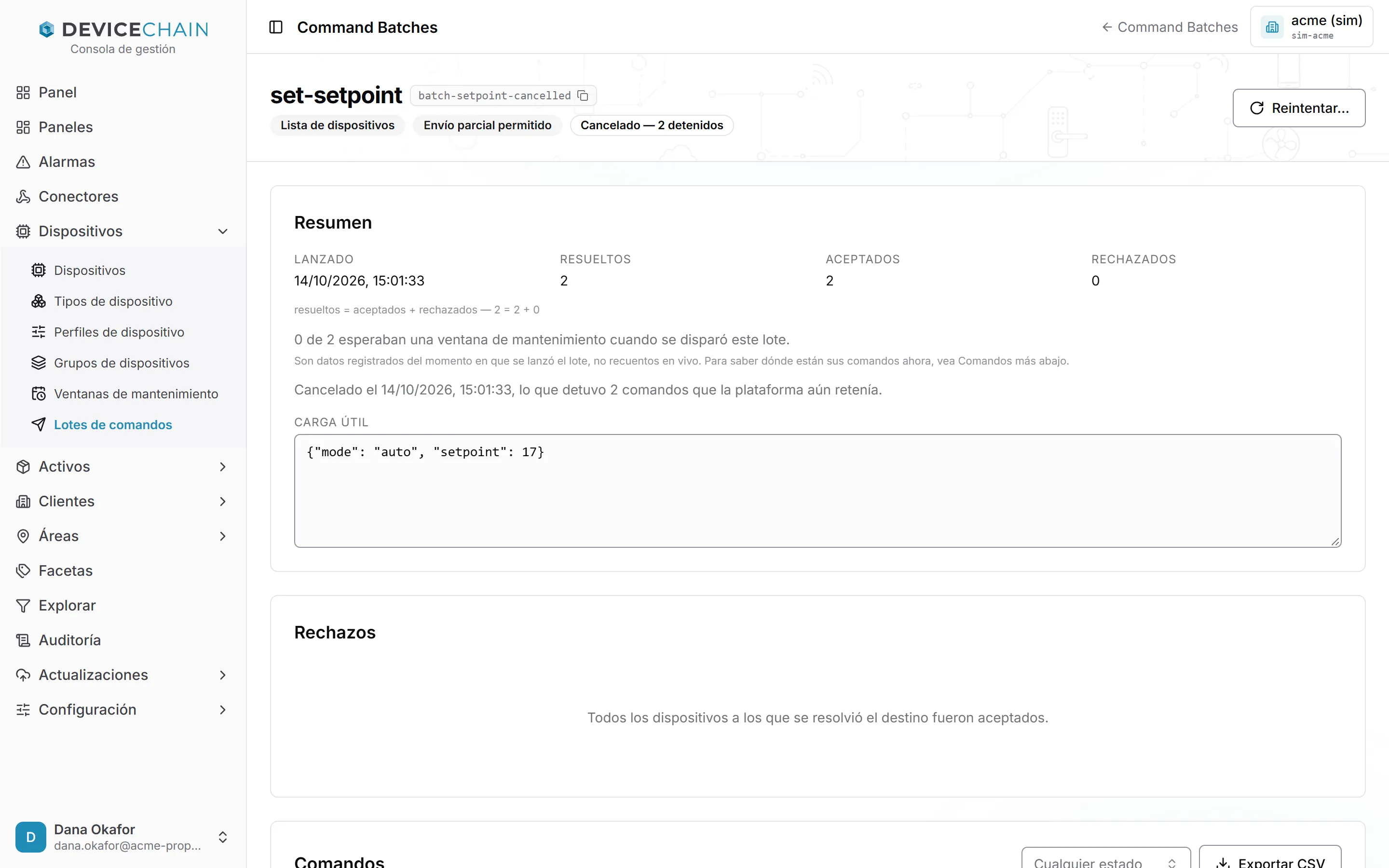
La insignia y el resumen conservan la hora y el recuento de la primera cancelación. Si la plataforma todavía retiene comandos de un lote cancelado, el botón pasa a Cancelar de nuevo, y cancelar otra vez detiene lo que queda sin reescribir ese registro. Cuando ya no queda nada que detener, el botón desaparece.
Reintentar los dispositivos que no tuvieron éxito
Reintentar… vuelve a enviar el comando del lote, con la misma carga útil, a los dispositivos que no tuvieron éxito. Crea un lote nuevo vinculado a este y deja este lote como está. Abre una sección Reintentar dispositivos no satisfactorios en la parte superior de la página del lote. Ninguna captura muestra todavía esa sección.
La sección agrupa los dispositivos sin éxito según lo que les ocurrió:
- Nunca entregado: la plataforma puede demostrar que el comando nunca llegó al dispositivo, así que volver a enviarlo no puede hacer que actúe dos veces. Seleccionado de entrada.
- Rechazado por el dispositivo: el dispositivo recibió el comando y respondió que no lo ejecutó. Seleccionado de entrada.
- Rechazado al lanzar: el dispositivo se rechazó cuando se lanzó el lote. Solo se ofrece cuando el registro del lote nombra todos los dispositivos rechazados con ese código (guarda como mucho 100 por código), pero no se selecciona, porque el motivo puede seguir vigente.
- Resultado desconocido: el comando se envió y no llegó respuesta, así que el dispositivo puede haber actuado ya. No se selecciona y permanece bloqueado hasta que marques la casilla que confirma que volver a enviarlo puede hacer que esos dispositivos actúen dos veces.
Los comandos que siguen en curso se cuentan pero no se pueden seleccionar. Elige los dispositivos y después el botón de reintento, que indica cuántos dispositivos elegiste (por ejemplo Reintentar 2 dispositivos). El lote nuevo se abre al crearse. Su página muestra Reintento del lote: con un enlace al original, y el original muestra Reintentado por: con un enlace a cada reintento. El reintento pasa por las mismas comprobaciones que un lote nuevo, así que un dispositivo que ahora no puede recibir el comando aparece como rechazo en el lote nuevo. Consulta Reintenta los dispositivos que no tuvieron éxito para las reglas completas.
Ventanas de mantenimiento
Algunos comandos, como un reinicio, solo deben empezar cuando se puede interrumpir el dispositivo. Una ventana de mantenimiento es un horario semanal, en una zona horaria, que retiene esos comandos hasta que se abre.
Intervienen tres ajustes:
- La ventana se define en Dispositivos → Ventanas de mantenimiento, como una zona horaria y una o varias franjas semanales.
- A un tipo de dispositivo se le asigna una ventana en su campo Ventana de mantenimiento. Todos los dispositivos de ese tipo la siguen.
- Una definición de comando del perfil de dispositivo tiene un Impacto: Normal, Disruptivo o Destructivo. Solo los comandos disruptivos y destructivos esperan a la ventana. Los normales nunca se retienen.
Cuando un lote envía un comando disruptivo o destructivo a dispositivos cuya ventana está cerrada, esos comandos se
aceptan y esperan. El resumen del lote registra cuántos esperaban cuando se lanzó, y cada comando en
espera de la lista Comandos muestra Esperando la ventana de mantenimiento hasta la hora en que
se abre. Un comando en espera se puede cancelar como cualquier otro comando en cola. Si la ventana no
fuera a abrirse antes de que el comando caduque, el dispositivo se rechaza con WINDOW_AFTER_EXPIRY.
Ninguna captura muestra todavía las páginas de ventanas de mantenimiento. Consulta Ventanas de mantenimiento para configurar una, y la página de conceptos para saber cómo funcionan.
Relacionado
- Comandar una flota: destinos, códigos de rechazo, reintento y cancelación en detalle
- Ventanas de mantenimiento
- Enviar un comando
- Comandos: el ciclo de vida de los comandos y sus resultados