登录
本章介绍如何进入控制台,以及登录后可以修改自己账户的哪些内容:登录步骤、单点登录、选择租户、会话过期后会发生什么,以及用户菜单。
本章面向所有使用控制台的人。账户由管理员提供,无法在登录页自行创建。
登录步骤
登录页先要求输入邮箱地址,之后才会要求其他信息。
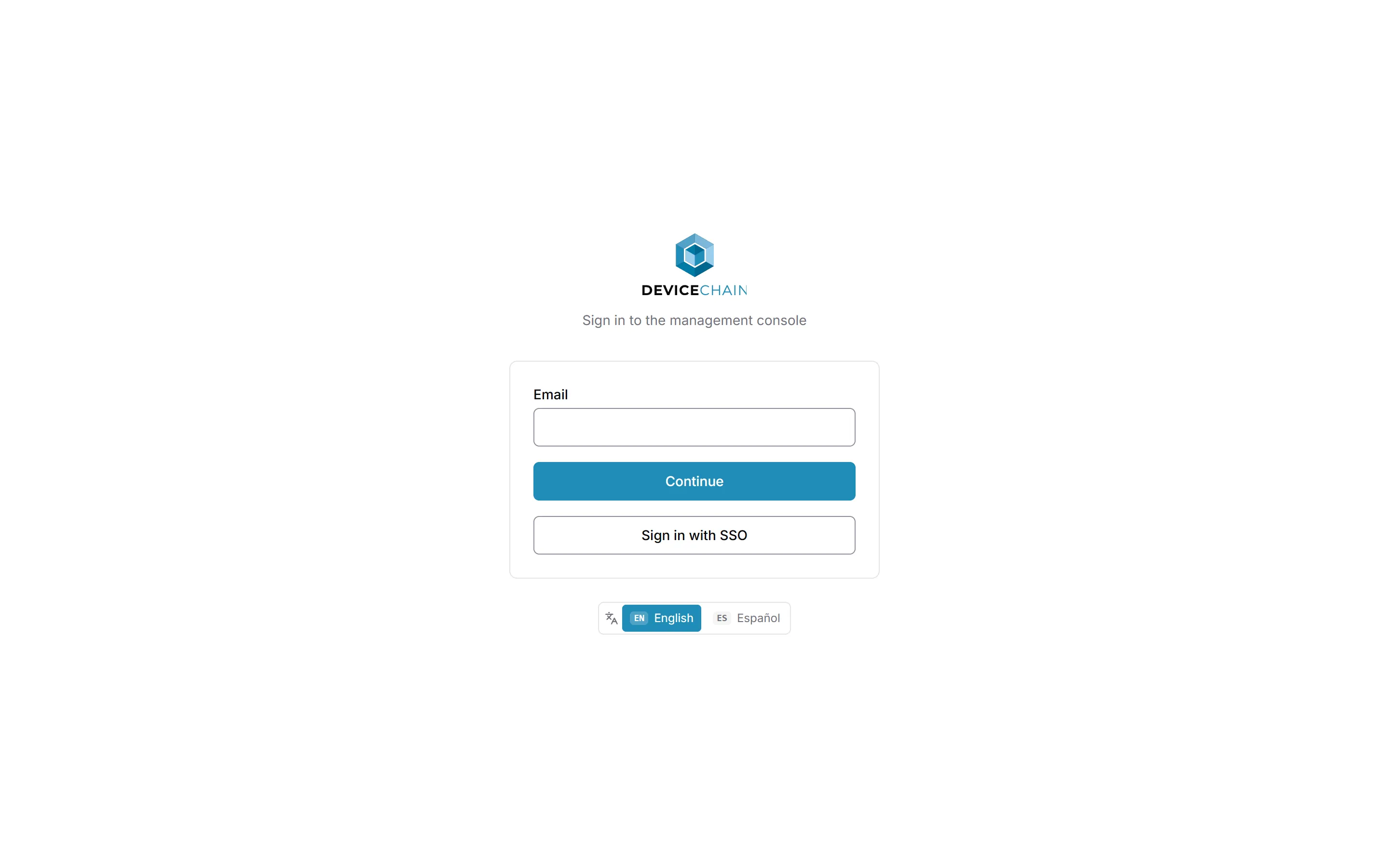
- 输入邮箱地址,然后选择 Continue(继续)。
- 控制台会检查你的组织是否已为你的邮箱域名配置单点登录:
- 如果没有,会要求输入密码。
- 如果有,页面会提示“This address signs in through your organization's single sign-on.”(该地址通过你所在组织的单点登录进行登录)。选择 Continue with single sign-on(使用单点登录继续)前往身份提供商。如果你的账户只有密码,请选择 Use a password instead(改用密码)。
- 输入密码,然后选择 Sign in(登录)。
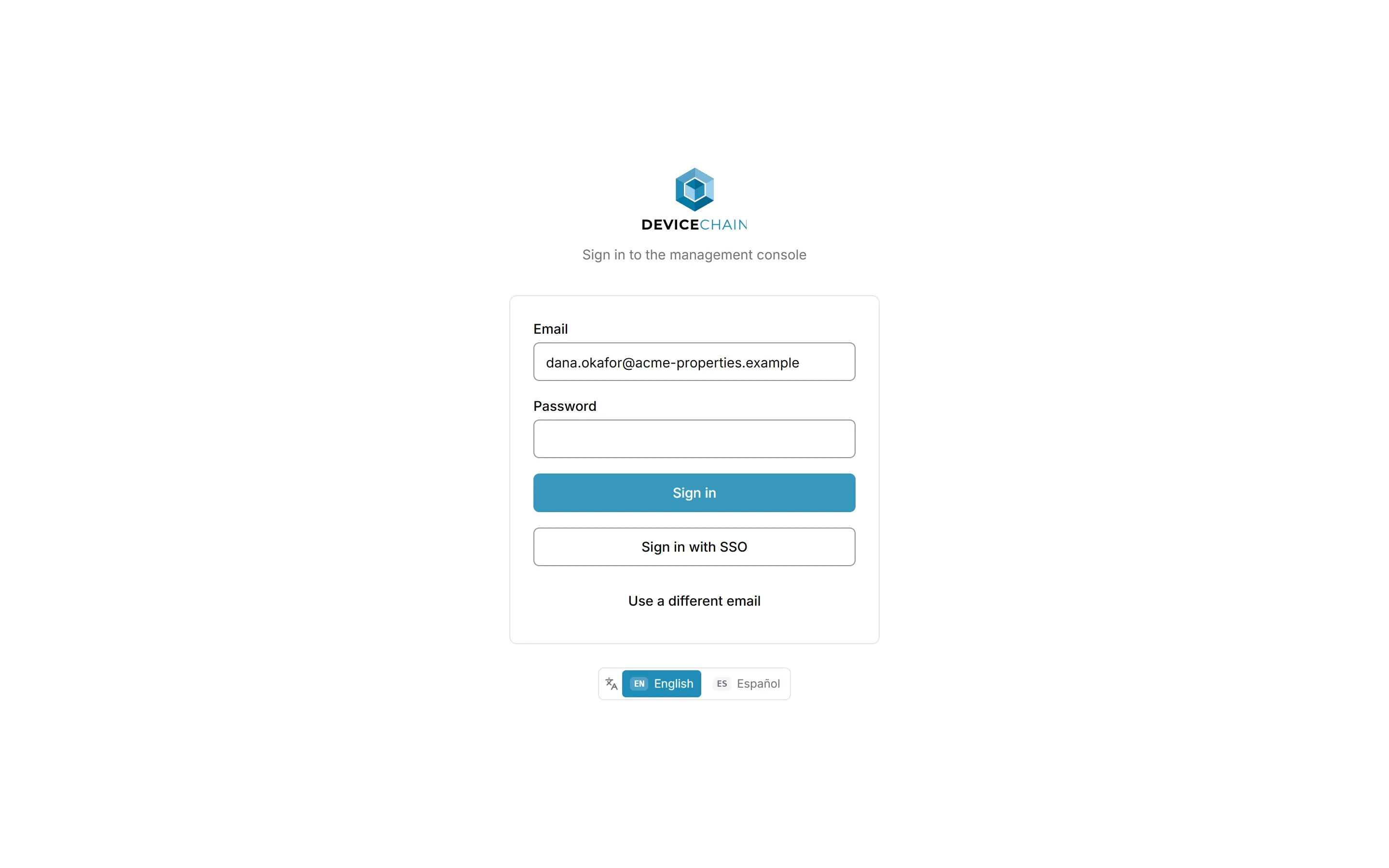
完成第一步后,邮箱地址仍显示在屏幕上,但不能再编辑。若要改用其他地址重新开始,请选择 Use a different email(使用其他邮箱)。
第 2 步的检查针对的是邮箱的域名,而不是你本人。无论该地址是否存在对应账户,得到的结果都相同,因此无法借此探知谁拥有账户。
如果邮箱或密码有误,控制台会提示“Invalid email or password.”,不会说明是哪一项错误。多次登录失败后,会要求你稍等片刻再试。
选择语言
登录卡片下方的语言切换器用于设置控制台的语言:English 或 Español。所选语言会保存在当前浏览器中并立即生效。之后也可以在用户菜单中再次更改。
单点登录
如果你的组织通过身份提供商登录,可以在任一步骤中选择 Sign in with SSO(使用 SSO 登录)。请先输入邮箱地址:控制台需要它来找到你所在组织的提供商。你会被带到提供商页面,完成登录后回到控制台。
如果你的地址没有配置单点登录,控制台会给出提示,并改为显示密码输入框。
单点登录的工作原理以及管理员如何配置,参见单点登录和配置单点登录。
选择租户
租户是容纳贵组织设备、规则和仪表板的工作空间。一个账户可以属于多个租户。
- 如果你只属于一个租户,会直接进入该租户。
- 如果你属于多个租户,控制台会显示“Choose a tenant to continue”(选择租户以继续),每个租户对应一个按钮。选择要进入的租户即可。Back(返回)会回到登录表单。
- 要求单点登录的租户仍会列出,并标注“Requires single sign-on”(需要单点登录),但使用密码登录后无法进入。请改用 SSO 登录。
- 如果你的账户尚未加入任何租户,控制台会提示这一点。请联系管理员将你加入某个租户。
实例运维人员(超级用户)登录时不选择租户,而是进入管理控制台,详见管理实例。
会话过期
会话不会永久有效。如果你离开的时间足够长,会话失效后,控制台会把你带回登录页并说明原因。
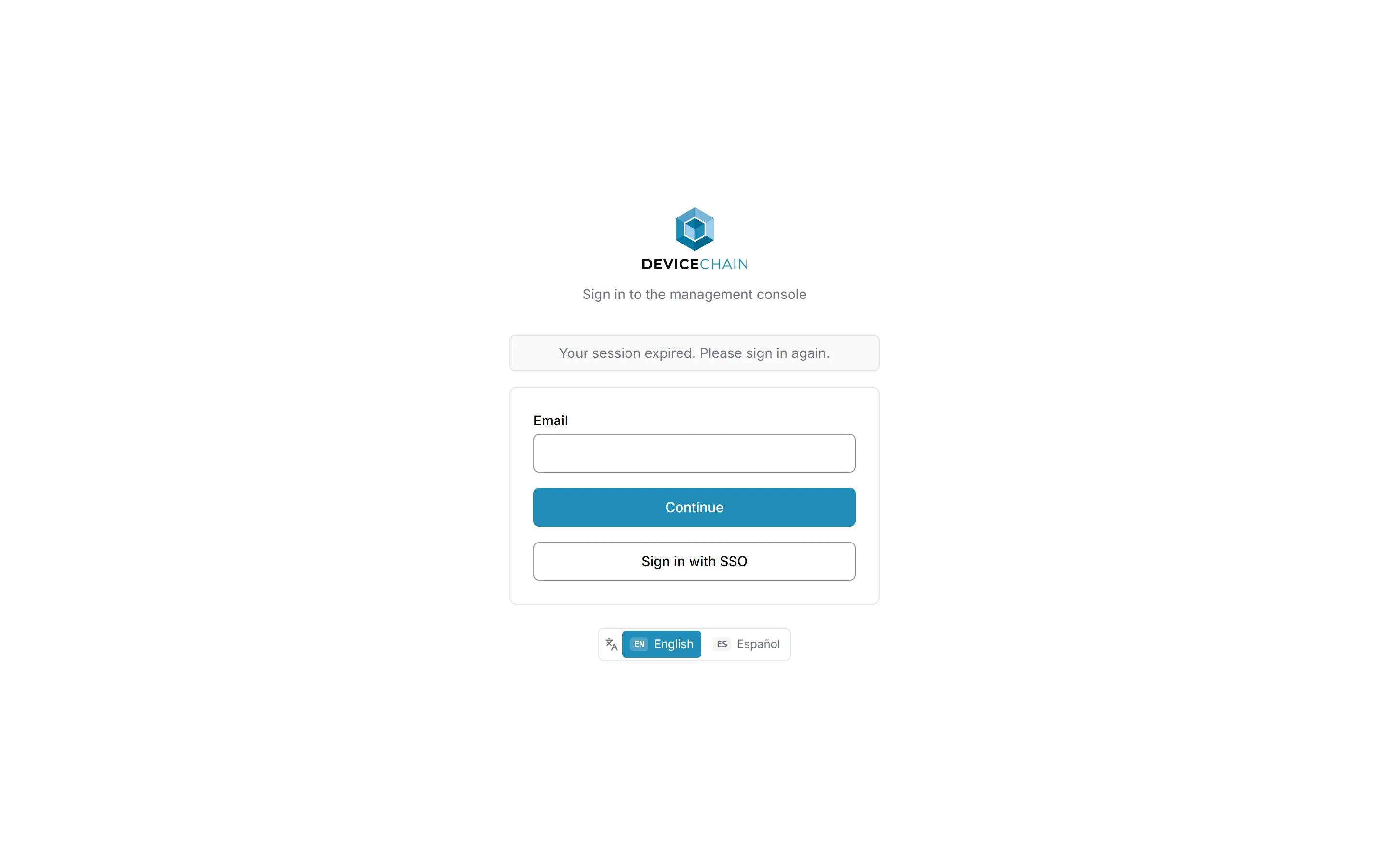
重新登录即可继续。如果你用密码登录期间,租户开始要求单点登录,提示会改为说明这一点,并要求你使用 Sign in with SSO。
用户菜单
你的姓名和邮箱地址位于侧边栏底部。选择它们即可打开用户菜单。
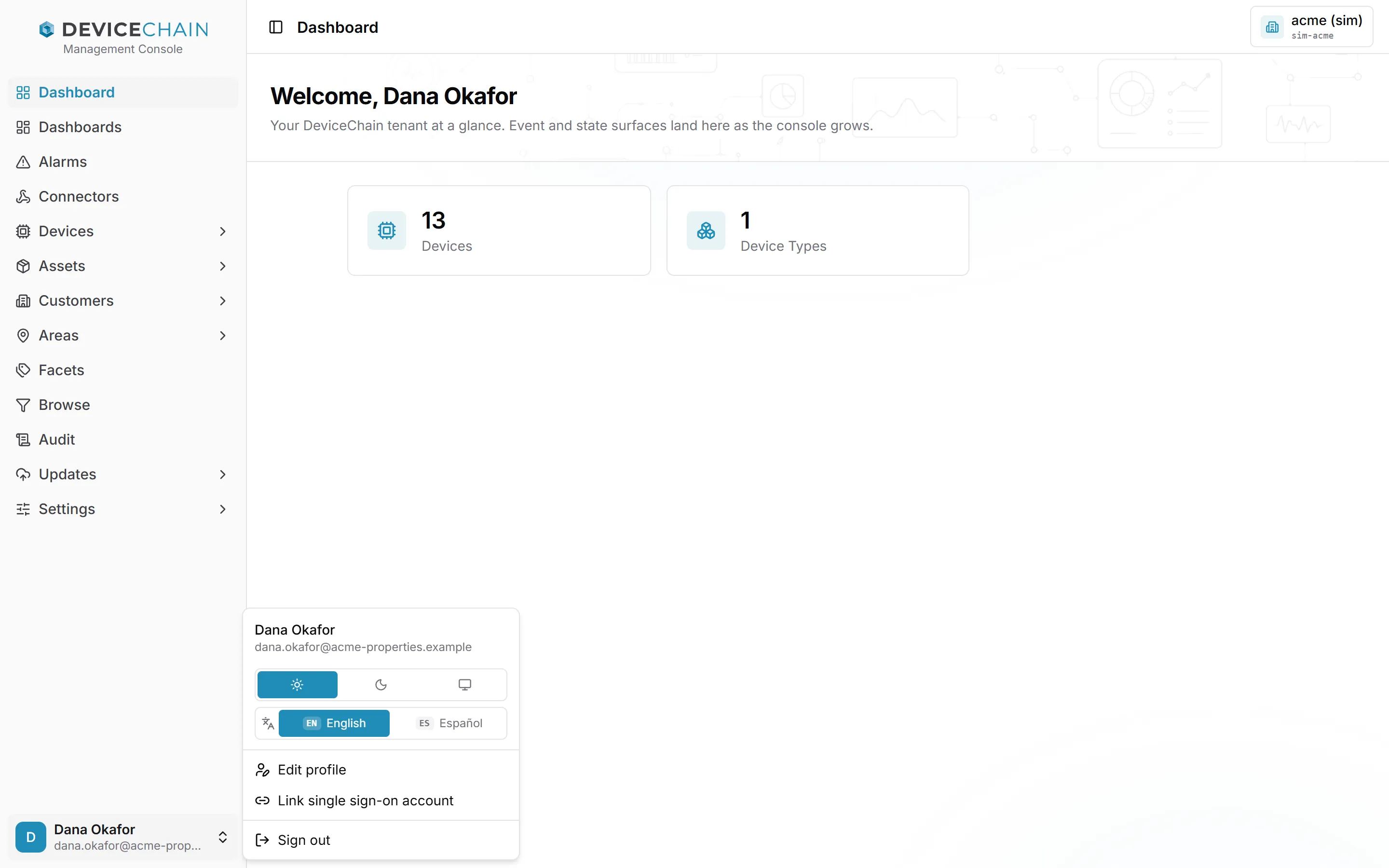
在用户菜单中可以:
- 更改主题。 三个图标依次是 Light(浅色)、Dark(深色)和 System(跟随系统)。System 跟随你计算机的设置。
- 更改语言,与登录页相同。
- 编辑个人资料(见下文)。
- 将账户关联到单点登录。 Link single sign-on account(关联单点登录账户)会把你现有的账户与组织的身份提供商关联起来,此后即可通过它登录。此操作需要最近一次密码登录,因此通过单点登录登录时不提供该选项。参见关联。
- 退出登录,即 Sign out(退出登录)。
实例运维人员还会看到 Admin console(管理控制台),在实例提供该功能时还会看到 Metrics(指标)。
编辑个人资料
Edit profile(编辑个人资料)会打开一个面板,用于修改控制台显示的你的名字。
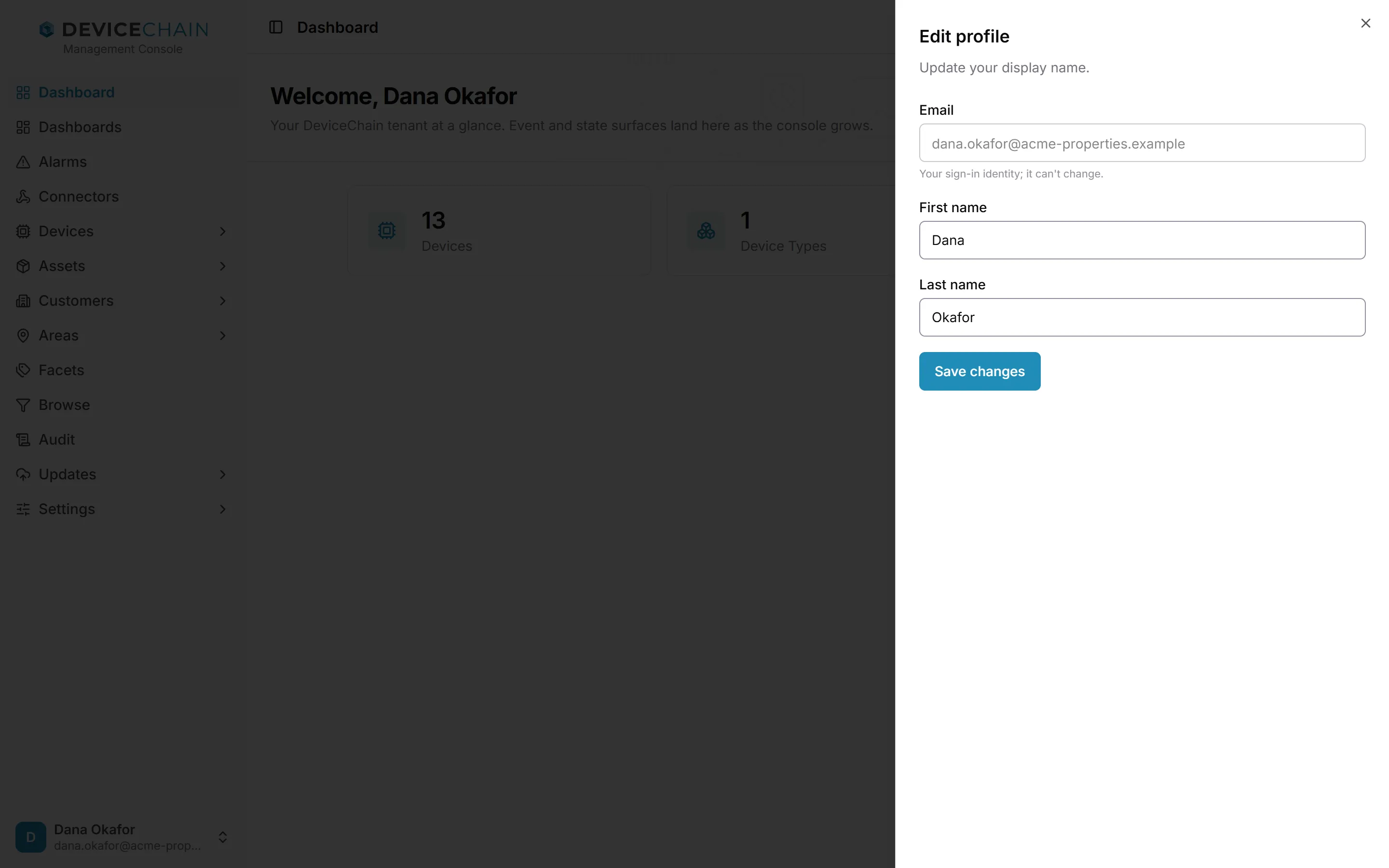
修改 First name(名)和 Last name(姓),然后选择 Save changes(保存更改)。邮箱地址是你的登录身份,因此只显示,不能在此修改。