租户设置
侧边栏中的 Settings(设置)组包含三个页面,决定租户内所有人看到的控制台外观和默认打开方式:Branding(品牌)、Map(地图)和 Language(语言)。本章面向租户管理员。
每个页面的模式相同。你留空的字段会继承默认值:实例运维人员设置的默认值;运维人员未设置时则使用内置默认值。每个页面都需要各自的权限。没有该权限时,该页面不会列在侧边栏中;如果通过地址直接打开,它只会显示需要申请哪项权限。
品牌
Branding 为你的租户对控制台进行白标化:标题、颜色和标志。
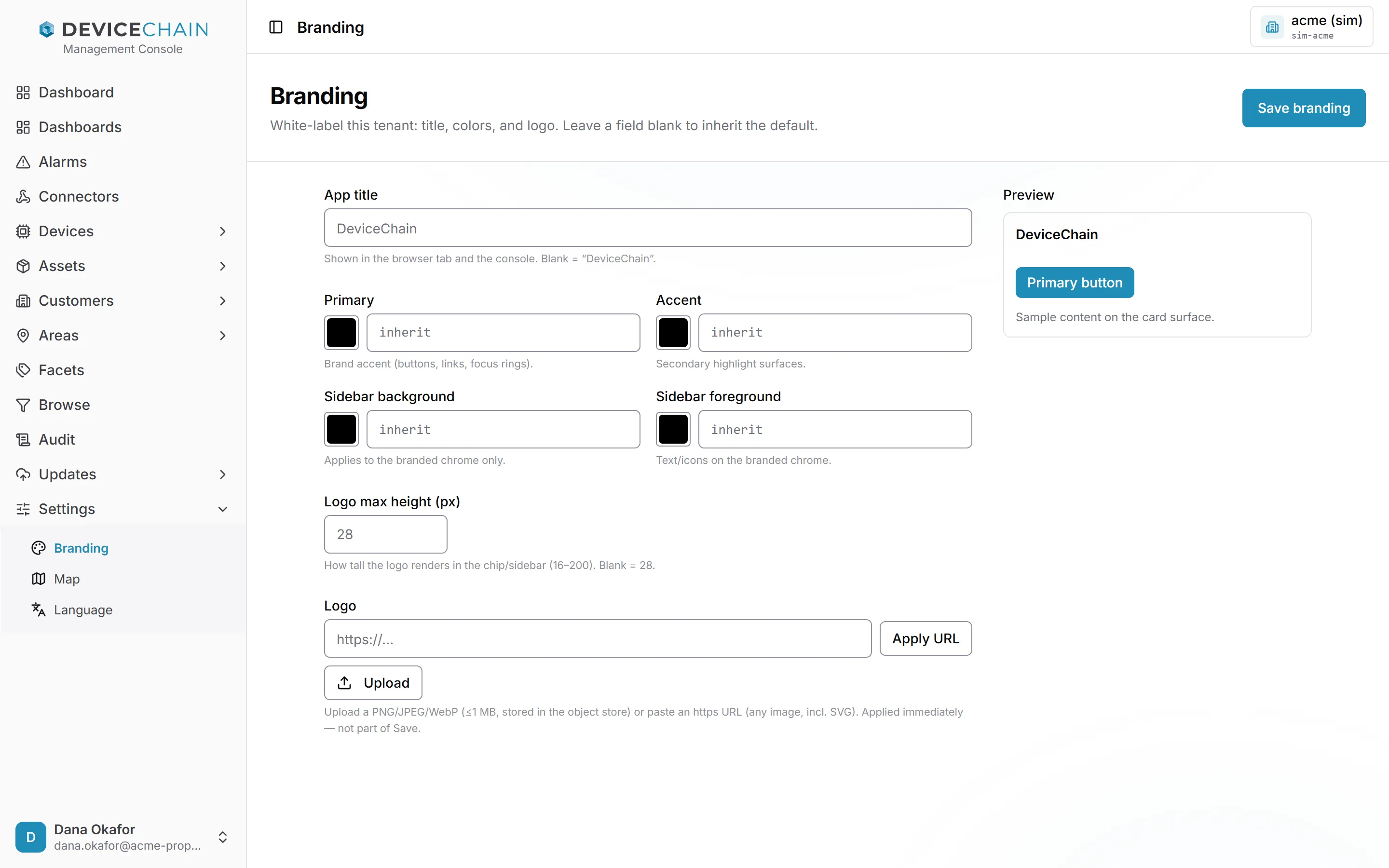
各字段:
- App title(应用标题)显示在浏览器标签页和控制台中。留空则继承默认值,除非运维人员更改过,默认值为 DeviceChain。
- Primary(主色)为按钮、链接和焦点环着色。Accent(强调色)为次要强调元素着色。
- Sidebar background(侧边栏背景)和 Sidebar foreground(侧边栏前景)为侧边栏及其上的文字和图标着色。它们不会改变页面本身,页面仍保持其浅色或深色主题。
- Logo max height (px)(标志最大高度,像素)设置标志在侧边栏中的高度,范围 16 到 200。留空则继承默认值,除非运维人员更改过,默认值为 28。
颜色以六位十六进制代码输入,例如 #1f9fb7,也可以用色板选取。清空字段即恢复为继承。Preview(预览)卡片会在你修改时显示标题(设置标志后则显示标志)和一个主按钮。如果某个配色难以阅读,页面会发出警告,但仍允许保存。选择 Save branding(保存品牌设置)以应用标题、颜色和标志高度。
Logo(标志)单独处理,立即生效,无需 Save branding:
- Upload(上传)不超过 1 MB 的 PNG、JPEG 或 WebP 文件,或
- 粘贴你托管的图片的
https://地址(此处支持 SVG)并选择 Apply URL(应用 URL)。
Remove logo(移除标志)将其清除。登录页面始终显示标准的 DeviceChain 品牌,因为在有人登录之前不知道是哪个租户。默认值如何组合,请参阅白标与品牌。
地图
Map 设置此租户的地理围栏编辑器和仪表板地图组件所用的地图瓦片,以及新建地理围栏时地图打开的位置。页面顶部的栏显示 Basemap。
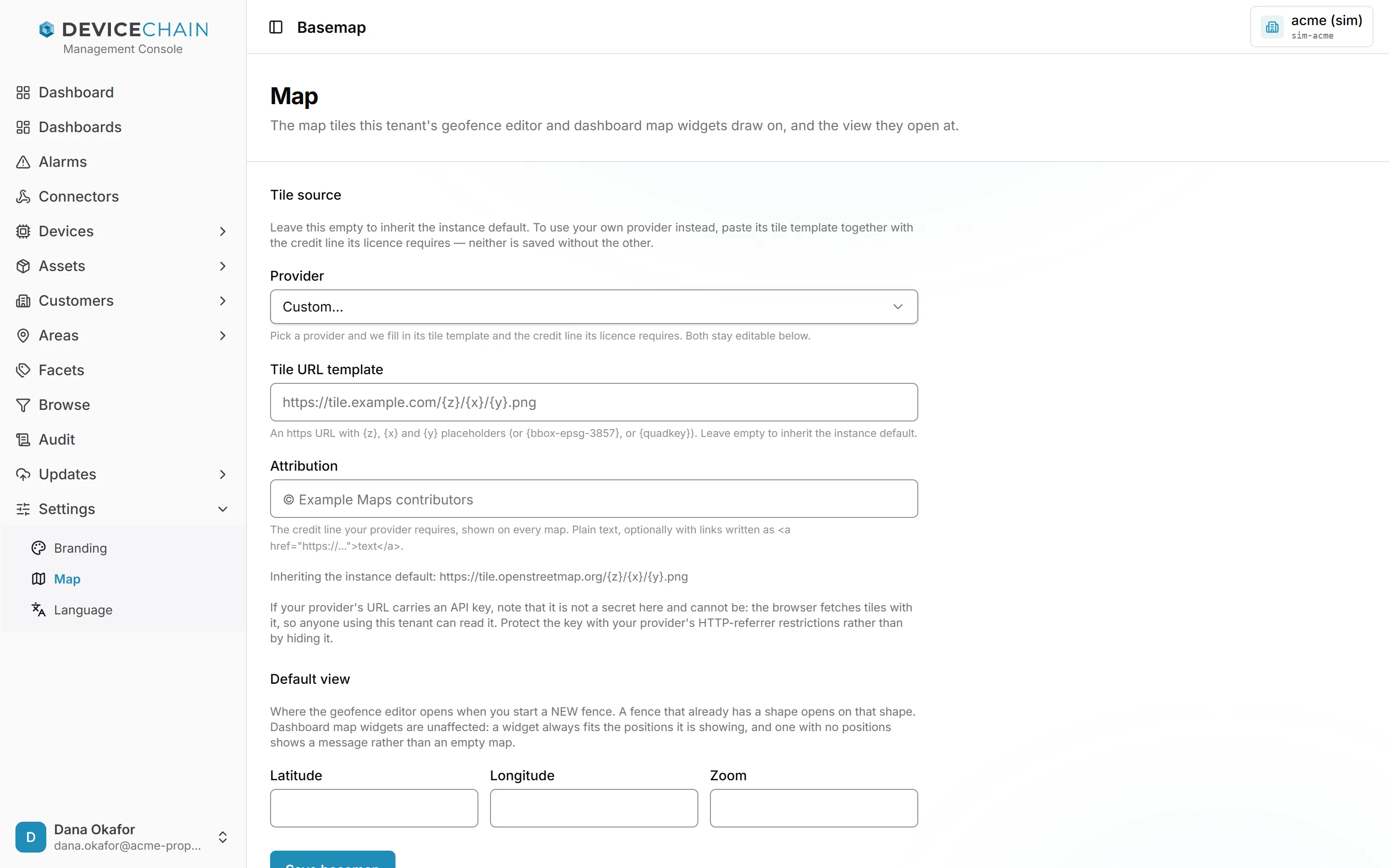
Tile source(瓦片源):留空则继承实例默认值;页面会显示该默认值是什么。要使用你自己的提供商:
- 从 Provider(提供商)中选择它。控制台会填入 Tile URL template(瓦片 URL 模板)以及该提供商的许可所要求的 Attribution(署名)。有些提供商还需要 API key(API 密钥)。如果提供商不在列表中,请选择 Custom…(自定义)并自行填写这两个字段。
- 检查这两个字段。瓦片 URL 必须以
https://开头,并包含{z}、{x}和{y}占位符(或{bbox-epsg-3857}、{quadkey})。 - 选择 Save basemap(保存底图)。
瓦片 URL 及其署名要么一起保存,要么都不保存,因为显示提供商的瓦片而不带其署名会违反其许可。
浏览器会带着 URL 中的密钥获取瓦片,因此使用此租户的任何人都能读到它。请改用提供商的 HTTP Referer 限制来保护密钥。
Default view(默认视图):Latitude(纬度)、Longitude(经度)和 Zoom(缩放级别)设置你开始绘制新围栏时地理围栏编辑器打开的位置。纬度和经度必须成对设置:要么都设,要么都不设。已有形状的围栏会定位到该形状,而仪表板地图组件始终适配其所显示的内容,因此两者都不使用此视图。
选择提供商和具体规则请参阅底图。
语言
Language 设置控制台为本租户中尚未自行选择语言的成员打开时所用的语言。页面顶部的栏显示 Locale。
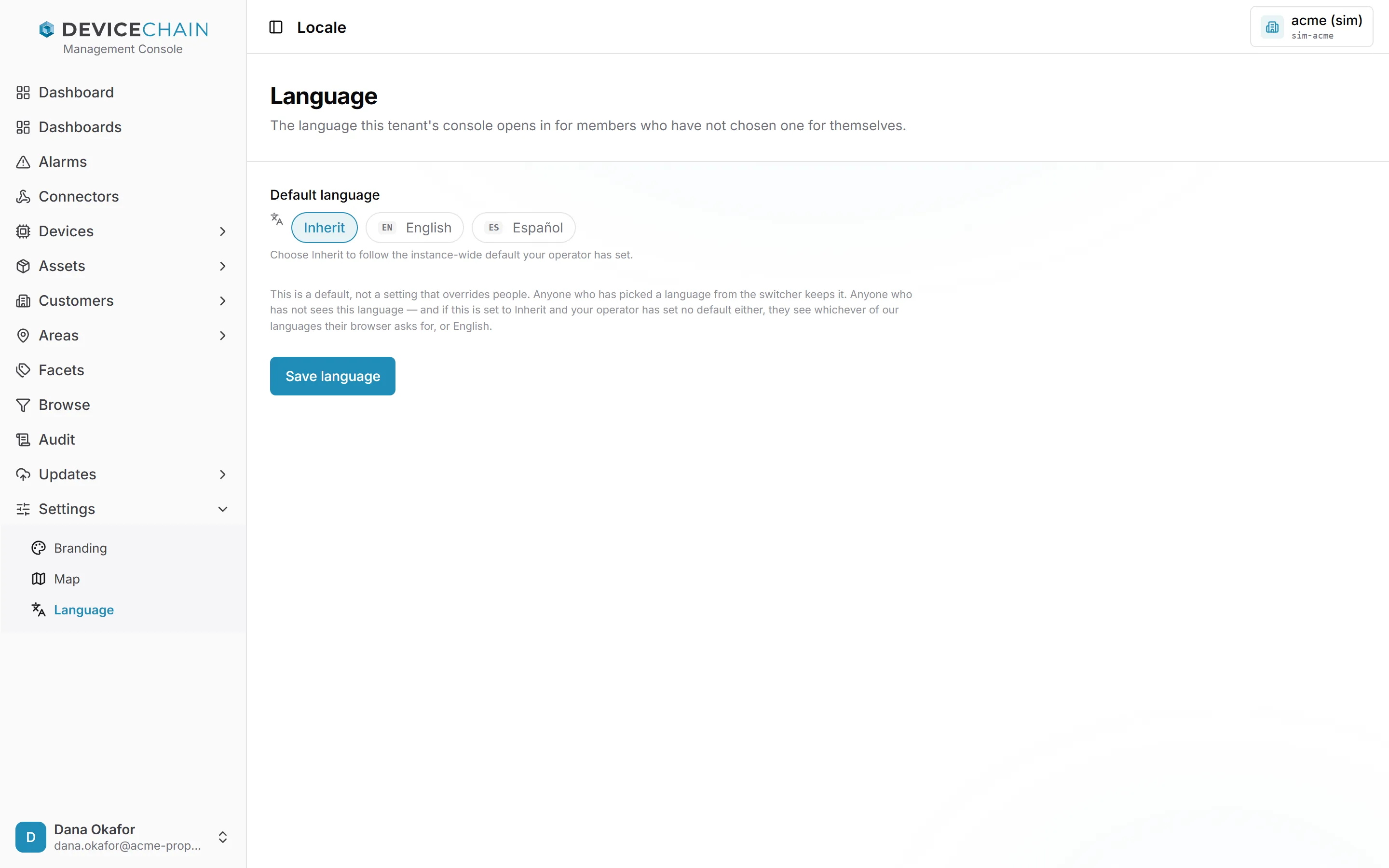
选择 Inherit(继承)以沿用运维人员设置的全实例默认值,或选择一种语言,然后选择 Save language(保存语言)。
这是默认值,而非强制覆盖。已从用户菜单中选择了语言的人会保留自己的选择。控制台按以下顺序确定语言:
- 用户自己选择的语言;
- 本租户的默认语言;
- 实例默认语言;
- 用户浏览器请求的语言;
- English。
实例级设置请参阅默认语言。