资产、客户与区域
设备负责测量事物。注册表则用来描述这些事物及其组织方式:设备所监测的资产、你所服务的客户,以及设备群分布的区域。本章面向负责搭建和维护这套结构的租户用户和管理员。
这三类对象的使用方式相同,学会一类就等于学会了全部。每一类在侧边栏中都有三个界面:
| 类别 | 实例 | 模板 | 集合 |
|---|---|---|---|
| 资产 | Assets | Asset Types | Asset Groups |
| 客户 | Customers | Customer Types | Customer Groups |
| 区域 | Areas | Area Types | Area Groups |
类型用于对实例分类,例如资产的“HVAC Unit”(暖通空调机组)或区域的“Building”(楼宇)。分组是同一类别实例的命名集合。Areas 菜单中还包含 Geofences(地理围栏),它另有专章:地理围栏。
这些实体与设备以及彼此之间的关系,请参阅领域模型。
列表
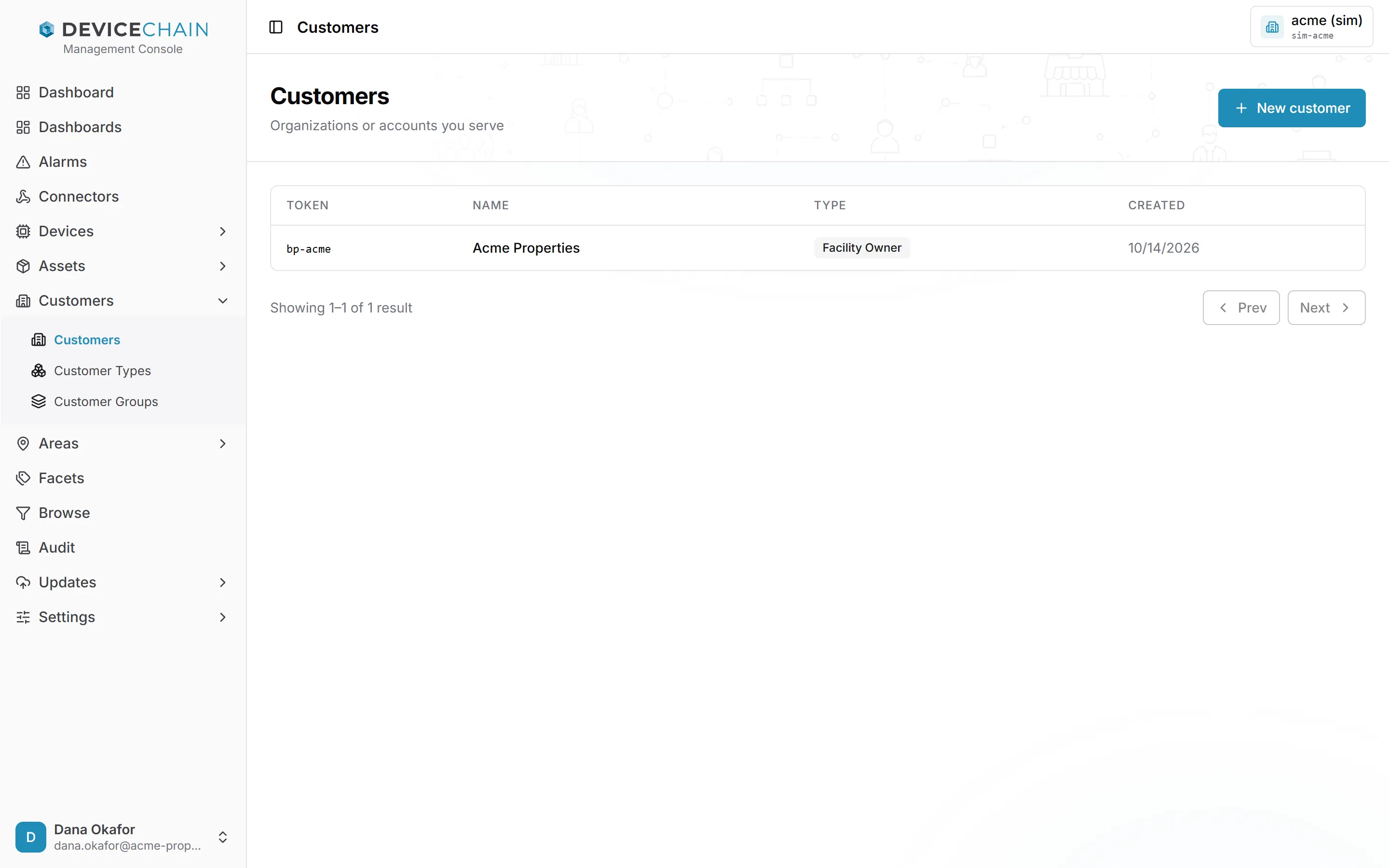
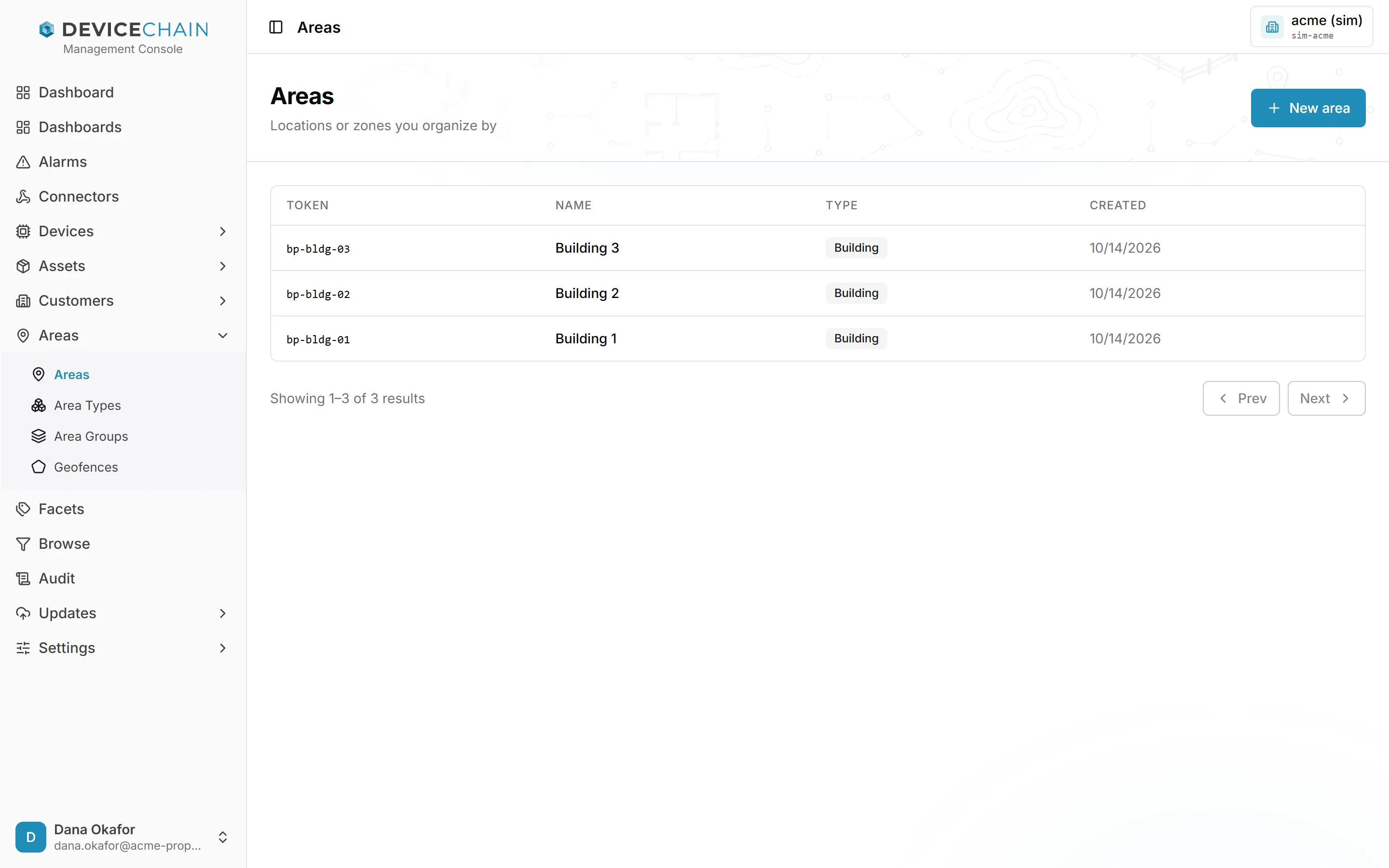
每个列表分页显示该类别的实例,表格下方有 Prev(上一页)和 Next(下一页)。资产、客户和区域的列分别是 Token、Name、Type 和 Created。点击某一行即可打开。
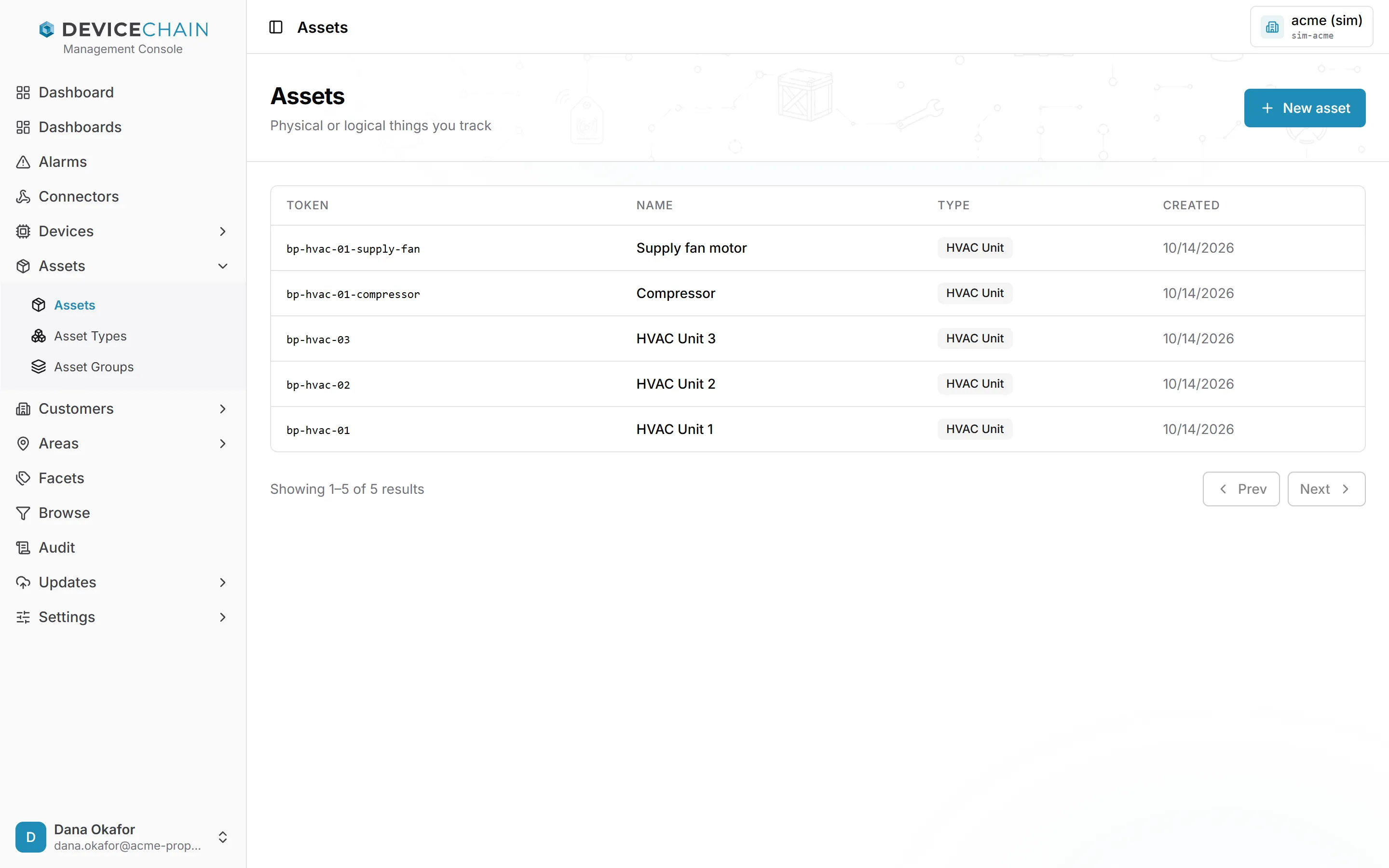
令牌(token)是实例的标识符。其他界面、规则和 API 都通过令牌引用它,因此创建后不可更改。名称是供人阅读的标签,可以随时修改。
创建实例
点击 New asset(新建资产;客户和区域分别为 New customer 和 New area)。会弹出一个抽屉,所有类别都有相同的四个字段:
- Asset type(资产类型;客户、区域对应 customer type、area type):该实例所属的模板。如果尚不存在任何类型,选择器会提示你先创建类型。
- Token(令牌):标识符。旁边的按钮会按运维人员为此类实体设定的令牌模式生成令牌,该模式显示在字段下方。你也可以自己输入。令牌可以包含字母、数字、连字符和下划线,且必须以字母或数字开头。
- Name(名称)和 Description(描述):自由文本。
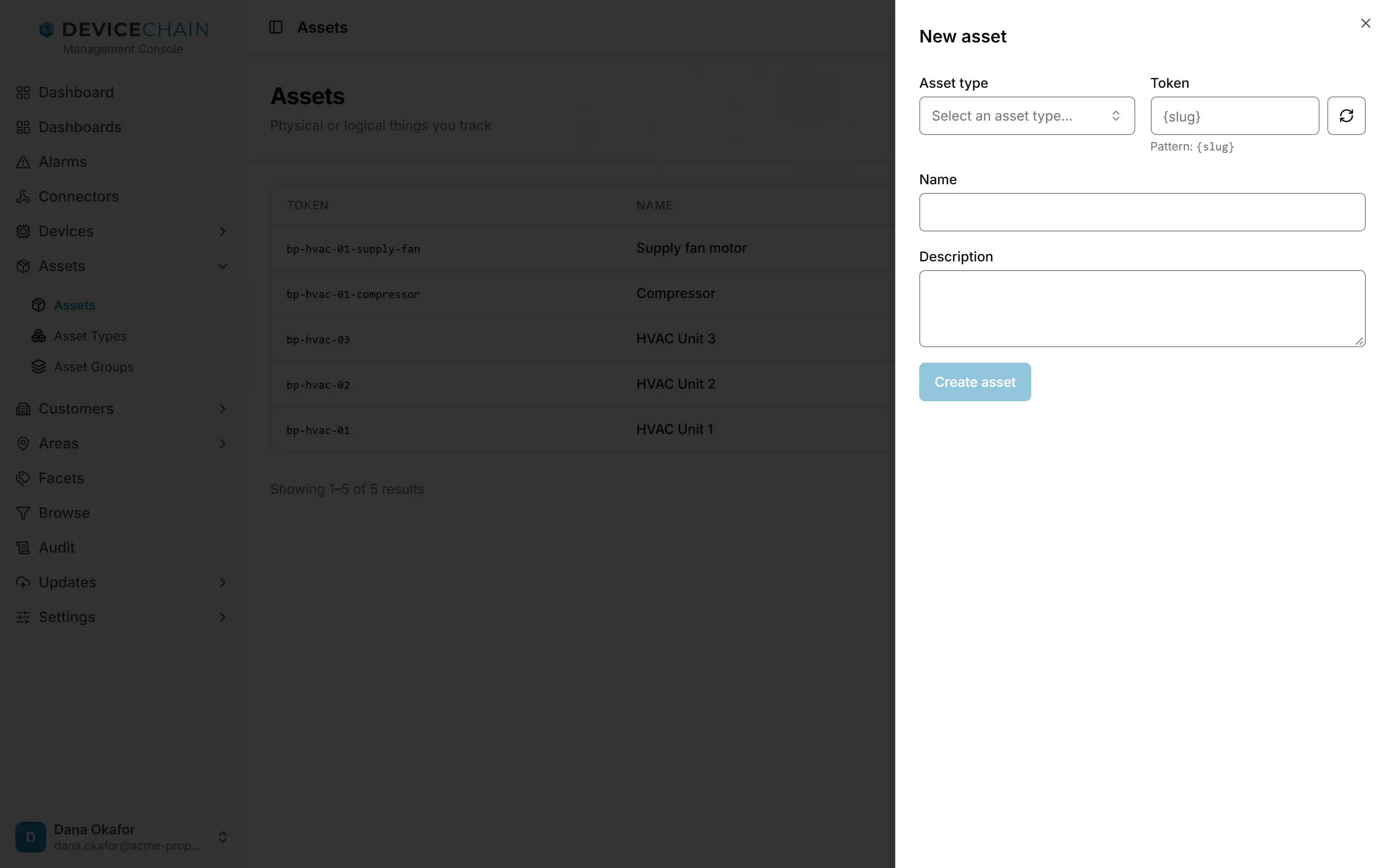
点击 Create asset(创建资产)保存。在选择类型并输入令牌之前,该按钮保持禁用。
详情页
打开某个实例即可看到它的详情页。页眉显示名称、令牌(带复制按钮)和类型。右上角是 Delete(删除);它会要求确认,且删除无法撤销。如果仍有其他对象依赖该实例,控制台会显示服务器的拒绝原因。
Basic(基本信息)选项卡的表单与创建实例时相同。你可以修改类型、名称和描述,然后点击 Save changes(保存更改)。令牌可见但不可编辑。
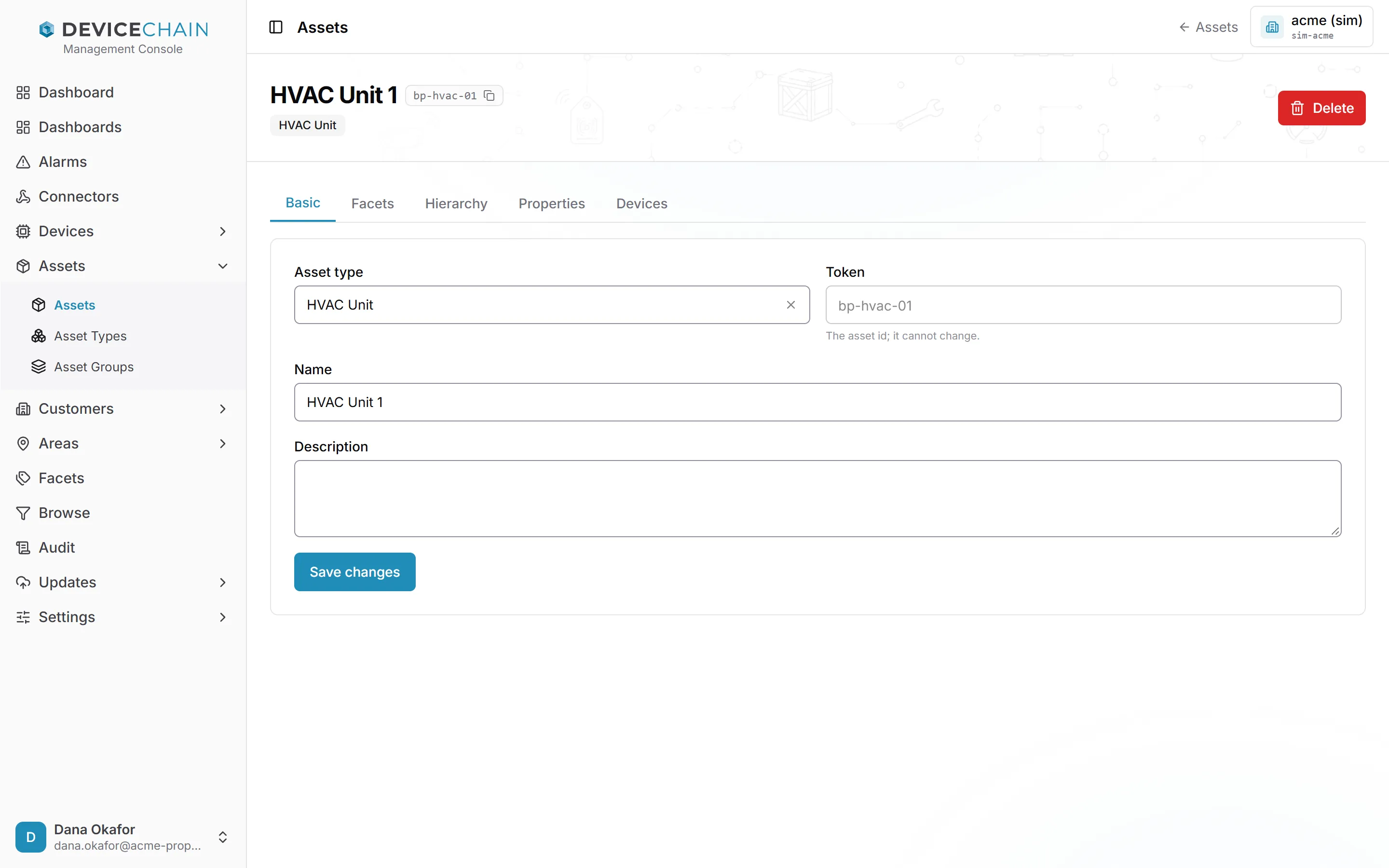
每个资产、客户和区域还有一个 Facets(分面)选项卡,见下文。资产另有三个选项卡:Hierarchy、Properties 和 Devices。
层次结构(资产)
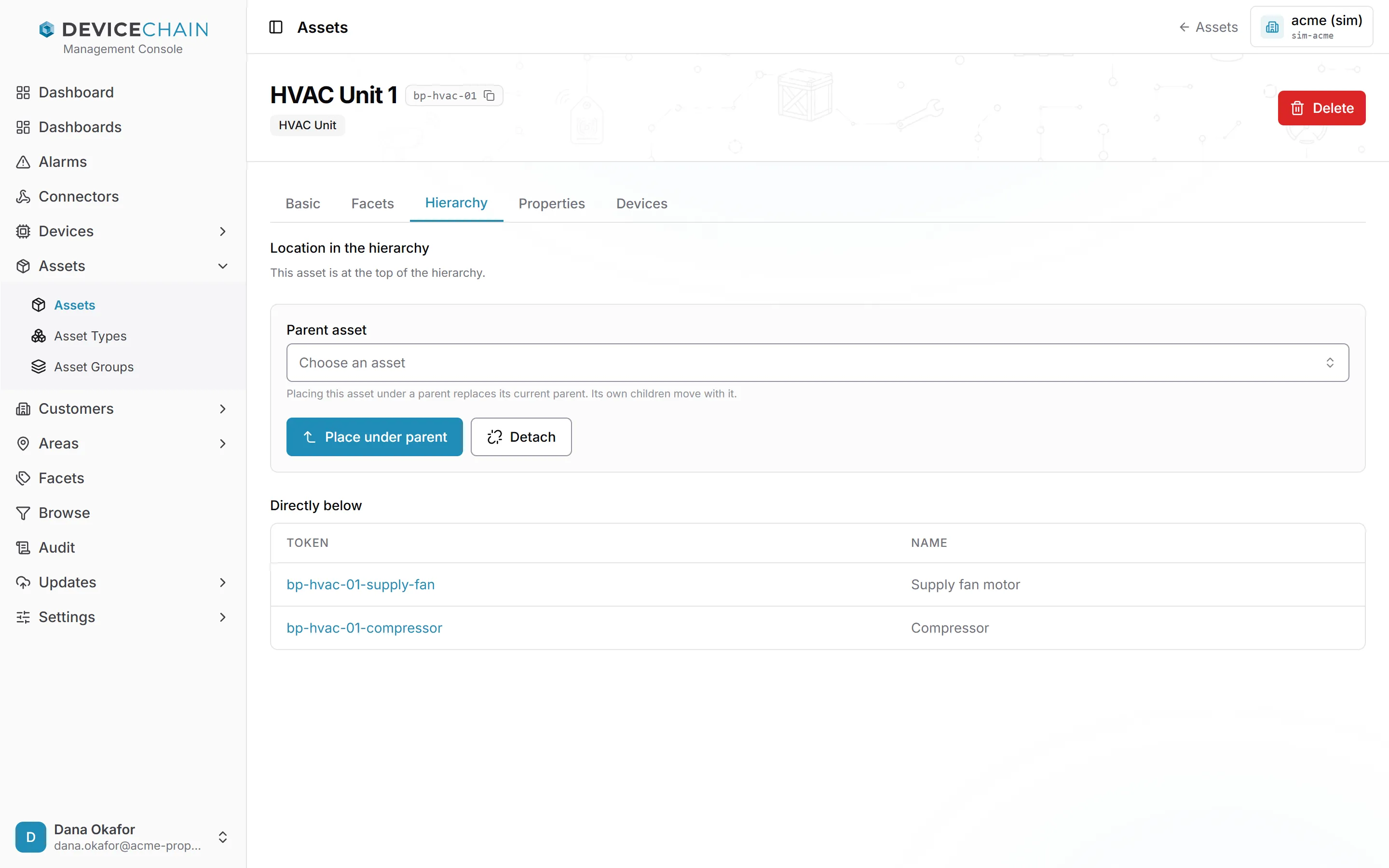
资产构成一棵树。水泵可以挂在它所属的机房之下,风机电机可以挂在它所属的暖通空调机组之下。Hierarchy(层次结构)选项卡显示该资产所处的位置及其直接下级。
- Location in the hierarchy(在层次结构中的位置)显示该资产上方的路径,或说明它位于顶层。
- 要移动资产,请选择一个 Parent asset(父资产)并点击 Place under parent(放到父资产之下)。这会替换它当前的父资产,它自己的子资产随之移动。
- Detach(分离)将资产从其父资产之下移出,使其成为顶层资产。
- Directly below(直接下级)列出该资产的子资产。点击其中一个即可打开。
属性(资产)
资产类型可以发布一份属性契约:其资产必须携带的一组具名、带类型的值,例如制造商或额定容量。资产的 Properties(属性)选项卡就是填写这些值的地方。如果资产的类型尚未发布契约,该选项卡会说明这一点,此时资产不携带任何属性。契约在资产类型上设置,参见资产类型。
设备(资产)
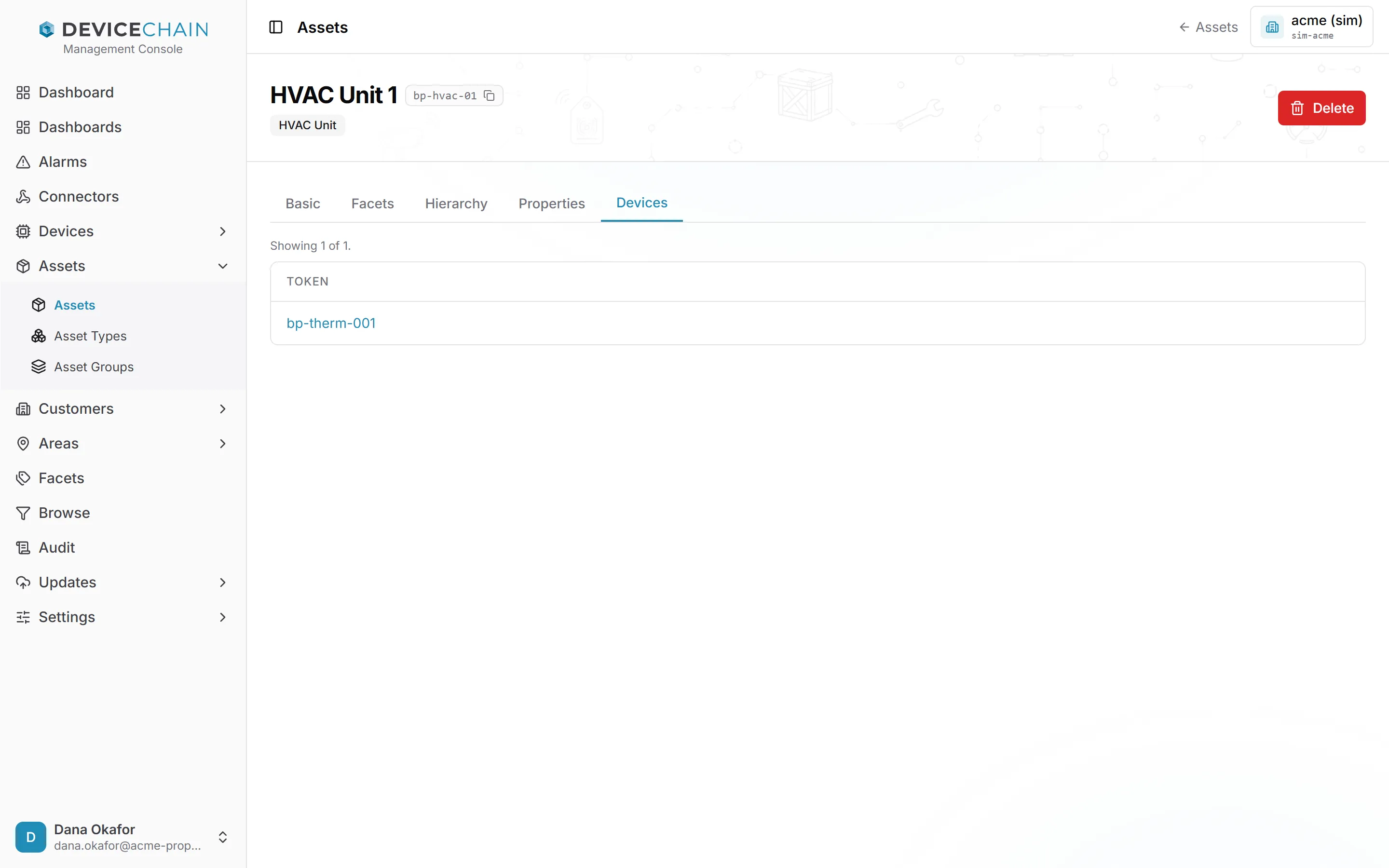
Devices(设备)选项卡列出分配给该资产的设备,这是设备分配关系的反向视图。点击令牌即可打开设备。要将设备分配给资产,请参阅管理分配。
分面
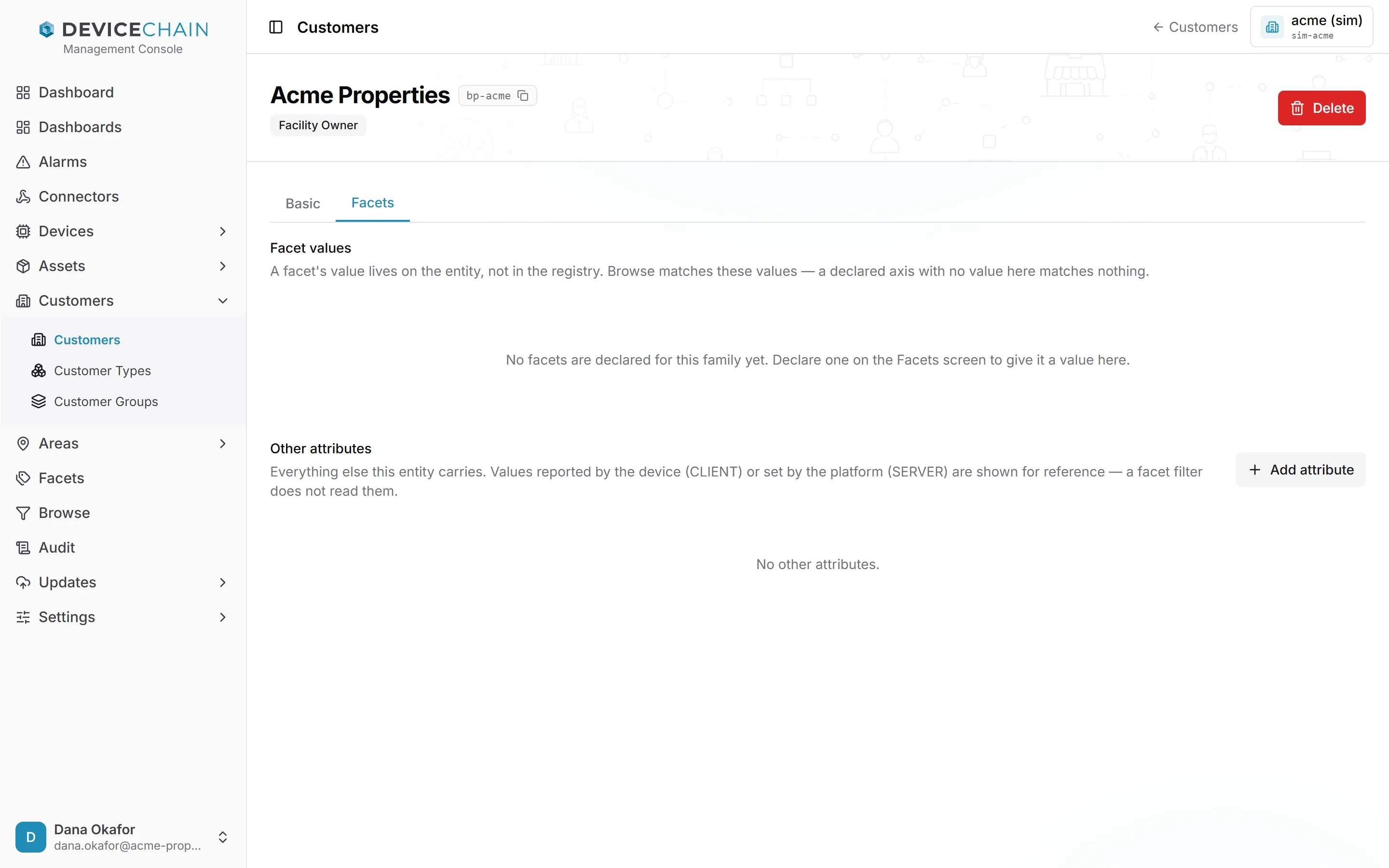
Facets 选项卡保存该实例的分面值:你在 Browse 界面中用来浏览和筛选的分类值,例如楼宇所在的气候区。分面值保存在实例本身上。Facets 界面只负责声明哪些键是分面,因此已声明但这里没有值的分面不会匹配任何内容。
如果该类别尚未声明任何分面,选项卡会说明这一点,并指引你前往 Facets 界面。下方的 Other attributes(其他属性)列出实例携带的其他所有属性。由设备上报的值(CLIENT)或由平台设置的值(SERVER)仅供参考,分面筛选不会读取它们。Add attribute(添加属性)会保存一个新键;若要按它浏览,请先在 Facets 界面中声明。
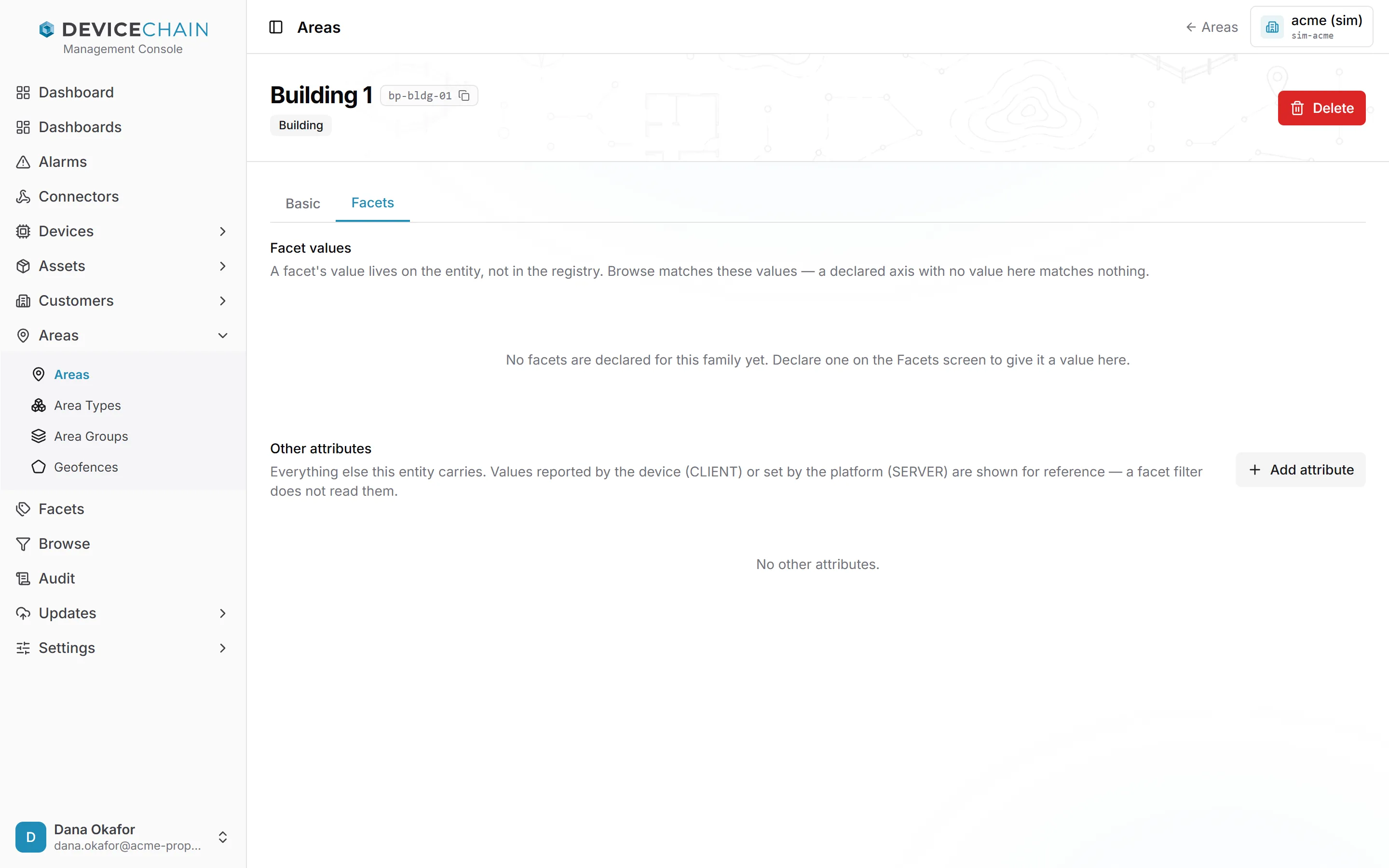
编辑属性值需要 device:write 权限,对所有类别都是如此。分面、Browse 和动态分组见分组、分面与浏览。
类型
类型是对实例分类的模板。每个类型列表都有一个 Appearance 列(该类型使用的徽章)、令牌、描述和创建日期。
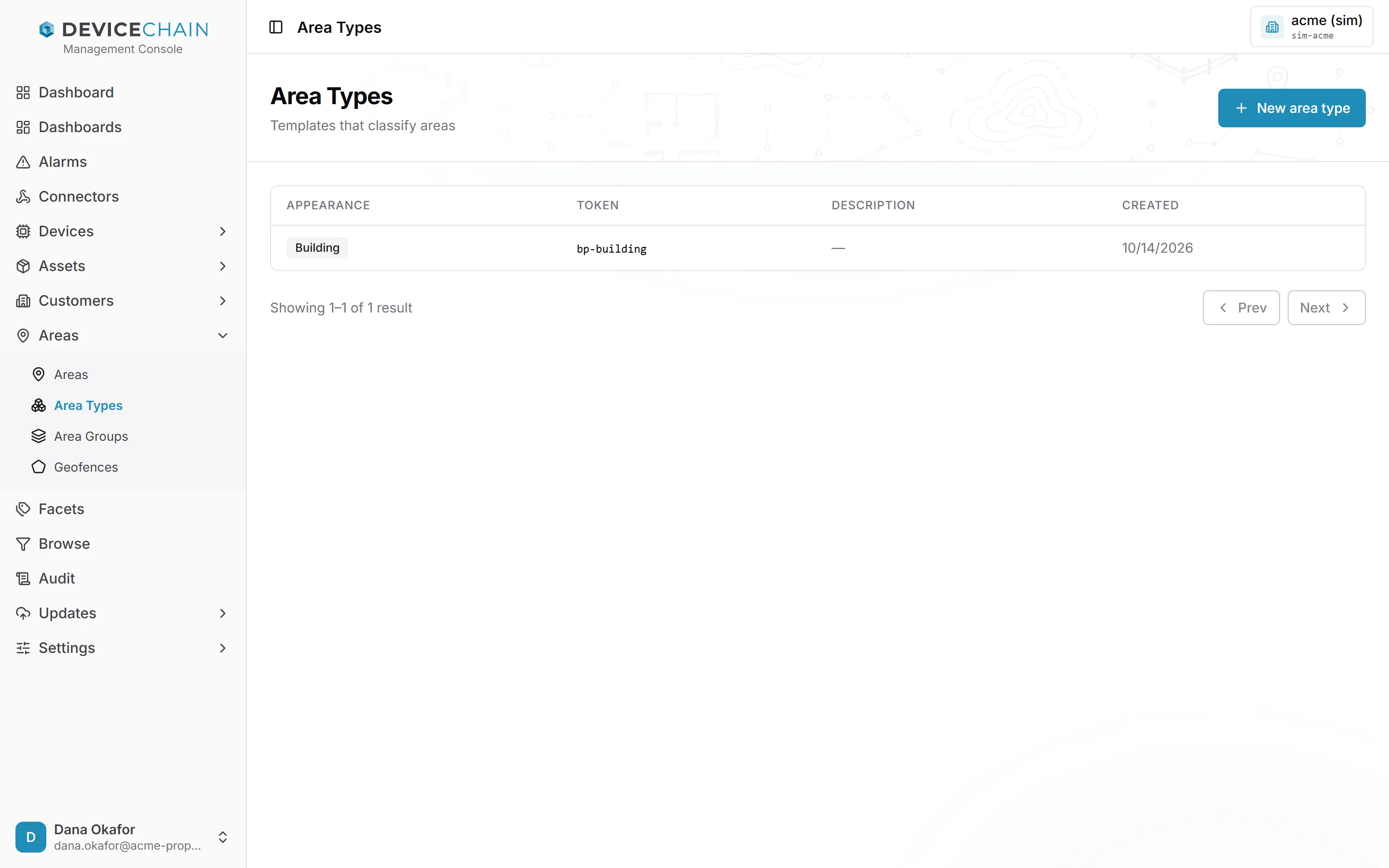
类型的详情页有用于名称和描述的 Basic 选项卡,以及用于设置徽章图标和颜色的 Appearance(外观)选项卡。该类型的实例在任何位置显示时都会带上这枚徽章。
资产类型:属性契约与版本
资产类型还有两个选项卡,因为资产类型可以声明其资产所携带的内容。
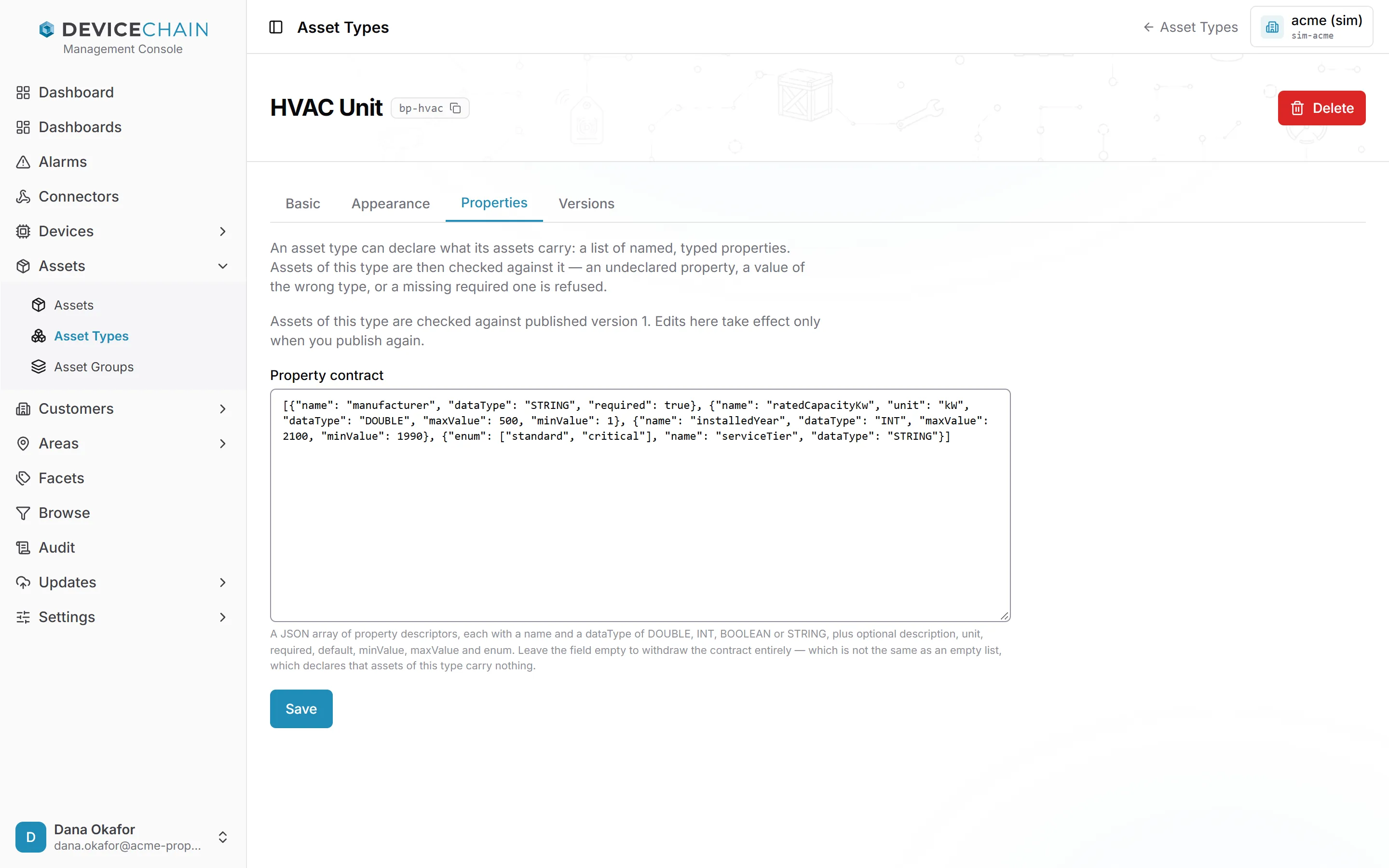
Properties 选项卡保存草稿状态的 Property contract(属性契约):一个属性描述符的 JSON 数组。每个描述符有 name 和 dataType(DOUBLE、INT、BOOLEAN 或 STRING),以及可选的 description、unit、required、default、minValue、maxValue 和 enum。该类型的资产随后会按它校验:未声明的属性、类型错误的值或缺少必需属性都会被拒绝。
需要了解两点:
- 将该字段留空会撤回契约。这与空列表
[]不同,后者声明此类型的资产不携带任何属性。 - 保存只会更改草稿。在你再次发布之前,资产按已发布版本校验。
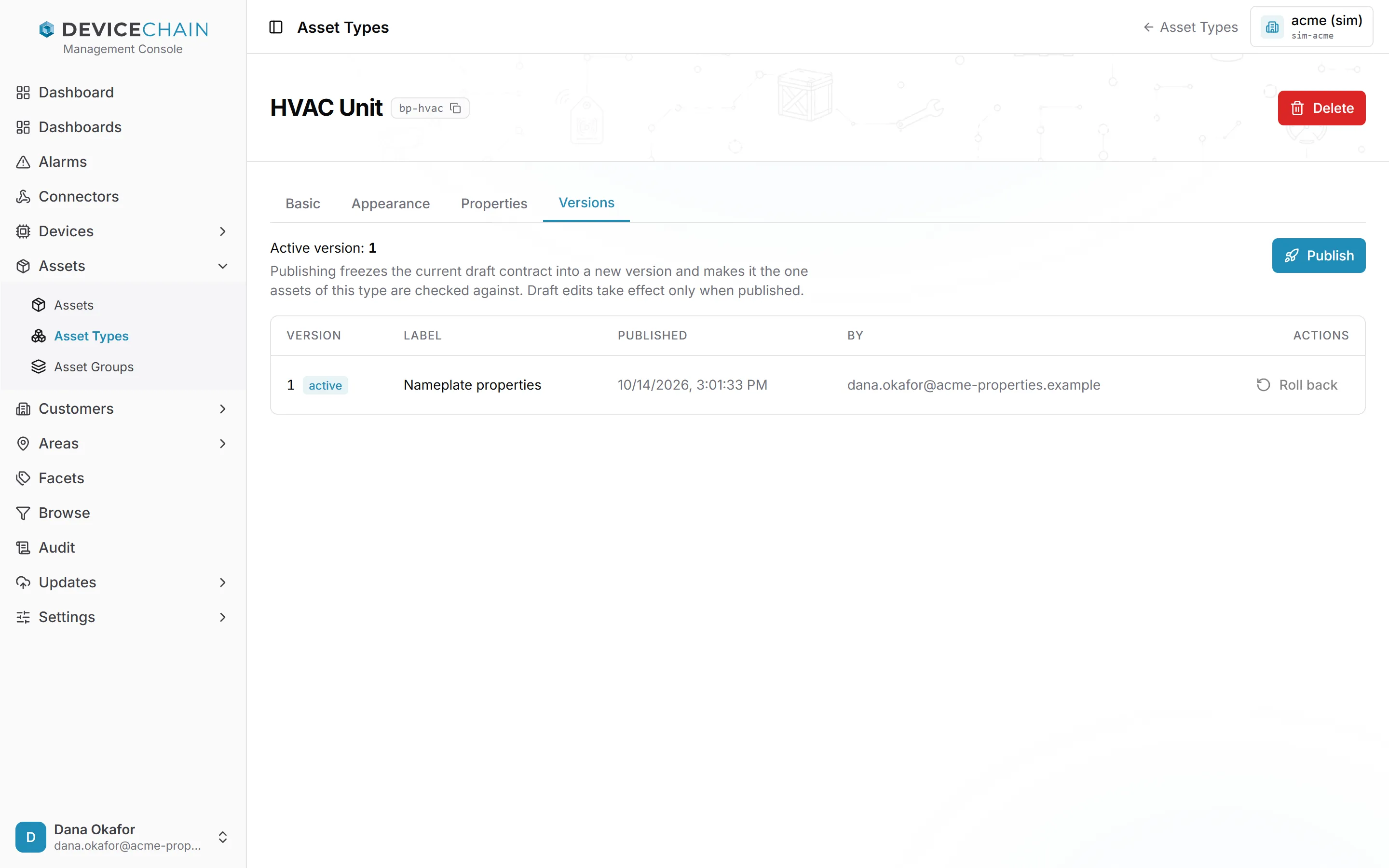
Versions(版本)选项卡显示当前生效的版本和每个已发布版本,包括其标签、发布时间和发布者。
- Publish(发布)将当前草稿冻结为一个新版本,并使其成为资产的校验依据。你可以为该版本添加标签和描述。
- Roll back(回滚)使较早的版本成为生效版本。草稿不会改变。已存储的属性既不会被重新校验,也不会被改写,因此不再符合要求的资产会保持原样,直到有人重新写入其属性。
发布、回滚和编辑属性契约同样需要 device:write。
分组
分组收集同一类别的实例:Asset Groups 包含资产,Customer Groups 包含客户,Area Groups 包含区域。分组的列表页和详情页与其他界面的用法一致。其详情页有一个 Members(成员)选项卡,用于向分组添加和移除实例。
分组也可以是动态的:它不是你手工维护的列表,而是一个已保存的筛选条件,每次读取时重新计算成员。你在 Browse 界面创建这类分组,参见分组、分面与浏览。